Produkt
Der Datenschutz-Workspace für Ihre Website
Verwalten Sie Banner, Cookies und Einwilligungsnachweise in einem Workspace, prüfen Sie, was die Analysen finden, und kontrollieren Sie, wie die Entscheidung jedes Besuchers Ihre Tags erreicht.
Entwickelt vom Datenteam von Amplio Data.
Funktioniert mit den Plattformen, auf denen Sie bauen












Einmal installieren, den Rest im Workspace ändern
Fügen Sie das Velo-Snippet ein oder nutzen Sie Google Tag Manager, und prüfen Sie vor dem Veröffentlichen, wie sich der Consent verhält. Danach ändern Sie das Banner in Ihrem Workspace.
Vom Snippet zu den Berichten
- Ein Snippet einfügen.
- Das Banner geht live.
- Signale erreichen Ihre Berichte.
So läuft die Installation
- Ein Snippet. Einmal einfügen, und Sie sind fertig. Danach ändern Sie Texte, Farben, Kategorien und Regionen im Dashboard, und das Snippet selbst bleibt gleich.
- Oder über GTM. Wenn Sie bereits Tag Manager nutzen, bindet die GTM-Anleitung das Banner ein und sorgt dafür, dass Ihre Tags dem Consent-Status folgen, den Velo veröffentlicht.
- Anleitungen für Ihre Plattform. Schritt-für-Schritt-Anleitungen für Shopify, WordPress, Webflow, Wix und neun weitere, jede mit einem Prompt am Ende, den Sie einem KI-Assistenten geben können.
- Belastet Ihre Seiten kaum. Das Script ist kleiner als ein einzelnes Produktfoto und lädt verzögert. Es hält die Seite also nicht auf, und Ihre Speed-Werte bleiben, wo sie sind.
Ihre gesamte Datenschutzarbeit in einer Konsole
Banner, Cookies, Besucherentscheidungen und Datenschutzanfragen für jede Website in Ihrem Tarif liegen an einem Ort, und die Übersicht zeigt, was sich geändert hat und was Ihre Aufmerksamkeit braucht.
Ansichten aus der Velo-Konsole, gezeigt mit einer Beispiel-Website und illustrativen Daten.
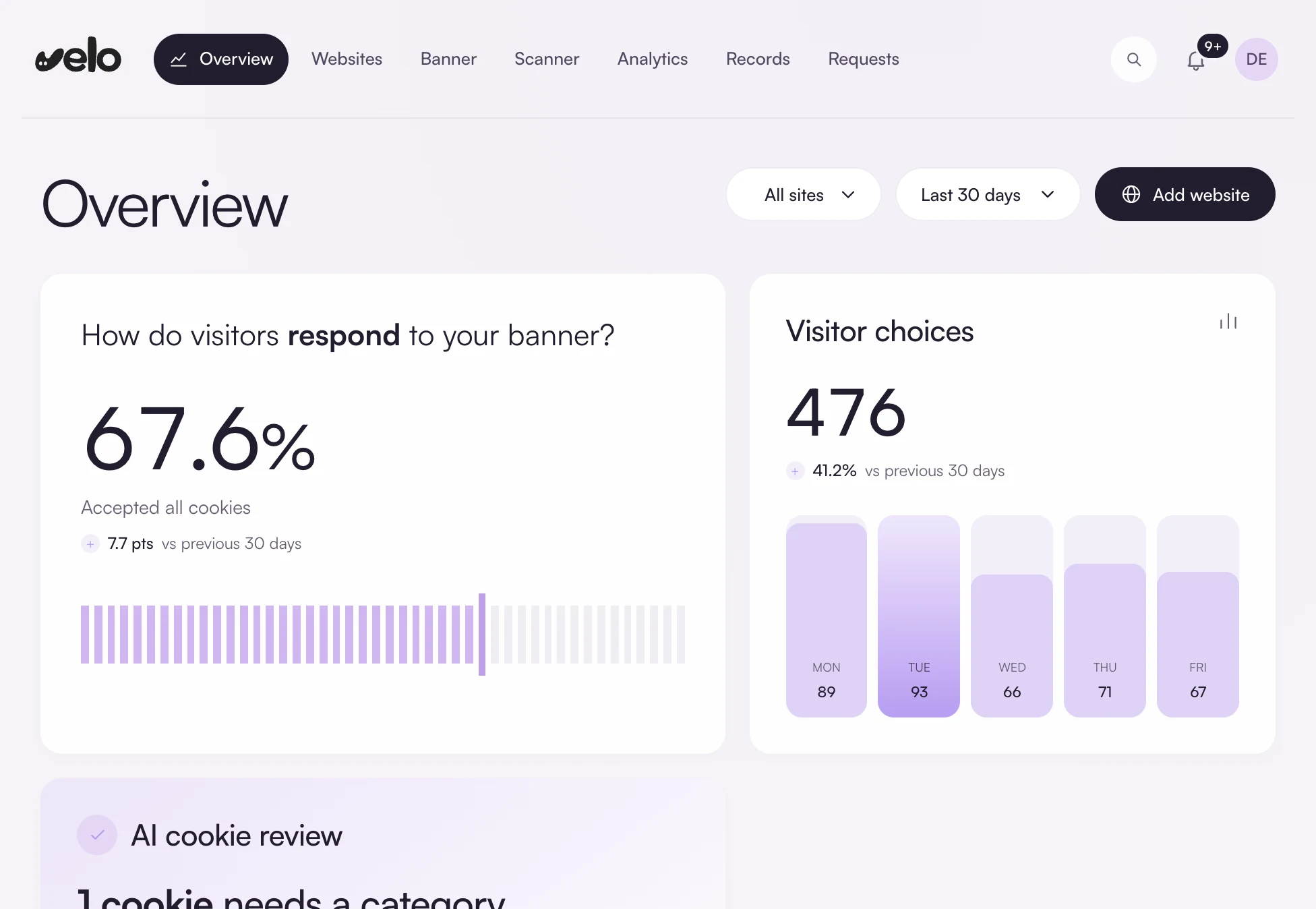
Die Übersicht
Sehen Sie den Anteil der Besucher, die dem Banner zustimmen, die Entscheidungen pro Tag, Cookies, die auf eine Kategorie warten, neu erkannte Scripts und eine Vorschau Ihres aktiven Banners.
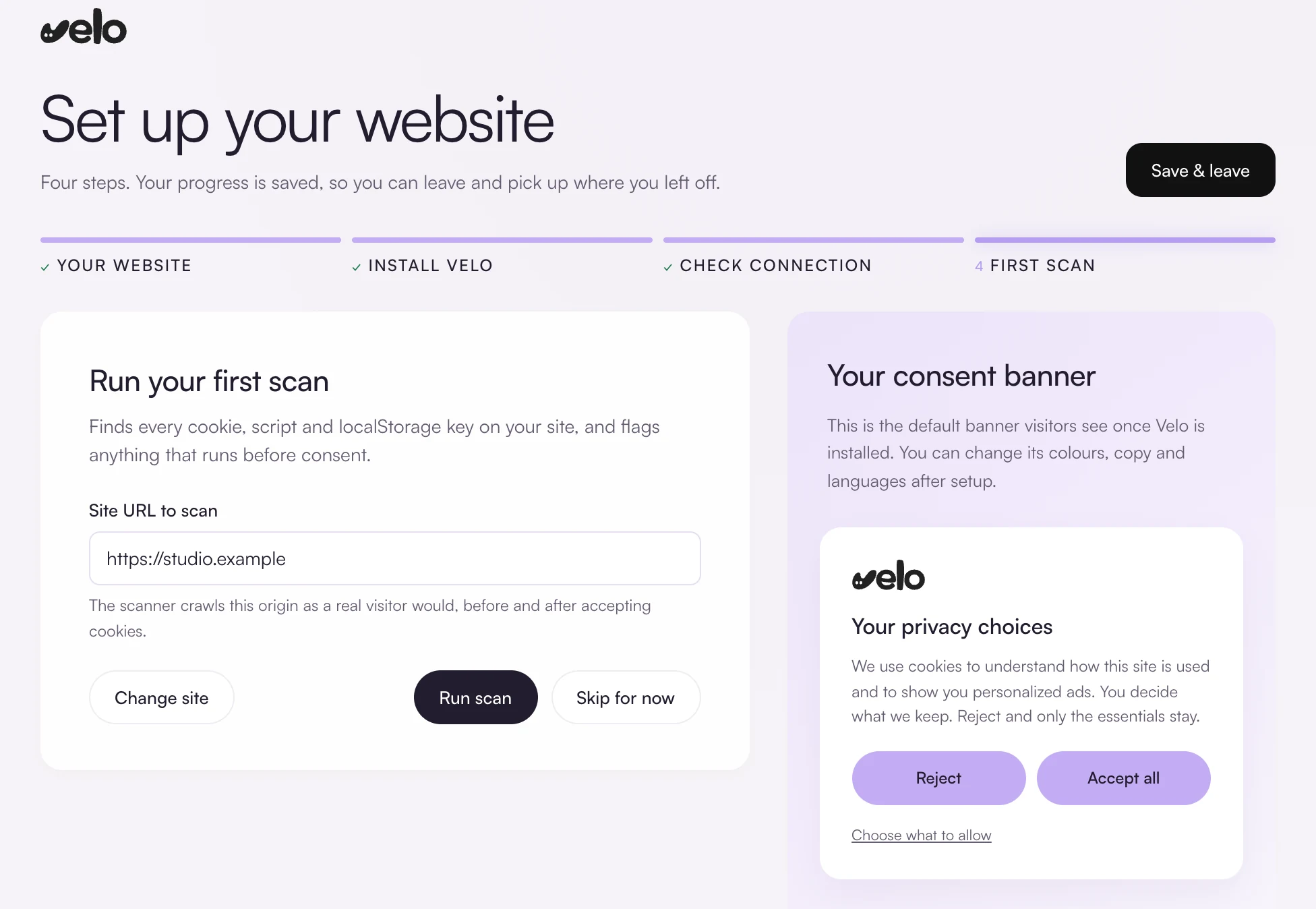
In vier Schritten live
Fügen Sie Ihre Website hinzu, installieren Sie Velo mit einem Snippet oder über Google Tag Manager, prüfen Sie die Verbindung und starten Sie Ihre erste Analyse. Ihr Fortschritt wird gespeichert, Sie können also jederzeit unterbrechen und später weitermachen. Ein Standard-Banner erscheint, sobald Velo installiert ist, und die Verbindungsprüfung bestätigt, dass Velo von Ihrer Website meldet. Consent-Mode-v2-Signale gehen an unterstützte Google-Tags. Google kann die Lücken in berechtigten Konten modellieren; Velos Teil ist es, die Signale zu senden.
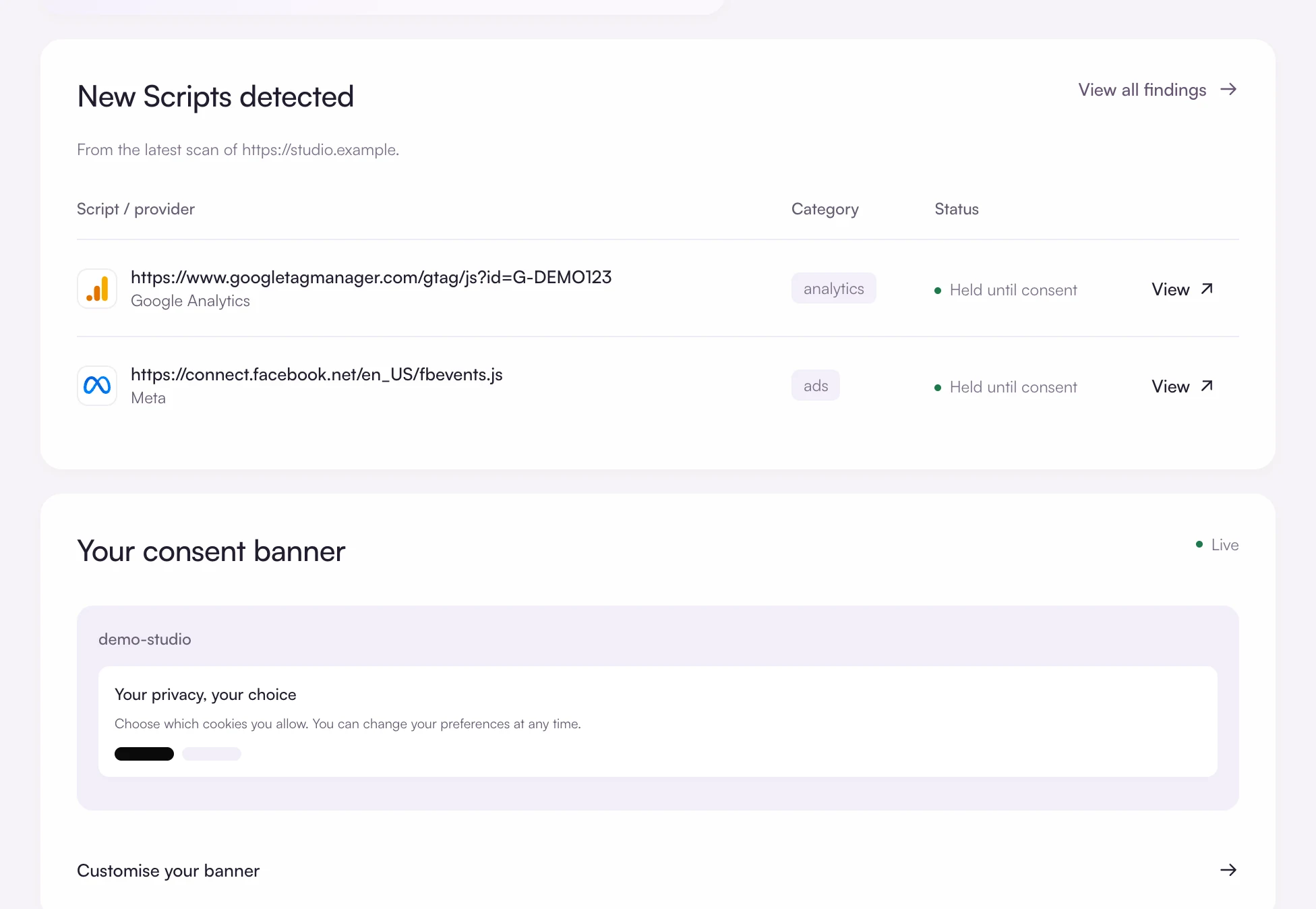
Neue Scripts und Ihr aktives Banner
Sehen Sie die Scripts aus der letzten Analyse, jeweils mit Kategorie und der Angabe, ob sie auf die Einwilligung warten, neben dem Banner, das auf Ihrer Website aktiv ist.
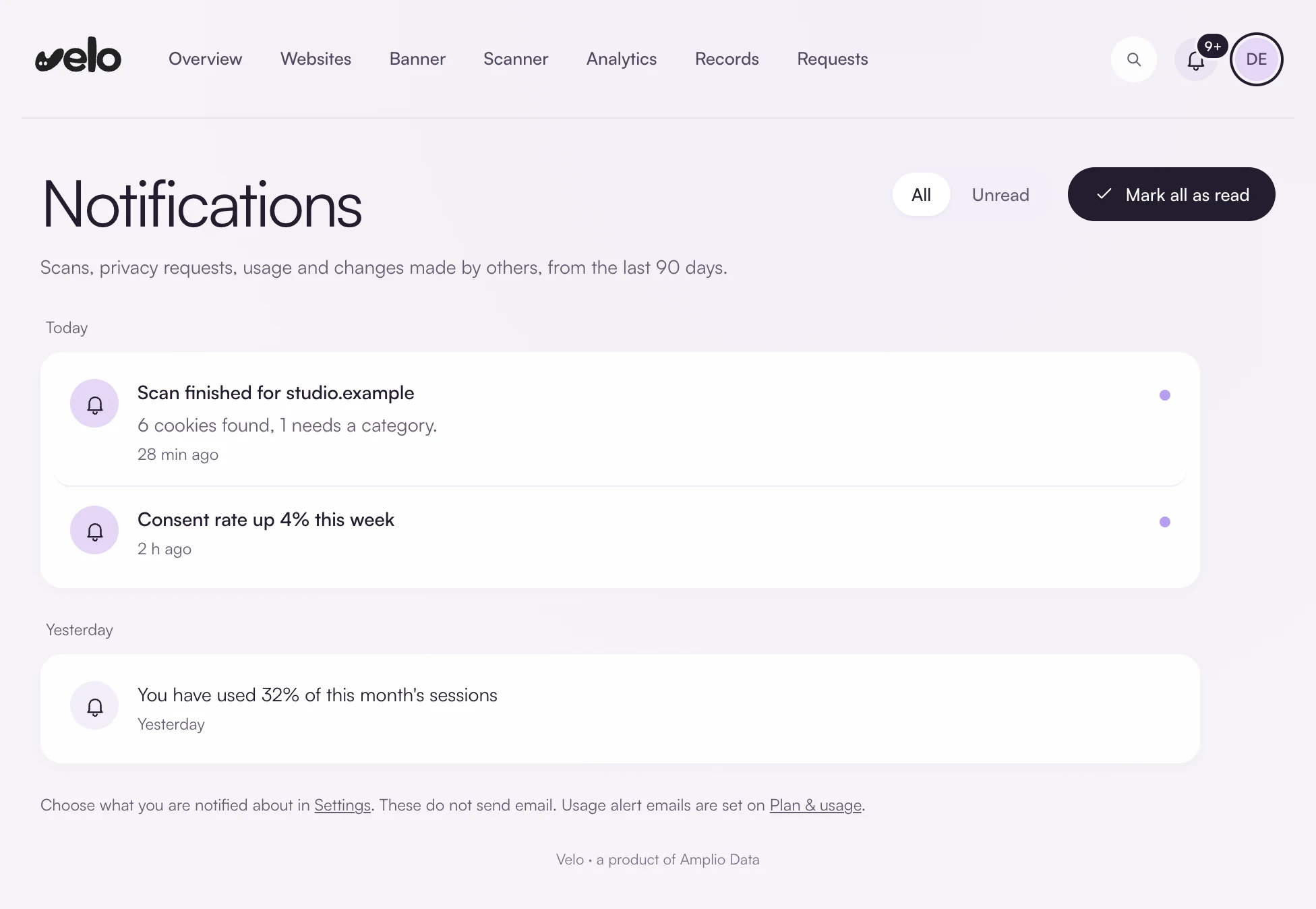
Benachrichtigungen an einem Ort
Abgeschlossene Analysen, Datenschutzanfragen, Nutzung und Änderungen, die andere vorgenommen haben, werden hier 90 Tage lang aufbewahrt, und Sie legen fest, worüber Sie benachrichtigt werden.
Von der ersten Installation bis zur letzten Datenschutzanfrage: Das tun Sie in Velo, und hier tun Sie es.
Starten Sie mit einer Analyse
Sehen Sie, was Ihre Startseite bereits lädt, bevor Sie irgendetwas installieren. So ein Ergebnis liefert Ihnen der kostenlose Scanner.
Beispielergebnis mit illustrativen Daten. Der Scanner liest das HTML Ihrer Startseite und Ihren öffentlichen Tag-Manager-Container und lädt die Seite innerhalb eines Tageslimits auch in einem Browser.
Genauer hinsehen. Es gibt eine Consent-Ebene, und als Nächstes prüfen Sie, ob sie hält. Eine Consent-Plattform lädt neben 3 Tracking-Tags aus dem Tag-Manager-Container. Was eine statische Analyse nicht klären kann, ist, ob diese Tags auf die Entscheidung des Besuchers warten.
Gefundene Tags. 3 Tracking-Tags auf der Seite und im Tag Manager, jedes mit seiner Kategorie aufgeführt.
So funktioniert es, Ansicht für Ansicht
Ansichten aus der Velo-Konsole, gezeigt mit einer Beispiel-Website und illustrativen Daten.
Velo startenGestalten Sie das Banner, das Ihre Besucher sehen
Wählen Sie ein Theme oder legen Sie eigene Farben fest, schreiben Sie die Texte in den Sprachen, die Sie brauchen, und bestimmen Sie, was Besucher aktivieren können. Die Vorschau zeigt das Banner so, wie ein Besucher es sieht.
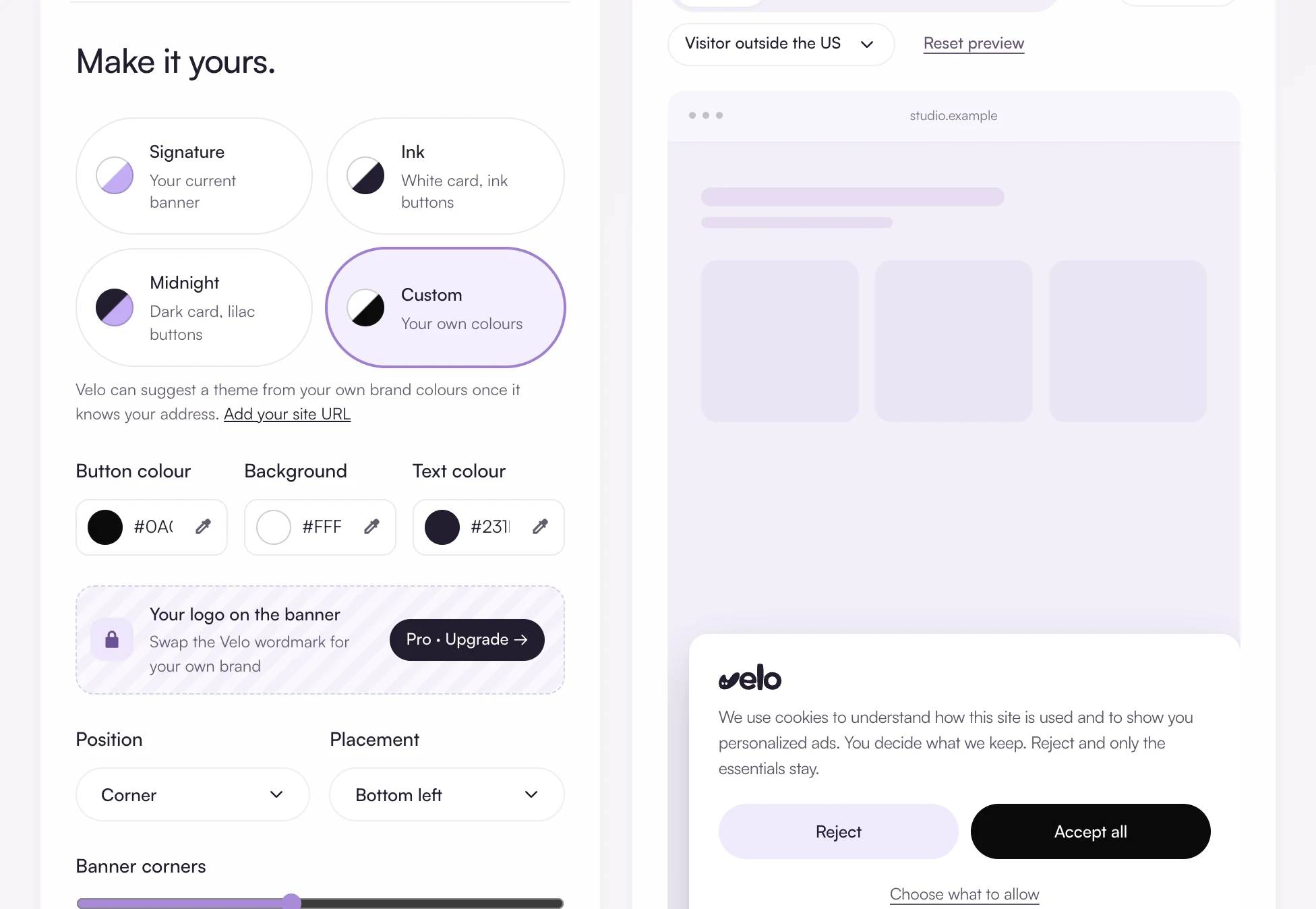
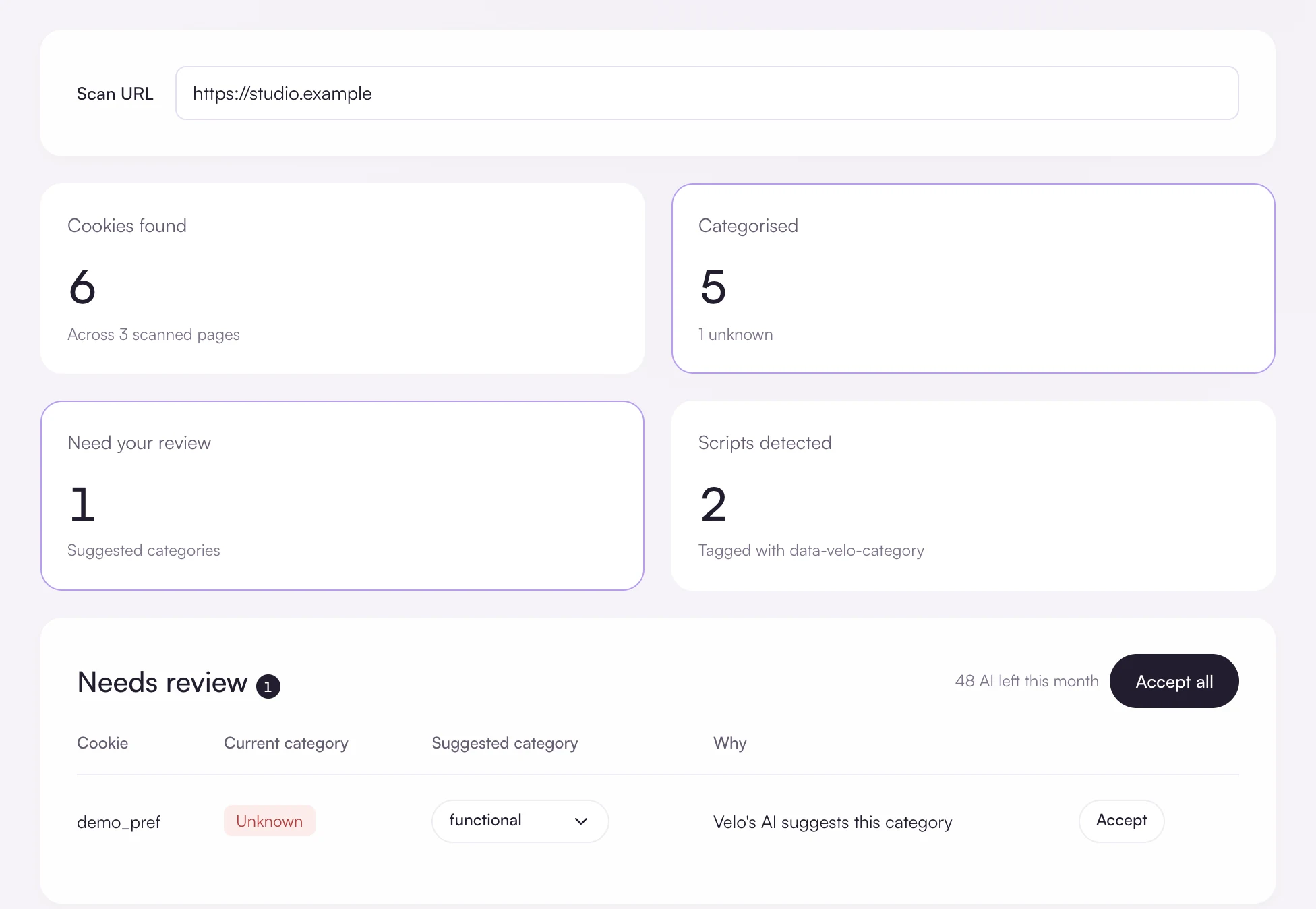
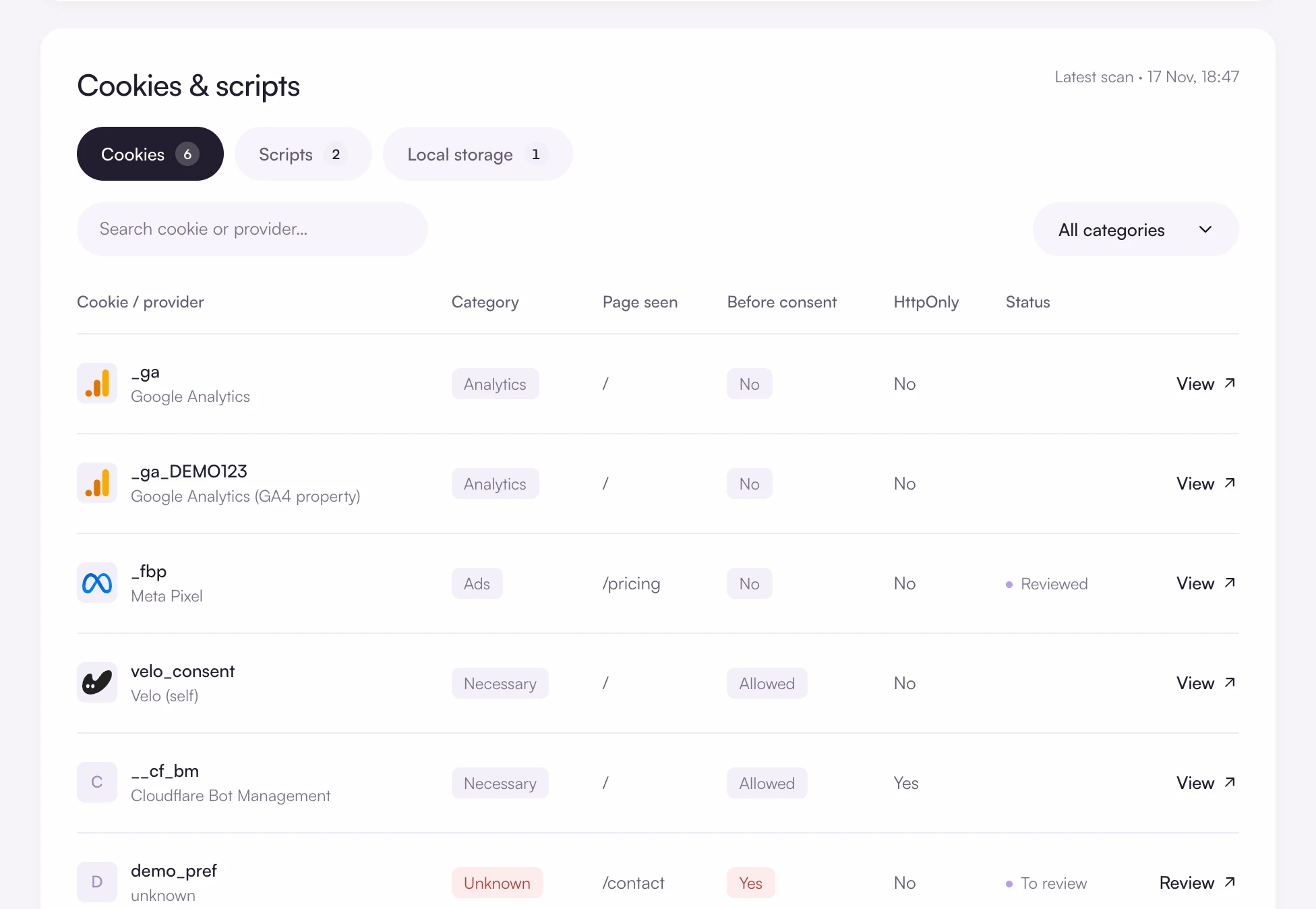
Jedes Cookie auf Ihrer Website kennen
Der Scanner besucht Ihre Website wie ein echter Besucher, vor und nach dem Zustimmen zu Cookies, und listet jedes Cookie und jedes Script auf, das er findet. Unbekannte Cookies können eine vorgeschlagene Kategorie erhalten, und nichts ändert sich, bevor Sie sie übernehmen.
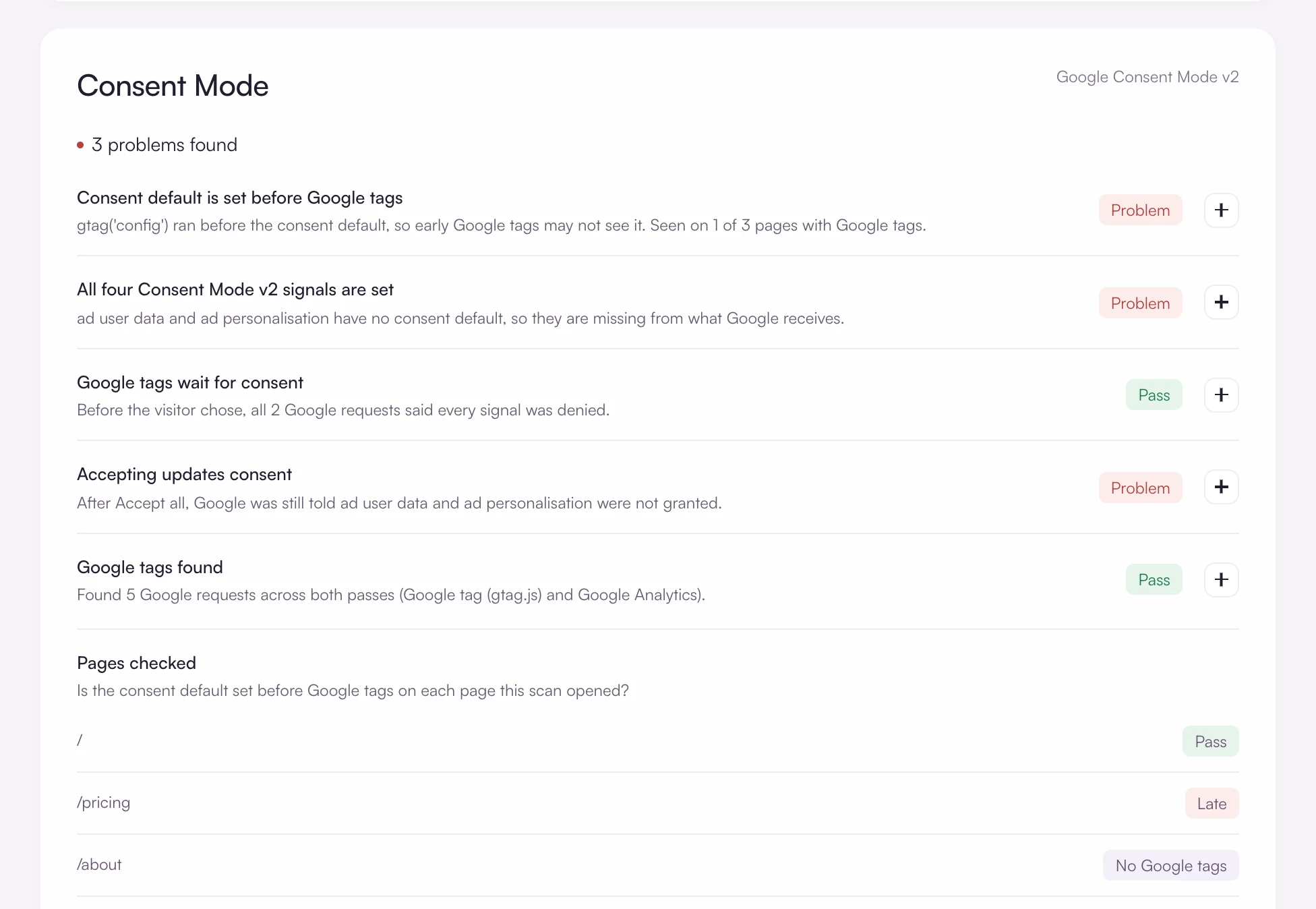
Consent Mode auf Ihren eigenen Seiten prüfen
Jede Analyse testet auch Google Consent Mode v2 auf Ihrer Website: ob der Consent-Standard vor den Google-Tags gesetzt wird, ob alle vier Signale gesetzt sind und ob Tags auf die Entscheidung des Besuchers warten. Zu jedem Problem steht, was zu ändern ist.
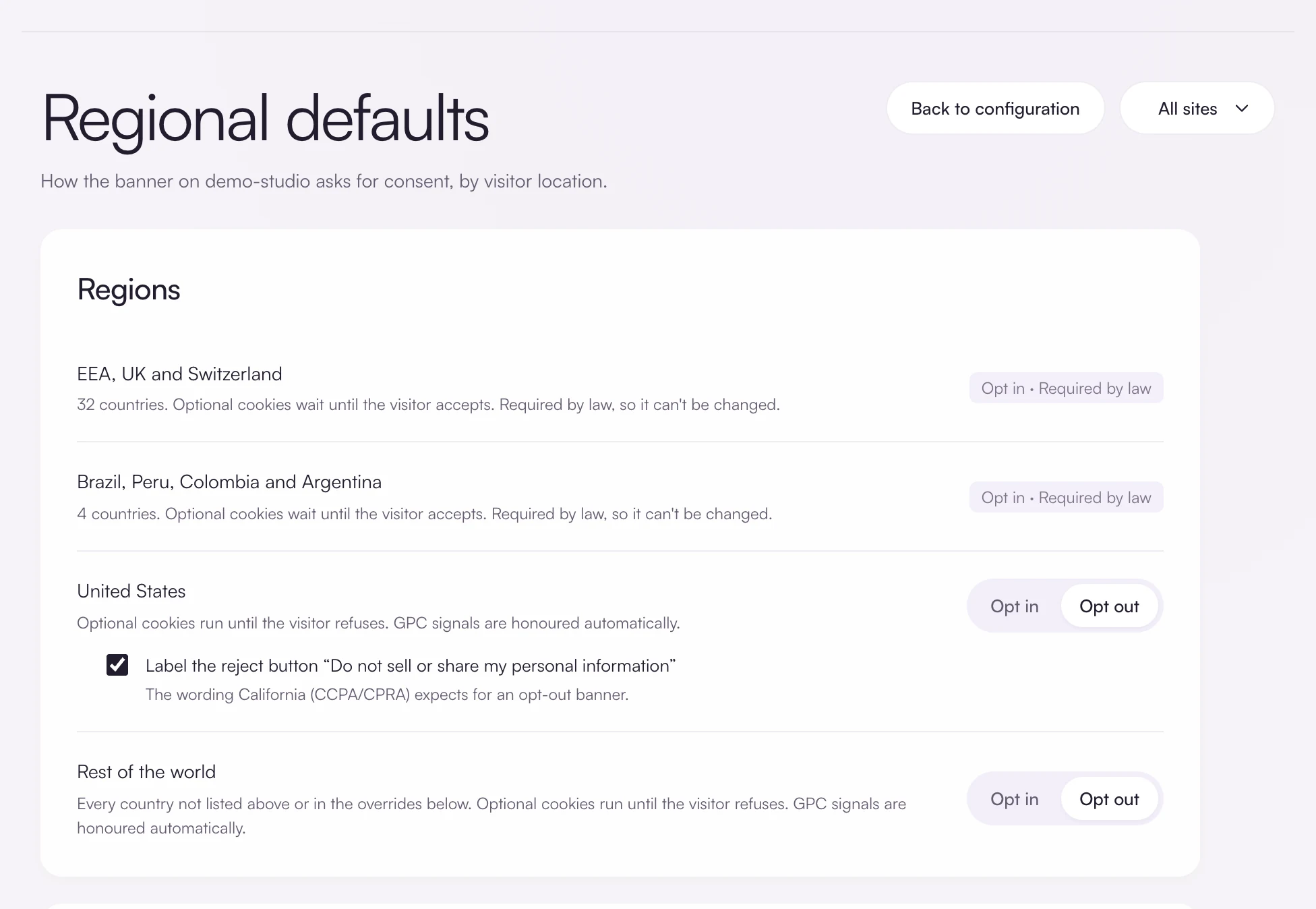
Die richtigen Standardwerte in jeder Region
Velo erkennt das Land jedes Besuchers und wendet die passenden Consent-Standardwerte an. Wo das Gesetz Opt-in verlangt, bleibt es fest aktiviert, und wo das Gesetz es offenlässt, entscheiden Sie.
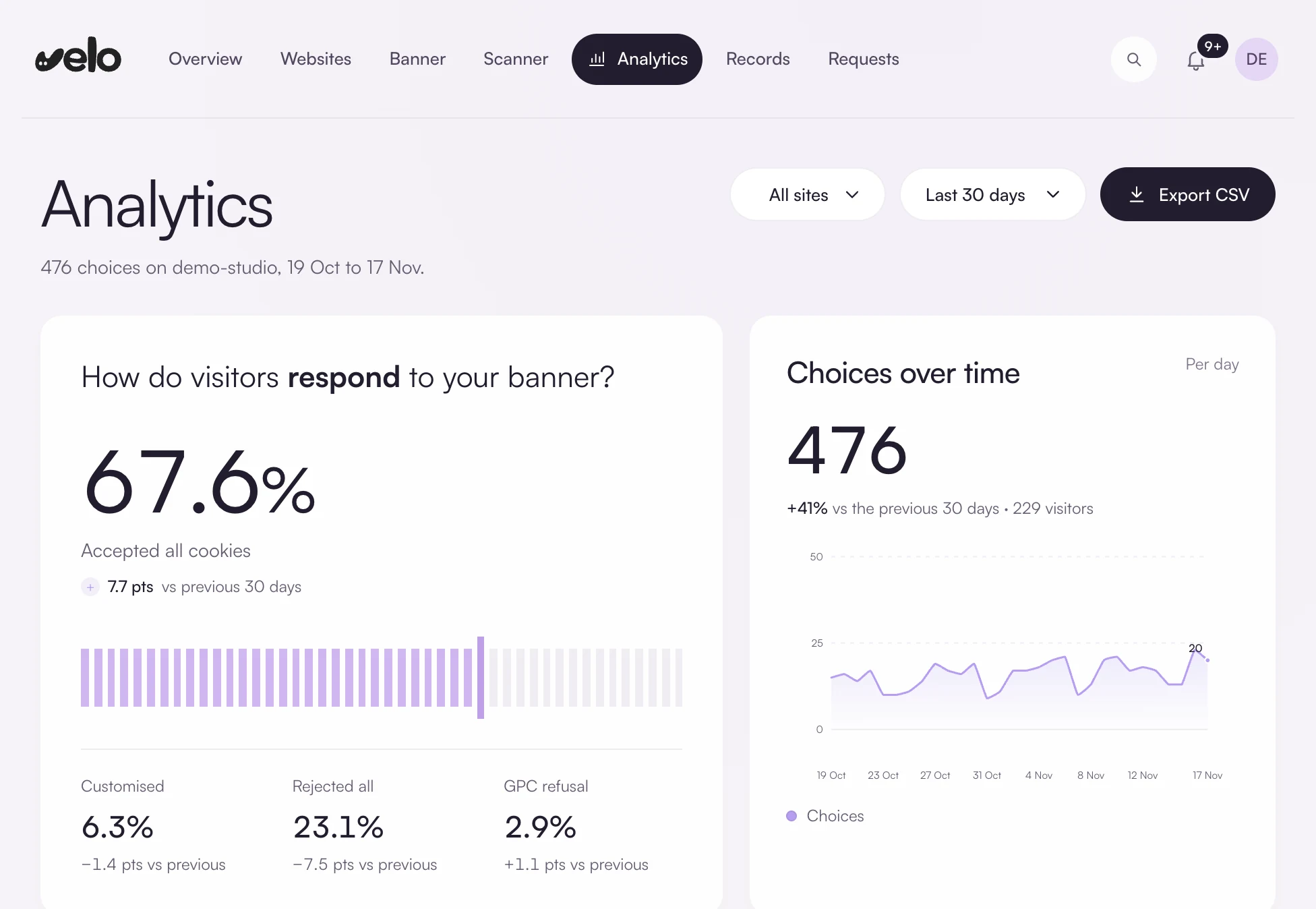
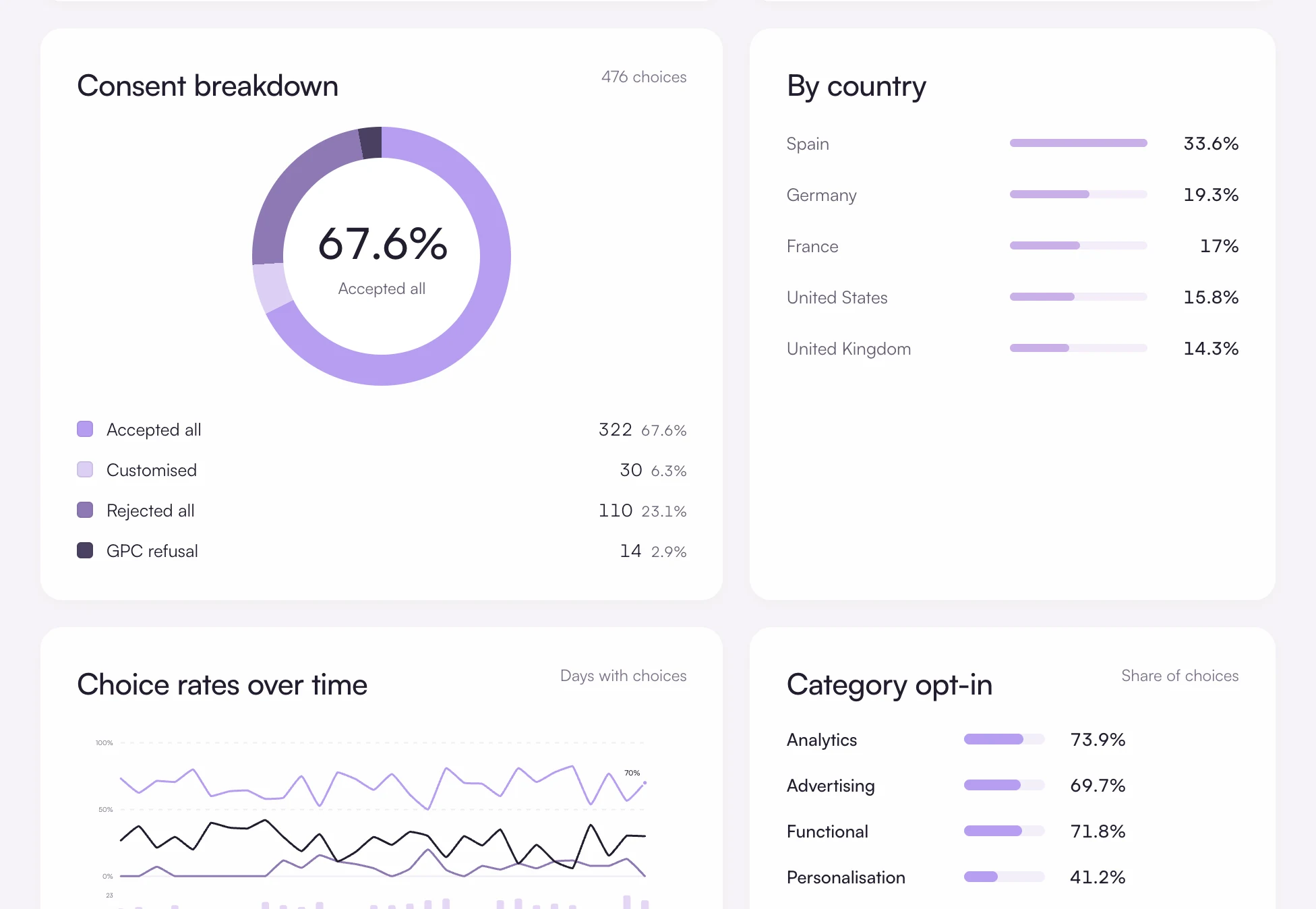
Sehen Sie, wie Besucher antworten
Verfolgen Sie, wie viele Besucher zustimmen, ablehnen oder ihre Auswahl anpassen, wie sich das über die Zeit entwickelt und woher sie kommen. Jede Zahl wird mit dem Vorzeitraum verglichen.
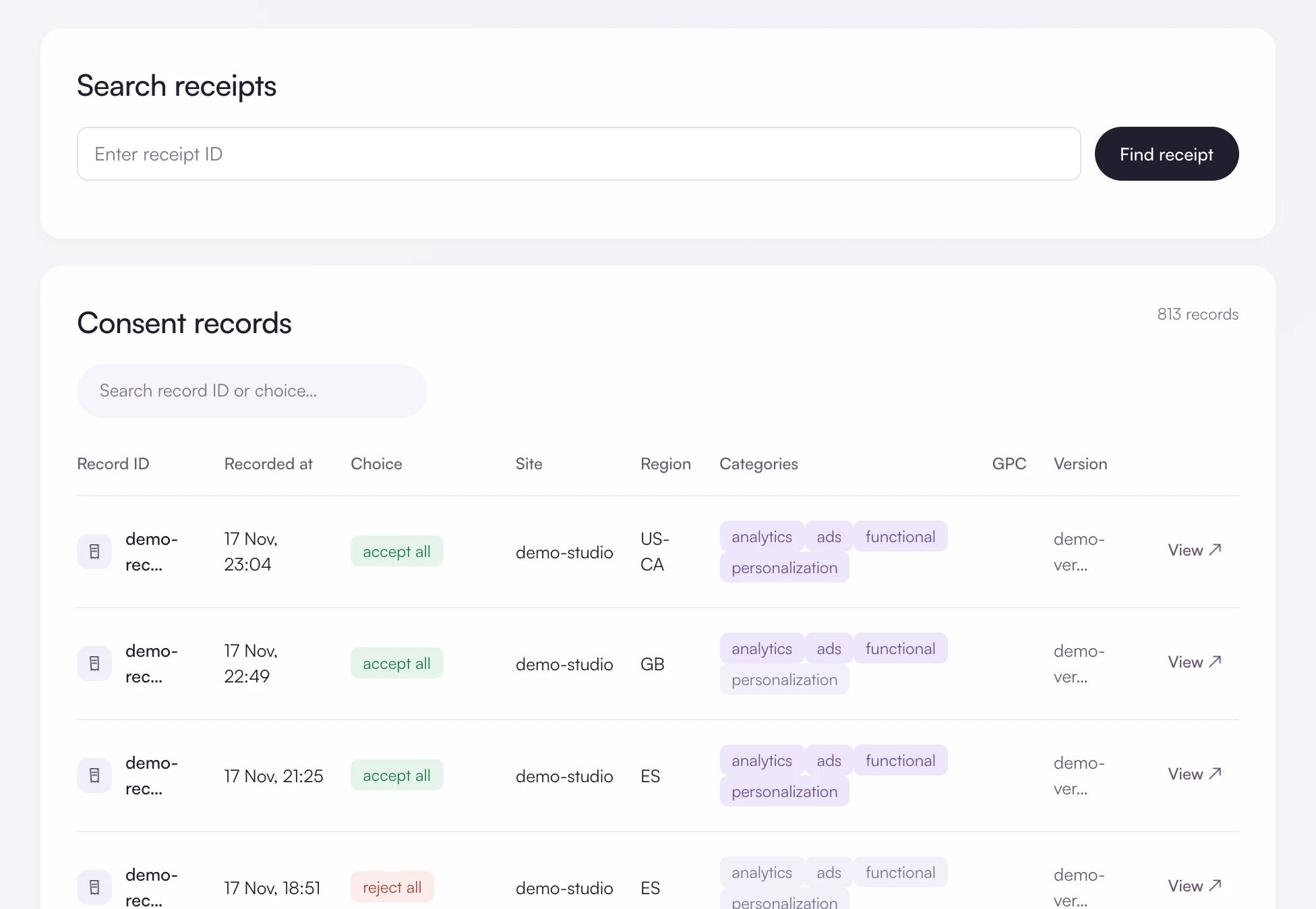
Ein Nachweis für jede Entscheidung
Jede Entscheidung wird mit Beleg-ID, Zeitpunkt, Region, erlaubten Kategorien und der Banner-Version protokolliert, die der Besucher gesehen hat. Fragt jemand nach, schlagen Sie den einzelnen Beleg nach.
Datenschutzanfragen fristgerecht beantworten
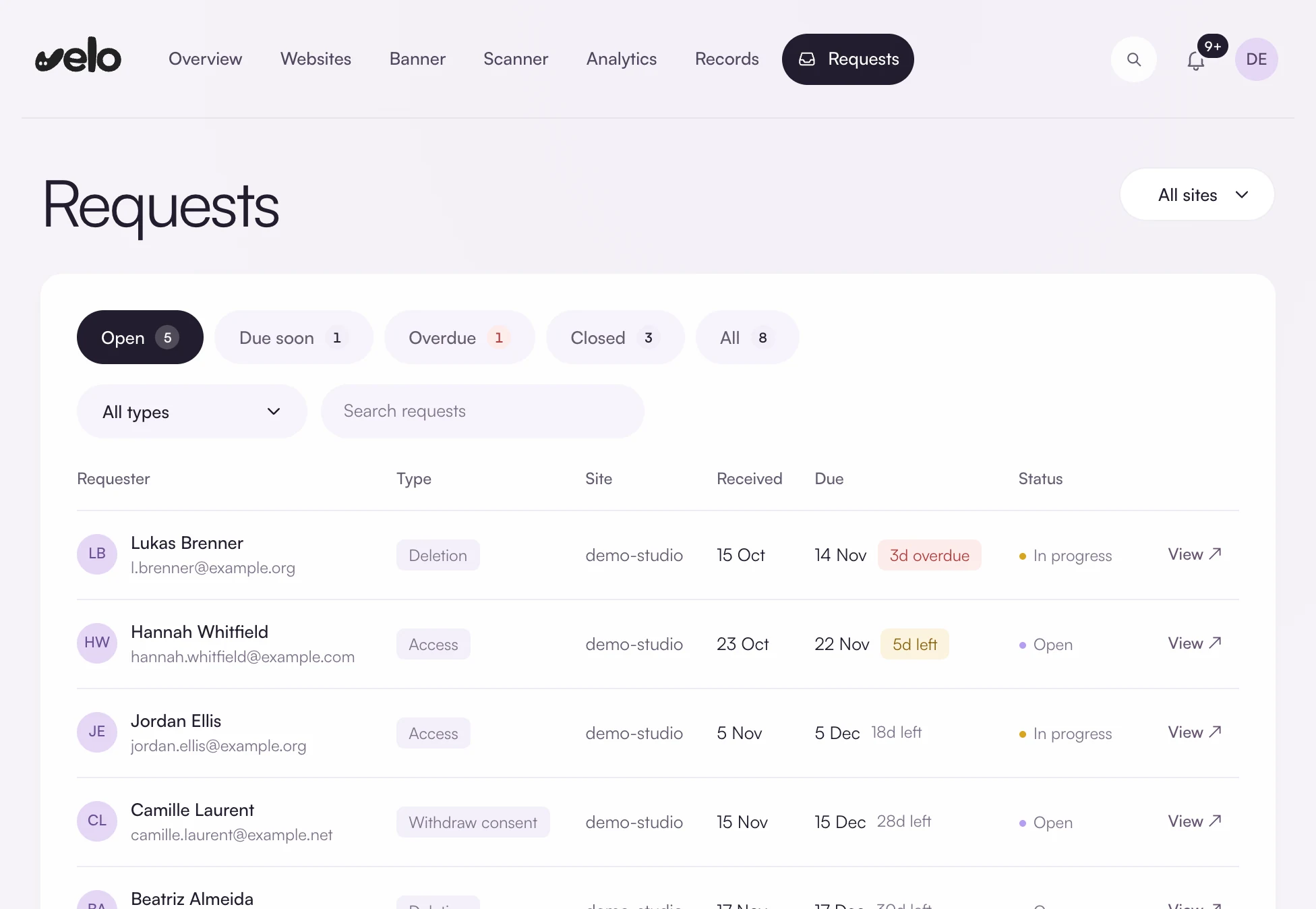
Anfragen auf Auskunft, Löschung und Widerruf der Einwilligung landen in einer Warteschlange, jede mit einer Antwortfrist von 30 Tagen ab Eingang. Velo warnt Sie eine Woche vor Fristablauf und markiert alles, was überfällig ist.
So nutzen verschiedene Teams Velo
Ein gemeinsamer Workspace für alle, die sich um eine Website und ihre Besucher kümmern.
Nach Anwendungsfall und BrancheFür E-Commerce
Verbinden Sie die Einwilligungsentscheidungen Ihres Shops mit seinen Analyse- und Werbe-Tags. Testen Sie den Checkout separat, damit Sie wissen, welche Ereignisse Ihr Setup senden kann.
Cookie-Einwilligung für OnlineshopsFür SaaS
Verwalten Sie die Einwilligung auf Ihrer Marketing-Website und prüfen Sie, wie Registrierungs- und Trial-Ereignisse Ihre Analytics-Tools erreichen.
First-Party-Daten, mit Einwilligung erhobenFür Publisher
Velo ist noch keine registrierte IAB-TCF-CMP. Wenn Ihre Werbepartner eine registrierte CMP verlangen, prüfen Sie unsere TCF-Statusseite, bevor Sie sich für Velo entscheiden.
Cookie-Einwilligung für Medien und VerlageFür Agenturen
Verwalten Sie die Kundenkonten, auf die Sie Zugriff haben, im Partnerportal. Jeder Kunde behält sein eigenes Abonnement und seinen eigenen Workspace.
Passt zu Ihrer Plattform
Velo funktioniert auf jeder Website, auf der Sie eine Zeile in den Head der Seite oder einen Tag in Google Tag Manager einfügen können. Wählen Sie Ihre Plattform, um zu sehen, wie Velo dazu passt und wie Sie es installieren.
Wählen Sie Ihre Plattform
Sie wechseln von einer anderen Consent-Plattform?
- Vergleichen Sie Velo mit Cookiebot, CookieYes, OneTrust oder Usercentrics.
- Oder lesen Sie unseren Leitfaden zu den Cookiebot-Preisen.
Aus dem Blog
Notizen zu Cookie-Bannern, Consent Mode und den Daten, die dazwischen verloren gehen. Alle Beiträge.
Lassen sich durch Cookie-Ablehnung verlorene Conversions zurückholen?
Google Consent Mode v2 in Velo: Das ist neu
Häufige Fragen
Brauche ich einen Entwickler, um Velo zu installieren?
Sie brauchen Zugriff auf den Code Ihrer Website oder auf Google Tag Manager. Bei einer einfachen Einrichtung reicht oft ein Snippet, komplexe Tag-Konfigurationen können aber Unterstützung durch Entwickler erfordern. Testen Sie immer vor dem Veröffentlichen.
Was ist Google Consent Mode v2?
Consent Mode v2 teilt Google-Tags mit, welche Arten von Speicherung und Datennutzung ein Besucher erlaubt hat. Es steuert, wie unterstützte Tags sich verhalten; es ersetzt weder Ihr Banner noch konfiguriert es alle anderen Tags auf Ihrer Website.
Kann Consent Mode bei Messlücken helfen?
Google kann in berechtigten Konten Lücken per Modellierung schätzen. Die Voraussetzungen unterscheiden sich zwischen Google Ads und GA4 und hängen von Traffic und Konfiguration ab. Velo liefert die Consent-Signale; einen bestimmten Anteil zurückgewonnener Daten garantiert es nicht.
Welche Regionen deckt Velo ab?
Velo nutzt Opt-in als Standard im EWR, im Vereinigten Königreich, in der Schweiz, in Brasilien, Peru, Kolumbien und Argentinien und Opt-out überall sonst. Die Regeln werden am Edge anhand des Landes jedes Besuchers gewählt.
Kann ich von einer anderen CMP wechseln?
Planen Sie den Wechsel, prüfen Sie Ihre Kategorien und testen Sie Ihre Tags, bevor Sie das bisherige Banner entfernen. Bestehende Einwilligungsnachweise und die Entscheidungen wiederkehrender Besucher erfordern eine eigene Kompatibilitätsprüfung.
Macht das Banner meine Website langsamer?
Velo fügt Ihrer Seite ein Script hinzu. Wie stark sich das auf das Laden auswirkt, hängt von Ihrer Website und Ihrem Tag-Setup ab. Prüfen Sie die Ladeleistung deshalb im Rahmen der Installation, statt anzunehmen, dass es keine Auswirkung gibt.
Kostenlos für eine Website
Banner, Analyse und Einwilligungsnachweise für eine Website, kostenlos. Pro ab 7 € im Monat, zzgl. MwSt., für unbegrenzt viele Websites.