Chrome-Erweiterung · Kostenlos
Datenschutz-Checks, direkt in Chrome
Velo privacy inspector ist eine kostenlose Chrome-Erweiterung. Sie prüft, ob die Google-Tags auf der Seite, die Sie gerade ansehen, den Consent Mode beachten und Enhanced Conversions senden, und öffnet sich in der Seitenleiste von Chrome, sodass Sie die Ergebnisse direkt neben der Website sehen.
Für Chrome auf dem Desktop, aus dem Chrome Web Store.
Funktioniert mit den Plattformen, auf denen Sie bauen












Was sie prüft
Sie führt vier technische Prüfungen durch: zwei für den Consent Mode, eine für die Einwilligungs-Standardwerte und eine für Enhanced Conversions.
Consent Mode
- Ob Anfragen von Google Analytics, Google Ads, Floodlight und Tag Manager einen Einwilligungsstatus enthalten.
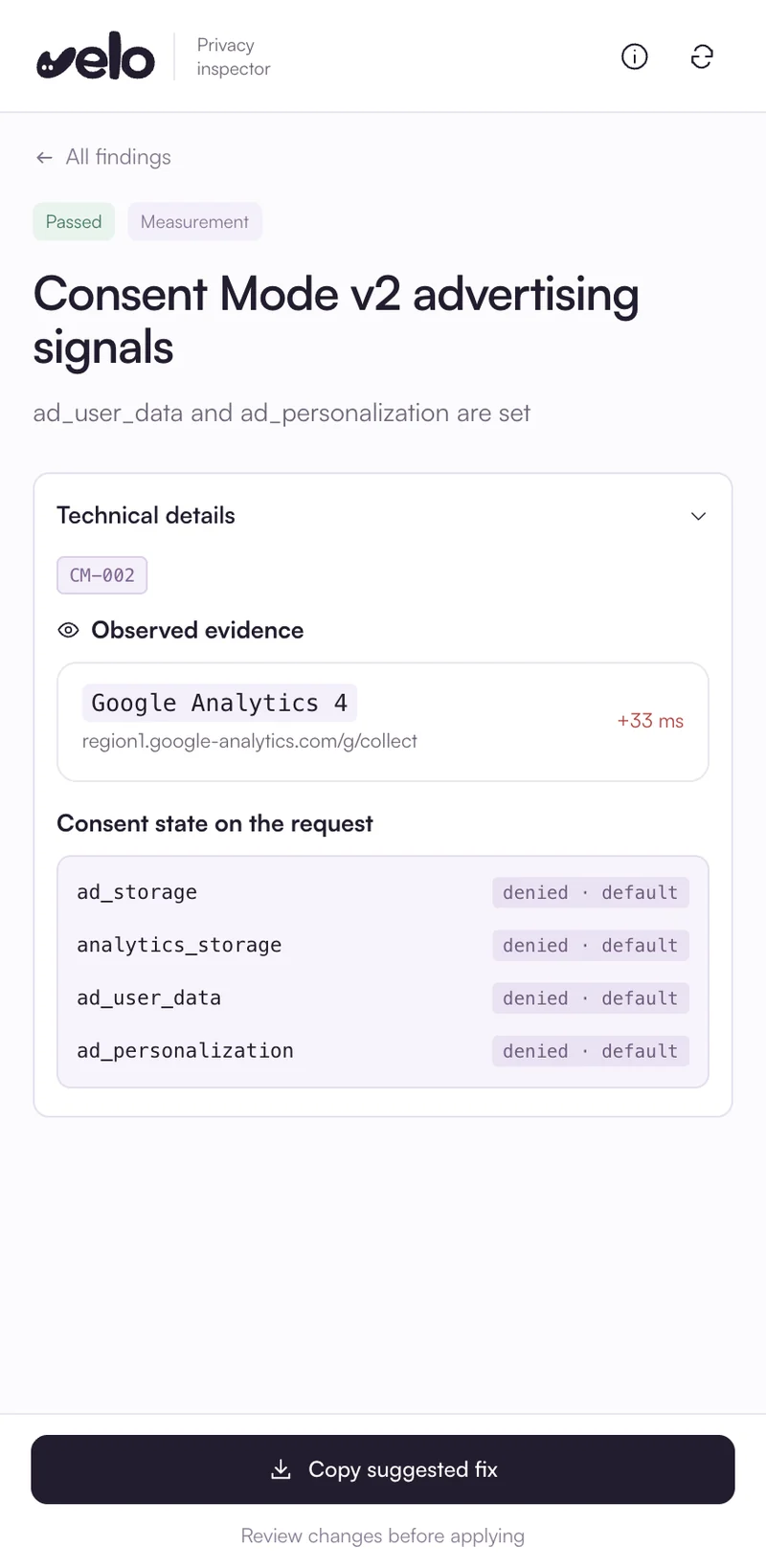
- Ob die Werbesignale der v2 gesetzt sind.
- Sie prüft die Parameter
gcsundgcd. - Sie markiert blockierte Tags.
Einwilligungs-Standardwerte
- Ob die erste Google-Tag-Anfrage bereits die Standard-Einwilligung enthält, statt zu feuern, bevor die Standardwerte gesetzt sind.
- Sie prüft die Ereignisfolge.
- Sie misst, wann die erste Tag-Anfrage erfolgt.
- Sie dekodiert die Standardstatus.
Zu jeder Prüfung gibt es den zugehörigen Beleg
Jede Prüfung zeigt die beobachteten Anfragen, die dekodierten Einwilligungsstatus und die Schritte zur Behebung.
Enhanced Conversions
Mit Test a form beobachtet die Erweiterung den Tab bis zu 5 Minuten, während Sie Ihr eigenes Formular absenden, und prüft dann die gesendete Google-Ads-Conversion. Dabei prüft sie die gesendeten Nutzerdaten und die Einwilligung für ad_user_data. Der Hash selbst wird nie gespeichert.
Was sie nicht behauptet
Eine Analyse kann mögliche Probleme aufzeigen, aber keine vollständige Compliance bestätigen und nicht sehen, wie ein Server Daten verarbeitet. Serverseitige Verarbeitung und den Widerruf der Einwilligung testet sie nicht, und sie stellt nie ein Compliance-Zertifikat aus.
Chrome bittet Sie beim ersten Scan einer Website um die Erlaubnis für den Zugriff. Die Analyse läuft in Ihrem Browser, und nichts wird an Velo gesendet.
Alles, was ein Consent-Setup braucht
Dasselbe Banner, dieselben Nachweise und Analysen in jedem Tarif. Pro bietet zusätzlich unbegrenzt viele Websites, unbegrenzte Analysen und Ihr eigenes Logo.
Ihr Banner fragt in der Sprache des Besuchers und folgt den Standardwerten, die Sie für seine Region festlegen.
Jede Entscheidung wird protokolliert, und Consent Mode v2 gibt sie an Ihre Google-Tags weiter.
In drei Schritten installiert
Der Inspector wird wie jede andere Chrome-Erweiterung installiert, direkt aus dem Chrome Web Store.
Zu Chrome hinzufügenAus dem Chrome Web Store hinzufügen
Öffnen Sie den Eintrag von Velo privacy inspector im Chrome Web Store und wählen Sie Zu Chrome hinzufügen. Chrome zeigt vor der Installation an, worauf die Erweiterung zugreifen kann, sodass Sie die Liste zuerst lesen können.
Chrome Web Store → Zu Chrome hinzufügen → Erweiterung hinzufügenAn die Symbolleiste anheften
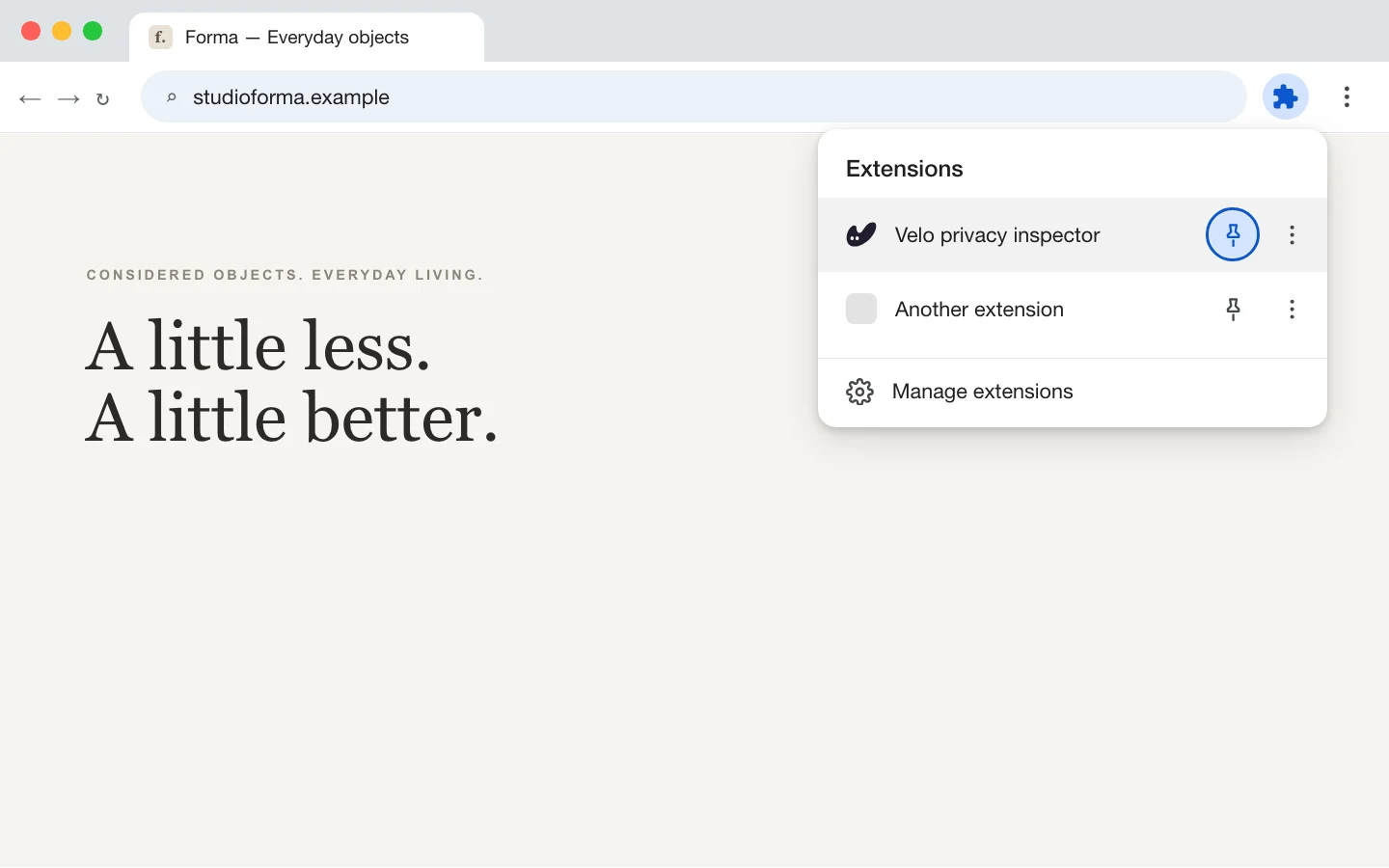
Klicken Sie auf das Puzzleteil-Symbol rechts neben der Adressleiste, suchen Sie Velo privacy inspector und klicken Sie auf die Stecknadel daneben. Das Velo-Symbol sitzt jetzt in Ihrer Symbolleiste, einen Klick entfernt.
Auf der Website öffnen, die Sie prüfen möchten
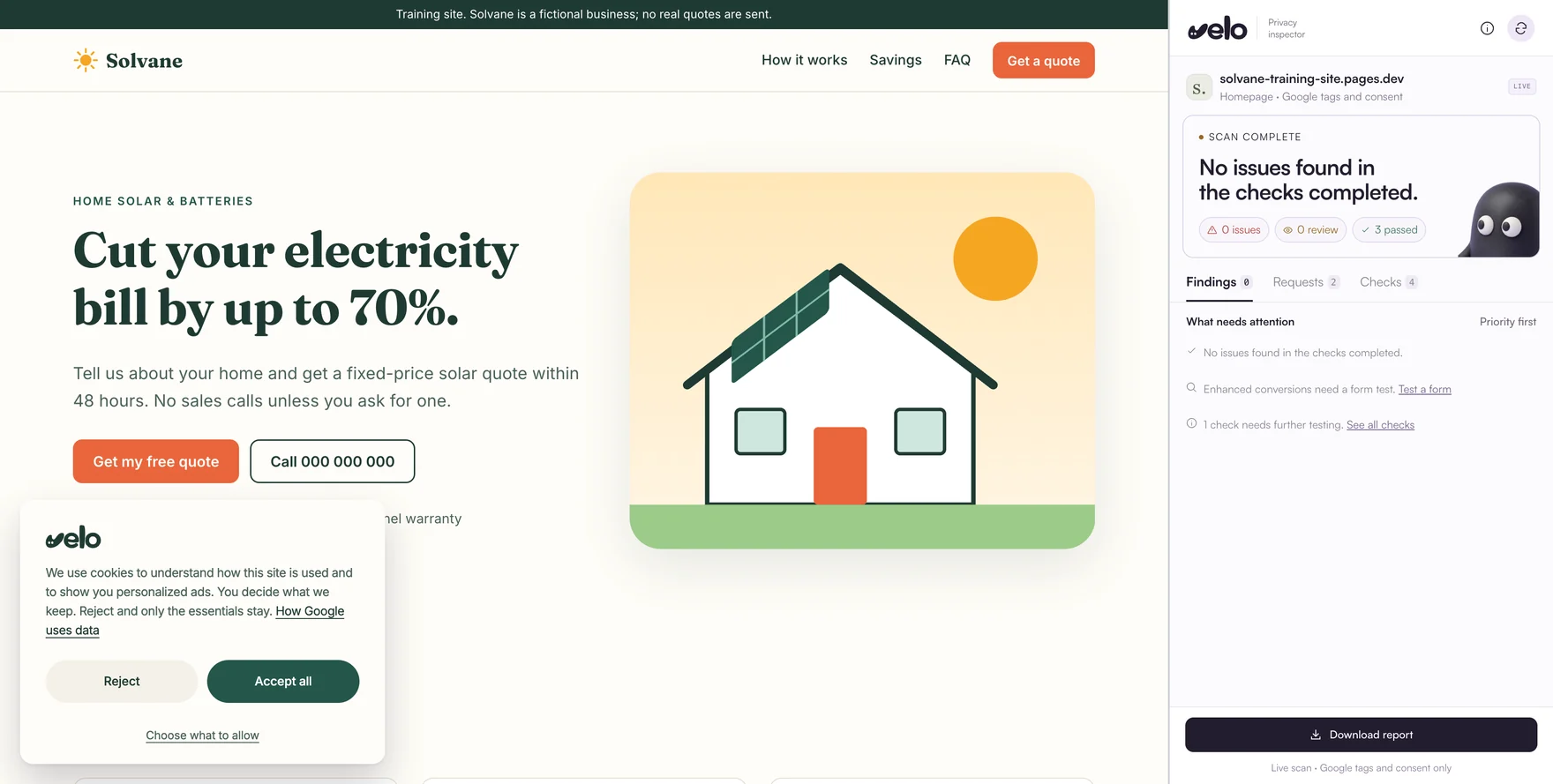
Gehen Sie auf die Seite, die Sie prüfen möchten, und klicken Sie auf das Velo-Symbol. Der Inspector öffnet sich in der Seitenleiste von Chrome neben der Website, sodass Sie die Seite und ihre Ergebnisse gleichzeitig im Blick haben.
So funktioniert es
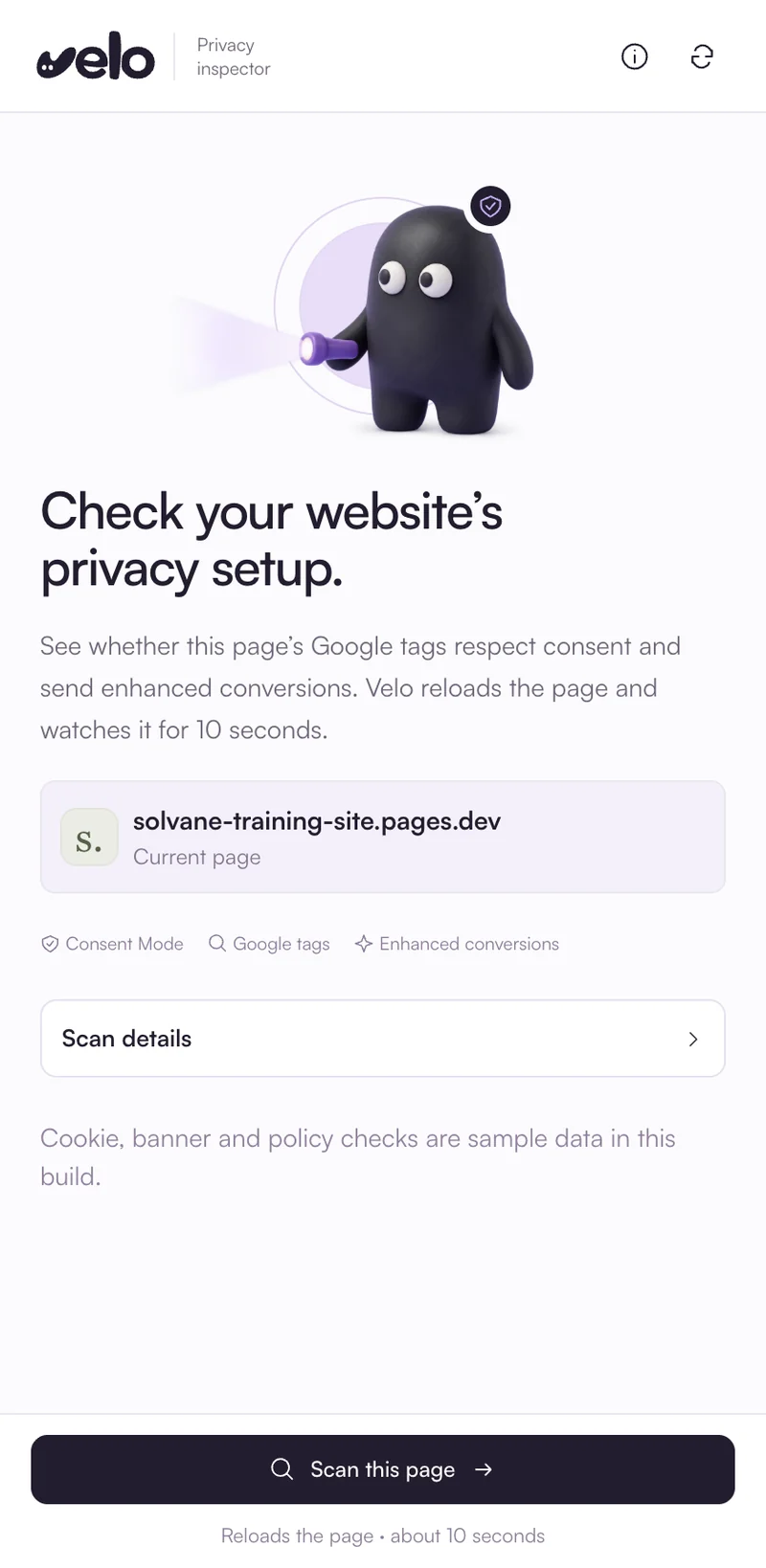
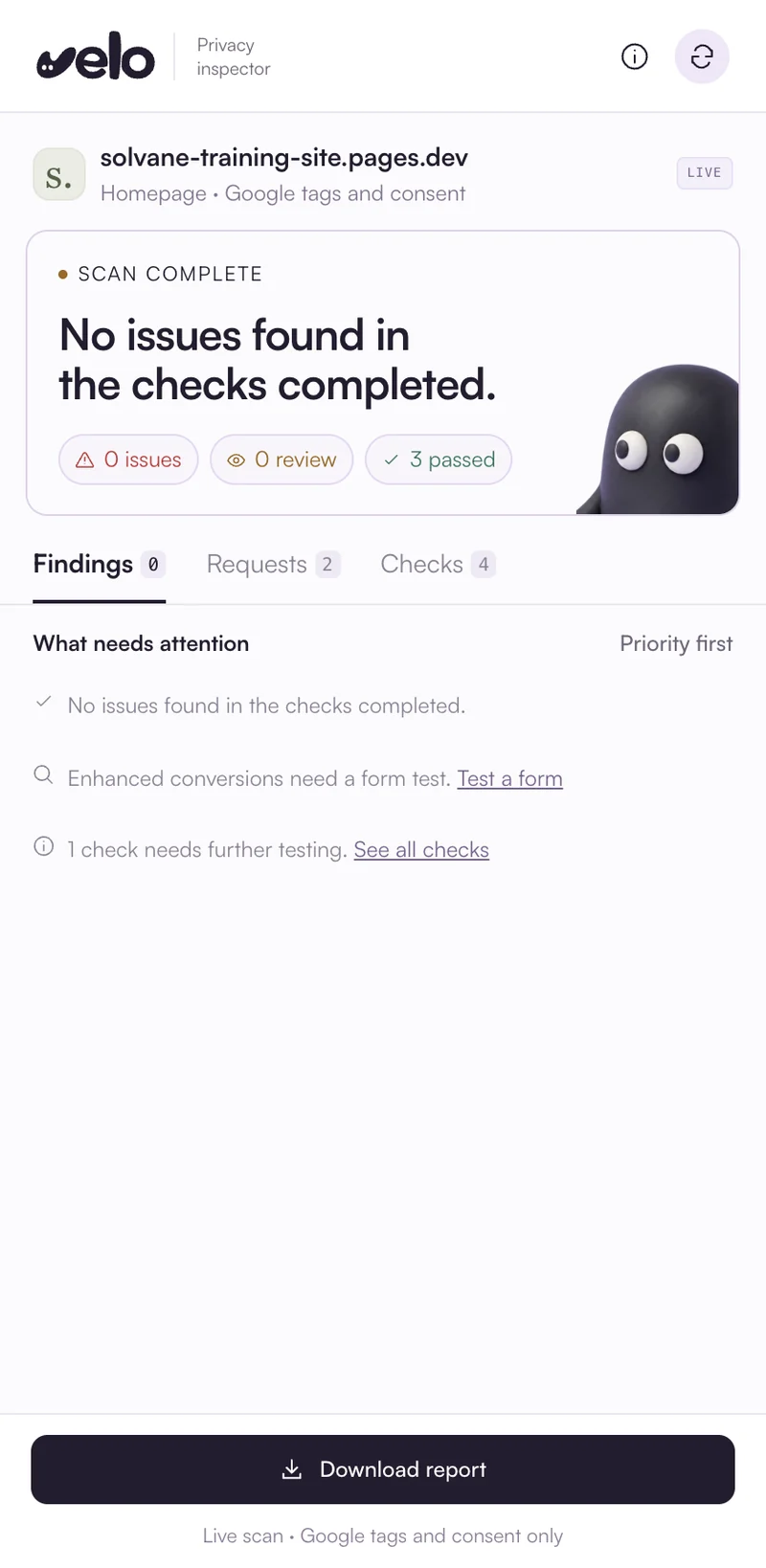
Es gibt drei Bildschirme, in der Reihenfolge, in der Sie ihnen begegnen: Seite prüfen, sehen, was Aufmerksamkeit braucht, und dann beheben. Das sind echte Bildschirme der veröffentlichten Erweiterung bei der Analyse unserer fiktiven Schulungswebsite.
Die aktuelle Seite prüfen
Klicken Sie auf Scan this page. Der Inspector lädt den Tab neu und beobachtet dessen Google-Tags 10 Sekunden lang.
Sehen, was Aufmerksamkeit braucht
Die dringendsten Ergebnisse stehen oben, jedes mit einem Status in klaren Worten.
Verstehen, was zu beheben ist
Öffnen Sie eine Prüfung, um den Beleg zu sehen. Schlägt sie fehl, erhalten Sie auch die Lösung in klaren Worten.
Prüfen Sie Ihre Website noch heute
Die Erweiterung prüft die Google-Tags einer Seite. Um Cookies, Tracker und Ihr Banner zu prüfen, nutzen Sie stattdessen diese Tools.
Liest Ihre Startseite so, wie ein Erstbesucher sie sieht, und zeigt die Tracker, die laden, die Consent-Ebene und Google Consent Mode v2.
Die Analyse in Ihrem Velo-Konto listet jedes Cookie auf, das Ihre Seiten setzen, vor und nach „Alle akzeptieren“
Beheben Sie, was eine Analyse findet, mit dem Velo-Banner, mithilfe von Schritt-für-Schritt-Anleitungen für 15 Plattformen und Google Tag Manager
Fragen zur Erweiterung
Wo bekomme ich die Erweiterung?
Sie finden sie im Chrome Web Store, und sie ist kostenlos. Öffnen Sie den Eintrag und wählen Sie Zu Chrome hinzufügen.
In welchen Browsern funktioniert sie?
Sie funktioniert in Chrome auf dem Desktop. Der Inspector baut auf der Seitenleiste von Chrome auf, die die Ergebnisse neben der Seite hält, die Sie prüfen.
Was prüft sie?
Sie prüft, ob die Google-Tags auf der Seite den Consent Mode nutzen, ob die Werbesignale von Consent Mode v2 gesetzt sind, ob die Einwilligungs-Standardwerte vor der ersten Google-Tag-Anfrage gesetzt werden und ob eine Google-Ads-Conversion aus Ihrem eigenen Testformular Enhanced-Conversions-Daten enthält.
Heißt ein sauberes Ergebnis, dass meine Website DSGVO-konform ist?
Nein. Jedes Ergebnis ist eine einzelne Prüfung mit dem zugehörigen Beleg. Eine Analyse kann mögliche Probleme aufzeigen, aber keine vollständige Compliance bestätigen und nicht sehen, wie ein Server Daten verarbeitet. Velo misst Google-Tags und bewertet nicht die rechtliche Compliance.
Worauf kann die Erweiterung zugreifen?
Nur auf das, was ihre Prüfungen brauchen. Chrome listet die Berechtigungen einer Erweiterung auf, bevor Sie sie hinzufügen, sodass Sie diese lesen können, bevor etwas installiert wird. Chrome bittet Sie beim ersten Scan einer Website um die Erlaubnis für den Zugriff. Die Analyse läuft in Ihrem Browser, und nichts wird an Velo gesendet.
Prüft sie Cookies?
Nein. Für Cookies liest der kostenlose Cookie-Check Ihre Startseite in Sekunden, und die Browser-Analyse in einem Velo-Konto listet jedes Cookie auf, das Ihre Seiten setzen. Kostenlose Konten erhalten eine Analyse pro Monat.
Zu Chrome hinzufügen
Velo privacy inspector ist eine kostenlose Chrome-Erweiterung. Sie öffnet sich in der Seitenleiste von Chrome, sodass die Ergebnisse direkt neben der Website stehen.