Extensión de Chrome · Gratis
Revisa la privacidad sin salir de Chrome
El inspector de privacidad de Velo es una extensión gratuita de Chrome. Revisa si las etiquetas de Google de la página que estás viendo respetan Consent Mode y envían conversiones mejoradas, y se abre en el panel lateral de Chrome, así que ves los resultados junto a la web.
Para Chrome en ordenador, desde Chrome Web Store.
Funciona con las plataformas con las que creas tus webs












Qué revisa
Hace cuatro comprobaciones técnicas: dos de Consent Mode, una de valores por defecto de consentimiento y una de conversiones mejoradas.
Consent Mode
- Si las solicitudes de Google Analytics, Google Ads, Floodlight y Tag Manager llevan un estado de consentimiento.
- Si están configuradas las señales publicitarias de la v2.
- Revisa los parámetros
gcsygcd. - Señala las etiquetas que se han bloqueado.
Valores por defecto de consentimiento
- Si la primera solicitud de etiqueta de Google ya lleva el consentimiento por defecto, en lugar de dispararse antes de que se definan los valores por defecto.
- Revisa el orden de los eventos.
- Cronometra la primera solicitud de etiqueta.
- Descodifica los estados por defecto.
Cada comprobación viene con sus pruebas
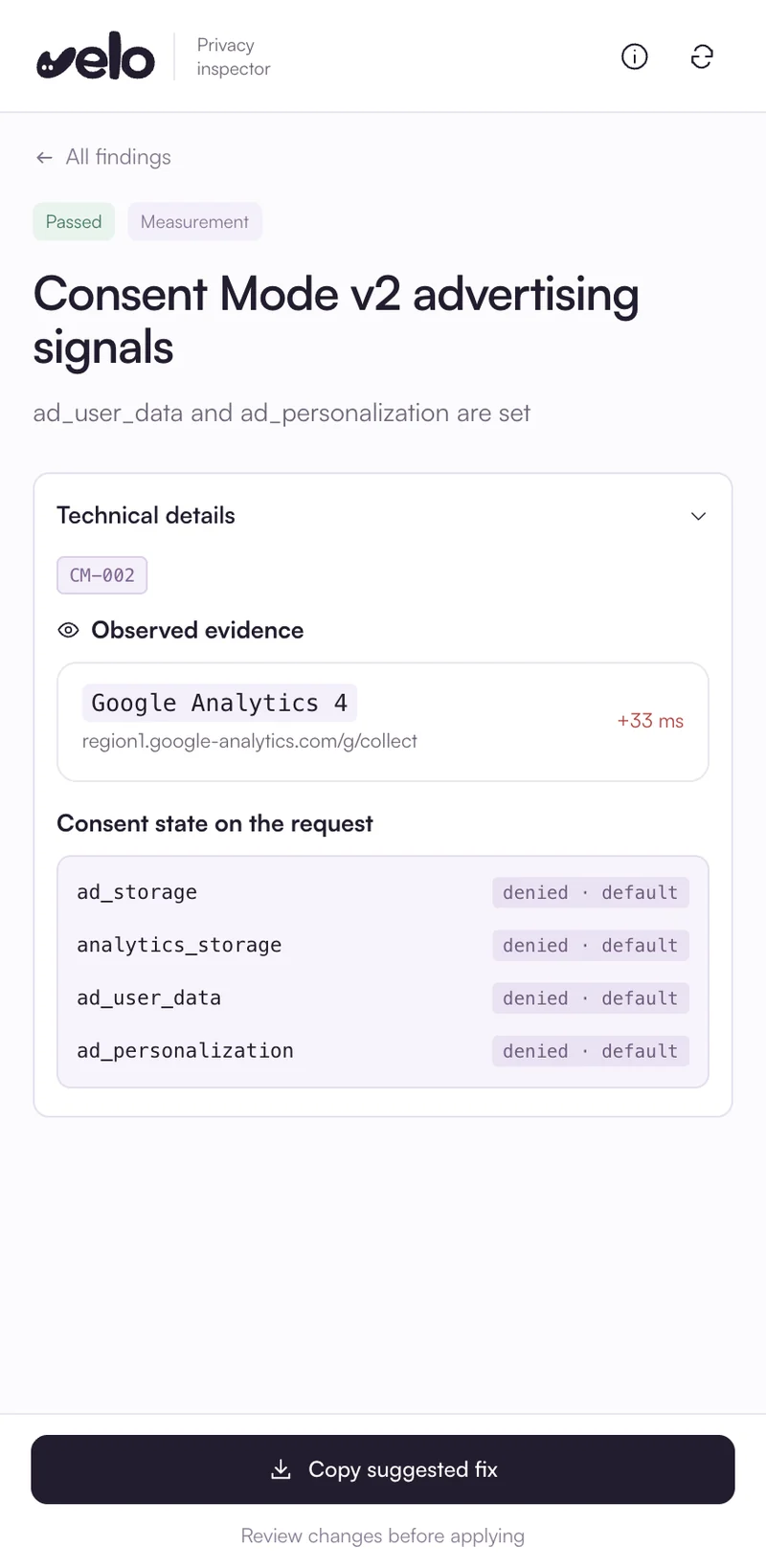
Cada comprobación muestra las solicitudes observadas, los estados de consentimiento descodificados y los pasos para corregir lo que falle.
Conversiones mejoradas
Con Test a form, el inspector observa la pestaña hasta 5 minutos mientras envías tu propio formulario y luego revisa la conversión de Google Ads que se envía. Mira los datos de usuario enviados y el consentimiento de ad_user_data. El hash en sí nunca se guarda.
Lo que no afirmará
Un análisis puede señalar posibles problemas, pero no puede confirmar el cumplimiento total ni ver cómo trata los datos un servidor. No prueba el tratamiento en el servidor ni la retirada del consentimiento, y nunca emite un certificado de cumplimiento.
Chrome te pide permiso para acceder a una web la primera vez que la analizas. El análisis se hace en tu navegador y no se envía nada a Velo.
Todo lo que necesita una configuración de consentimiento
El mismo banner, los mismos registros y los mismos análisis en todos los planes. Pro añade webs ilimitadas, análisis ilimitados y tu propio logo.
Tu banner pregunta en el idioma del visitante y sigue los valores por defecto que has fijado para su región.
Cada elección queda registrada, y Consent Mode v2 se la pasa a tus etiquetas de Google.
Instálala en tres pasos
El inspector se instala como cualquier otra extensión de Chrome, directamente desde Chrome Web Store.
Añadir a ChromeAñádela desde Chrome Web Store
Abre la ficha del inspector de privacidad de Velo en Chrome Web Store y elige Añadir a Chrome. Chrome te muestra a qué puede acceder la extensión antes de instalarla, así que puedes leer la lista primero.
Chrome Web Store → Añadir a Chrome → Añadir extensiónFíjala en la barra de herramientas
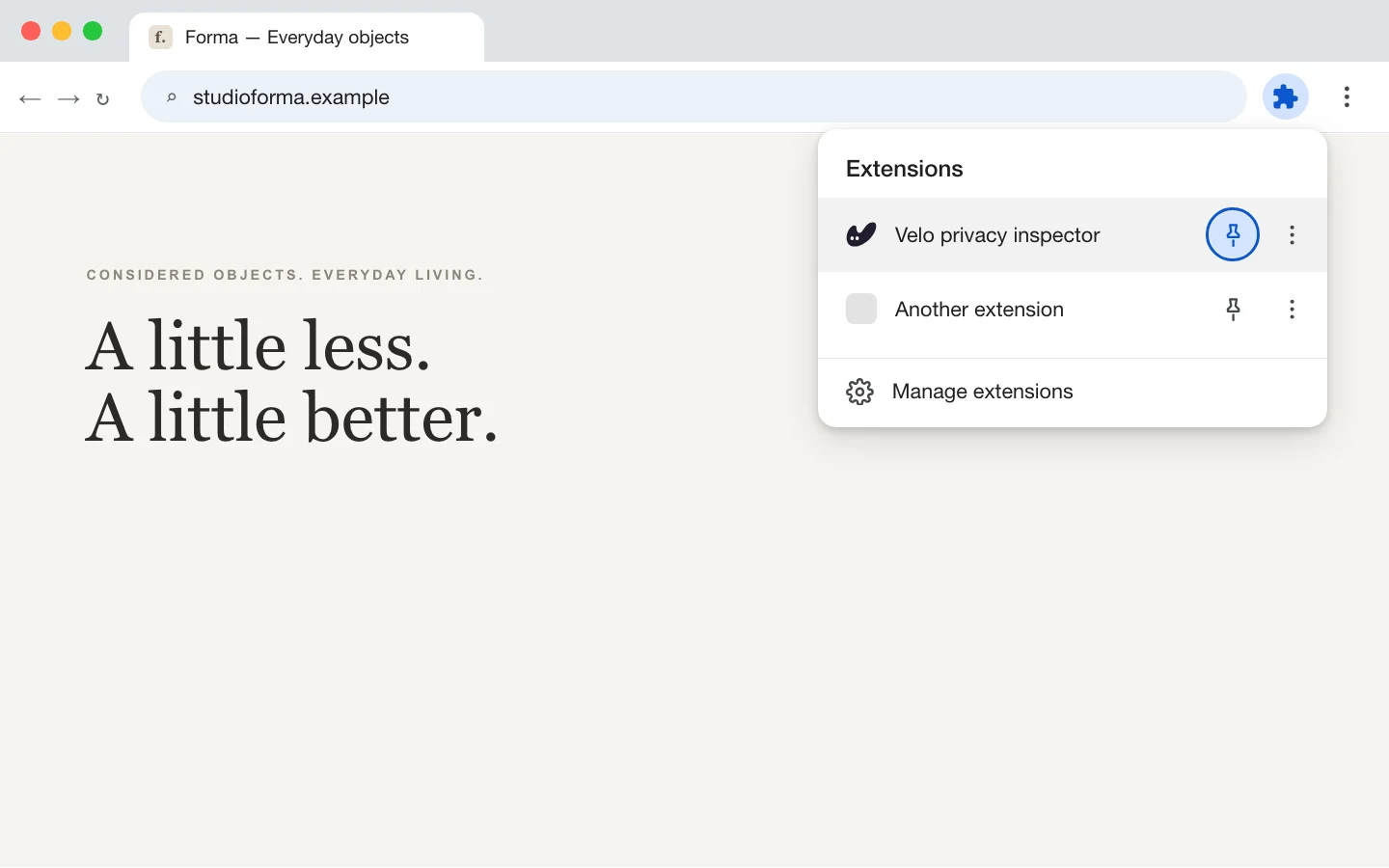
Haz clic en el icono de la pieza de puzle a la derecha de la barra de direcciones, busca Velo privacy inspector y haz clic en el pin que tiene al lado. El icono de Velo queda en tu barra de herramientas, a un clic.
Ábrela en la web que quieras revisar
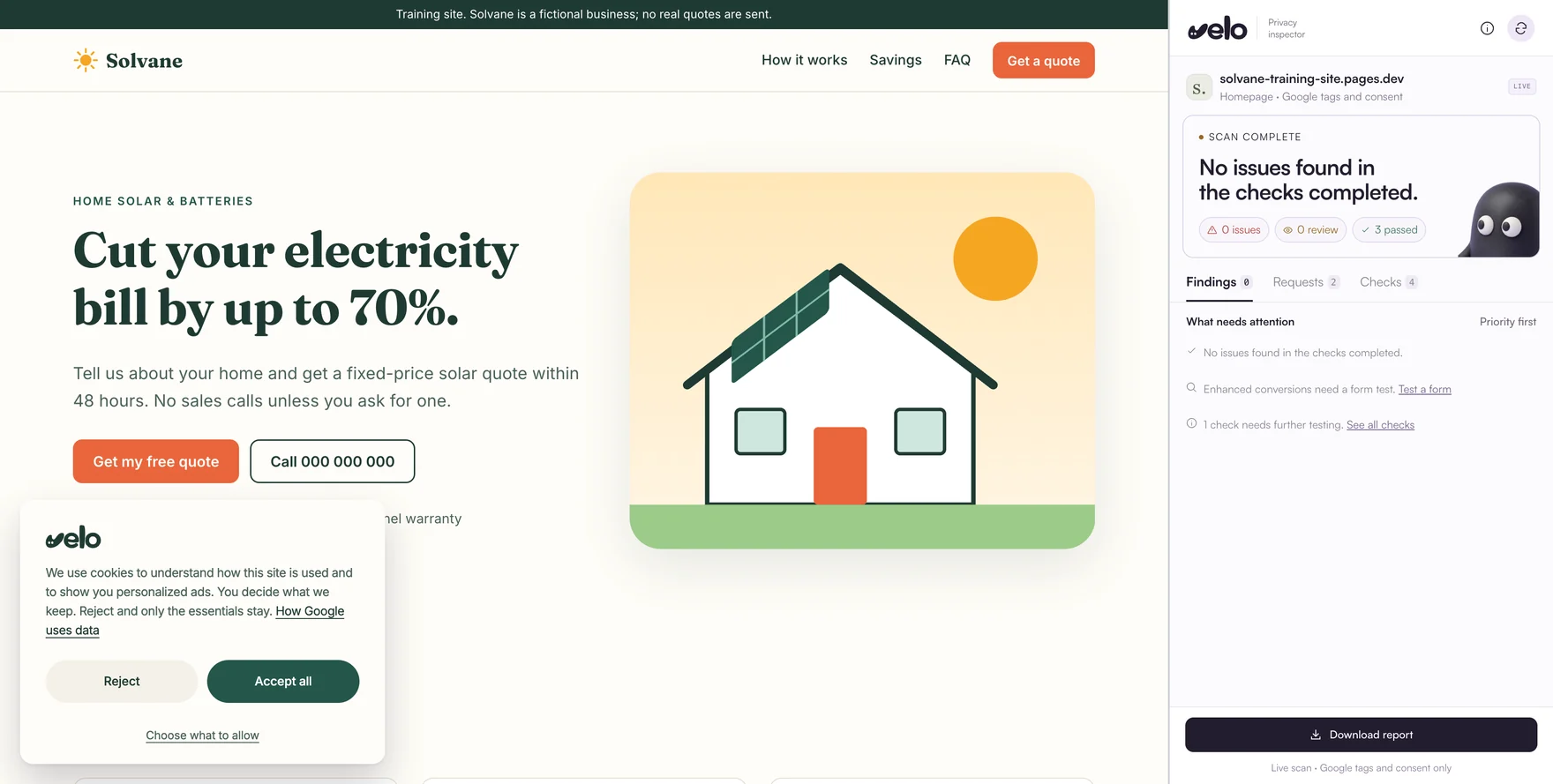
Ve a la página que quieras revisar y haz clic en el icono de Velo. El inspector se abre en el panel lateral de Chrome, junto a la web, así que tienes a la vista la página y sus resultados a la vez.
Cómo funciona
Son tres pantallas, en el orden en que las verás: revisa la página, mira qué requiere atención y corrígelo. Son pantallas reales de la extensión publicada, analizando nuestra web de formación ficticia.
Revisa la página en la que estás
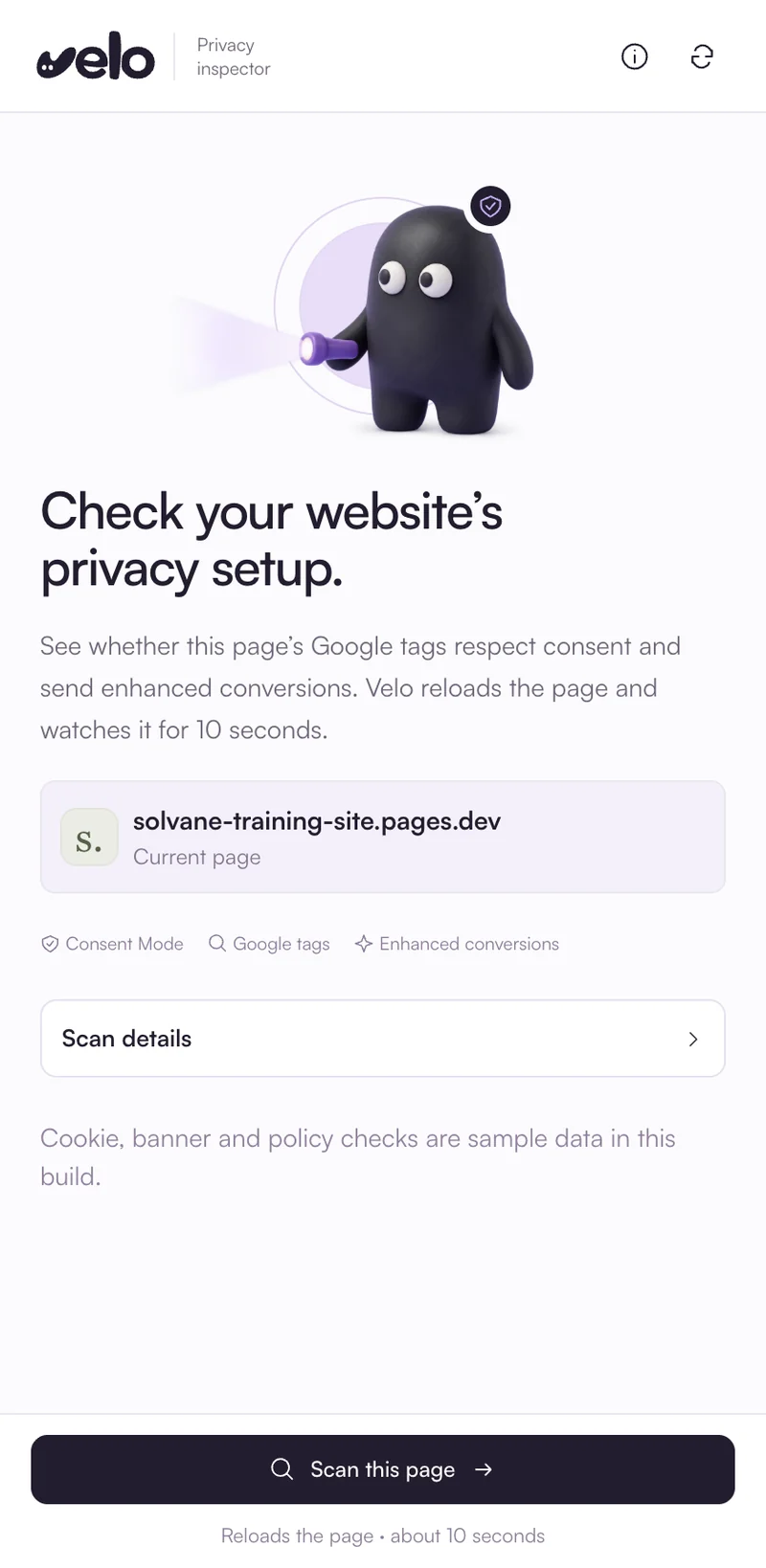
Pulsa Scan this page. El inspector recarga la pestaña y observa sus etiquetas de Google durante 10 segundos.
Mira qué requiere atención
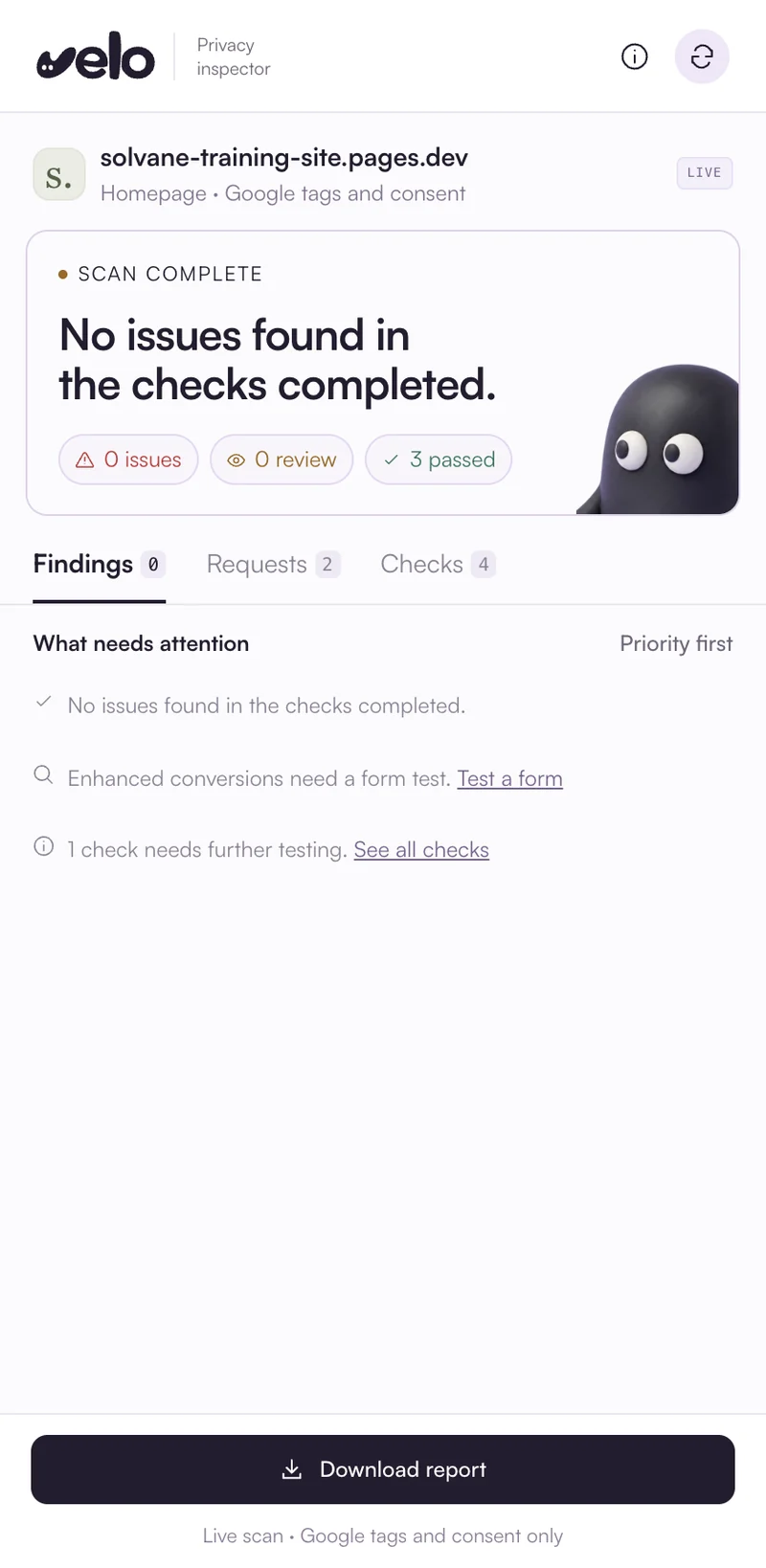
Los resultados aparecen de más a menos urgente, cada uno con un estado en palabras sencillas.
Entiende qué corregir
Abre una comprobación para ver las pruebas. Si falla, también verás la solución explicada con palabras sencillas.
Revisa tu web hoy mismo
La extensión revisa las etiquetas de Google de una página. Para revisar cookies, rastreadores y tu banner, usa mejor estas herramientas.
Lee tu página de inicio tal como la ve quien entra por primera vez y te muestra los rastreadores que se cargan, la capa de consentimiento y Google Consent Mode v2.
El análisis de tu cuenta de Velo muestra todas las cookies que ponen tus páginas, antes y después de Aceptar todo
Corrige lo que encuentre un análisis con el banner de Velo, con guías de instalación paso a paso para 15 plataformas y Google Tag Manager
Preguntas sobre la extensión
¿Dónde consigo la extensión?
Está en Chrome Web Store y es gratis. Abre la ficha y elige Añadir a Chrome.
¿En qué navegadores funciona?
Funciona en Chrome para ordenador. El inspector usa el panel lateral de Chrome, que mantiene los resultados junto a la página que revisas.
¿Qué revisa?
Comprueba si las etiquetas de Google de la página usan Consent Mode, si están configuradas las señales publicitarias de Consent Mode v2, si los valores por defecto de consentimiento se definen antes de la primera solicitud de etiqueta de Google y si una conversión de Google Ads de tu propio formulario de prueba lleva datos de conversiones mejoradas.
¿Un resultado limpio significa que mi web cumple el RGPD?
No. Cada hallazgo es una sola comprobación con sus pruebas. Un análisis puede señalar posibles problemas, pero no puede confirmar el cumplimiento total ni ver cómo trata los datos un servidor. Velo mide las etiquetas de Google y no evalúa el cumplimiento legal.
¿A qué puede acceder la extensión?
Solo a lo que necesitan sus comprobaciones. Chrome muestra los permisos de una extensión antes de añadirla, así que puedes leerlos antes de instalar nada. Chrome te pide permiso para acceder a una web la primera vez que la analizas. El análisis se hace en tu navegador y no se envía nada a Velo.
¿Revisa las cookies?
No. Para las cookies, el escáner de cookies gratuito lee tu página de inicio en segundos, y el análisis con navegador de una cuenta de Velo lista todas las cookies que ponen tus páginas. Las cuentas del plan gratuito incluyen un análisis al mes.
Añádela a Chrome
El inspector de privacidad de Velo es una extensión gratuita de Chrome. Se abre en el panel lateral de Chrome, así que los resultados quedan junto a la web.