Extension Chrome · Gratuite
La confidentialité vérifiée, directement dans Chrome
L’inspecteur de confidentialité Velo est une extension Chrome gratuite. Il vérifie si les balises Google de la page que vous consultez respectent Consent Mode et envoient des conversions améliorées, et il s’ouvre dans le panneau latéral de Chrome, pour que vous voyiez les constats à côté du site.
Pour Chrome sur ordinateur, depuis le Chrome Web Store.
Compatible avec les plateformes sur lesquelles vous créez












Ce qu’elle vérifie
Elle effectue quatre vérifications techniques : deux pour Consent Mode, une pour les valeurs de consentement par défaut et une pour les conversions améliorées.
Consent Mode
- Si les requêtes de Google Analytics, Google Ads, Floodlight et Tag Manager contiennent un état de consentement.
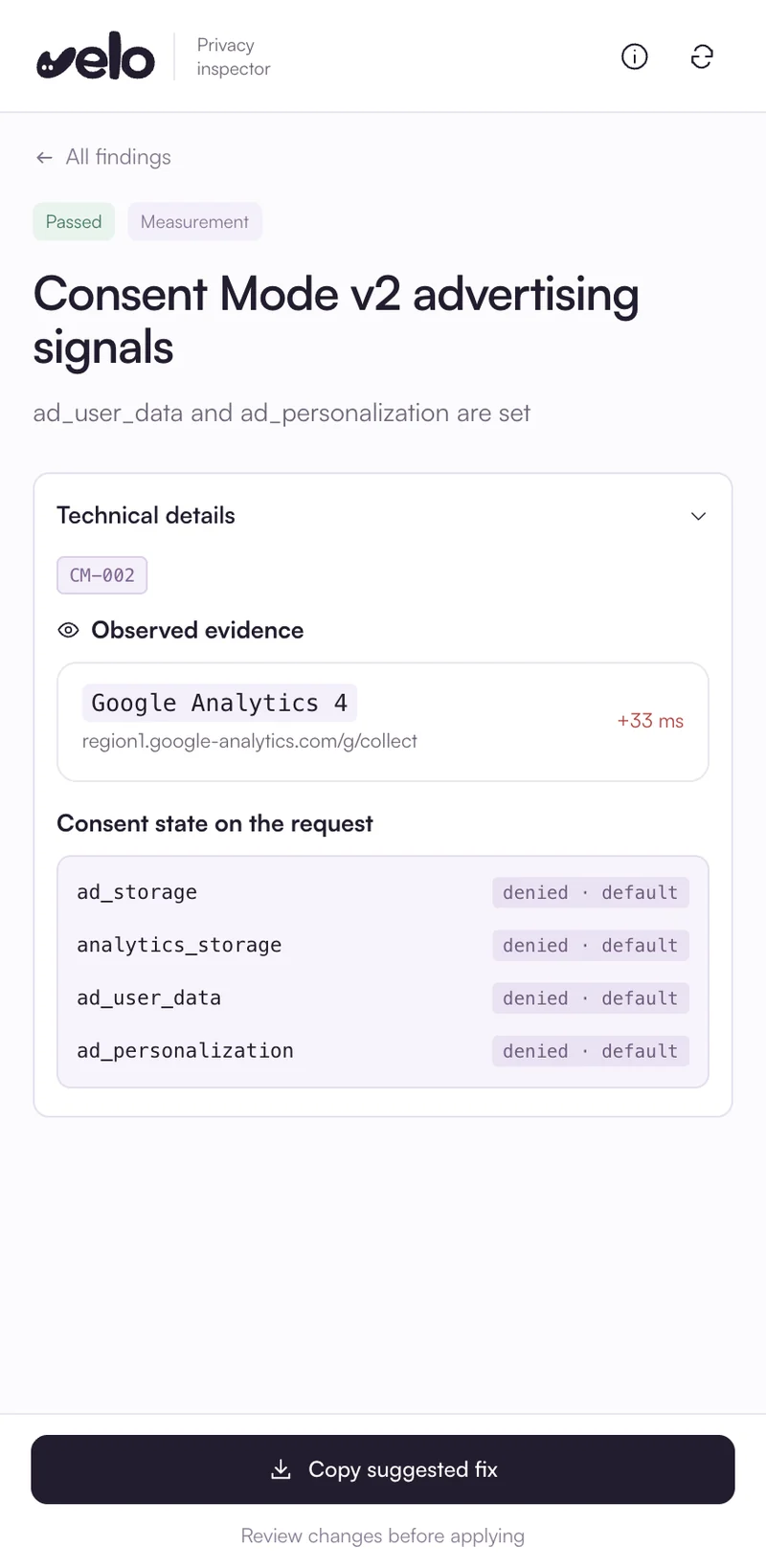
- Si les signaux publicitaires de la v2 sont définis.
- Elle vérifie les paramètres
gcsetgcd. - Elle signale les balises bloquées.
Valeurs de consentement par défaut
- Si la première requête de balise Google contient déjà le consentement par défaut, au lieu de partir avant que les valeurs par défaut soient définies.
- Elle vérifie l’ordre des événements.
- Elle chronomètre la première requête de balise.
- Elle décode les états par défaut.
Chaque vérification s’accompagne de ses preuves
Chaque vérification montre les requêtes observées, les états de consentement décodés et les étapes pour corriger.
Conversions améliorées
Avec Test a form, l’inspecteur observe l’onglet jusqu’à 5 minutes pendant que vous envoyez votre propre formulaire, puis vérifie la conversion Google Ads qu’il envoie. Il examine les données utilisateur envoyées et le consentement ad_user_data. Le hachage lui-même n’est jamais stocké.
Ce qu’elle n’affirmera pas
Une analyse peut révéler des problèmes potentiels, mais elle ne peut ni confirmer une conformité totale ni voir comment un serveur traite les données. Elle ne teste ni le traitement côté serveur ni le retrait du consentement, et elle ne délivre jamais de certificat de conformité.
Chrome vous demande d’autoriser l’accès à un site la première fois que vous l’analysez. L’analyse s’exécute dans votre navigateur et rien n’est envoyé à Velo.
Tout ce dont une configuration de consentement a besoin
La même bannière, les mêmes registres et les mêmes analyses dans toutes les offres. Pro ajoute des sites illimités, des analyses illimitées et votre propre logo.
Votre bannière pose la question dans la langue du visiteur et suit les réglages par défaut que vous définissez pour sa région.
Chaque choix est enregistré, et Consent Mode v2 le transmet à vos balises Google.
Installez-la en trois étapes
L’inspecteur s’installe comme n’importe quelle extension Chrome, directement depuis le Chrome Web Store.
Ajouter à ChromeAjoutez-la depuis le Chrome Web Store
Ouvrez la fiche de l’inspecteur de confidentialité Velo sur le Chrome Web Store et choisissez Ajouter à Chrome. Chrome indique ce à quoi l’extension peut accéder avant de l’installer, vous pouvez donc lire la liste d’abord.
Chrome Web Store → Ajouter à Chrome → Ajouter l’extensionÉpinglez-la dans la barre d’outils
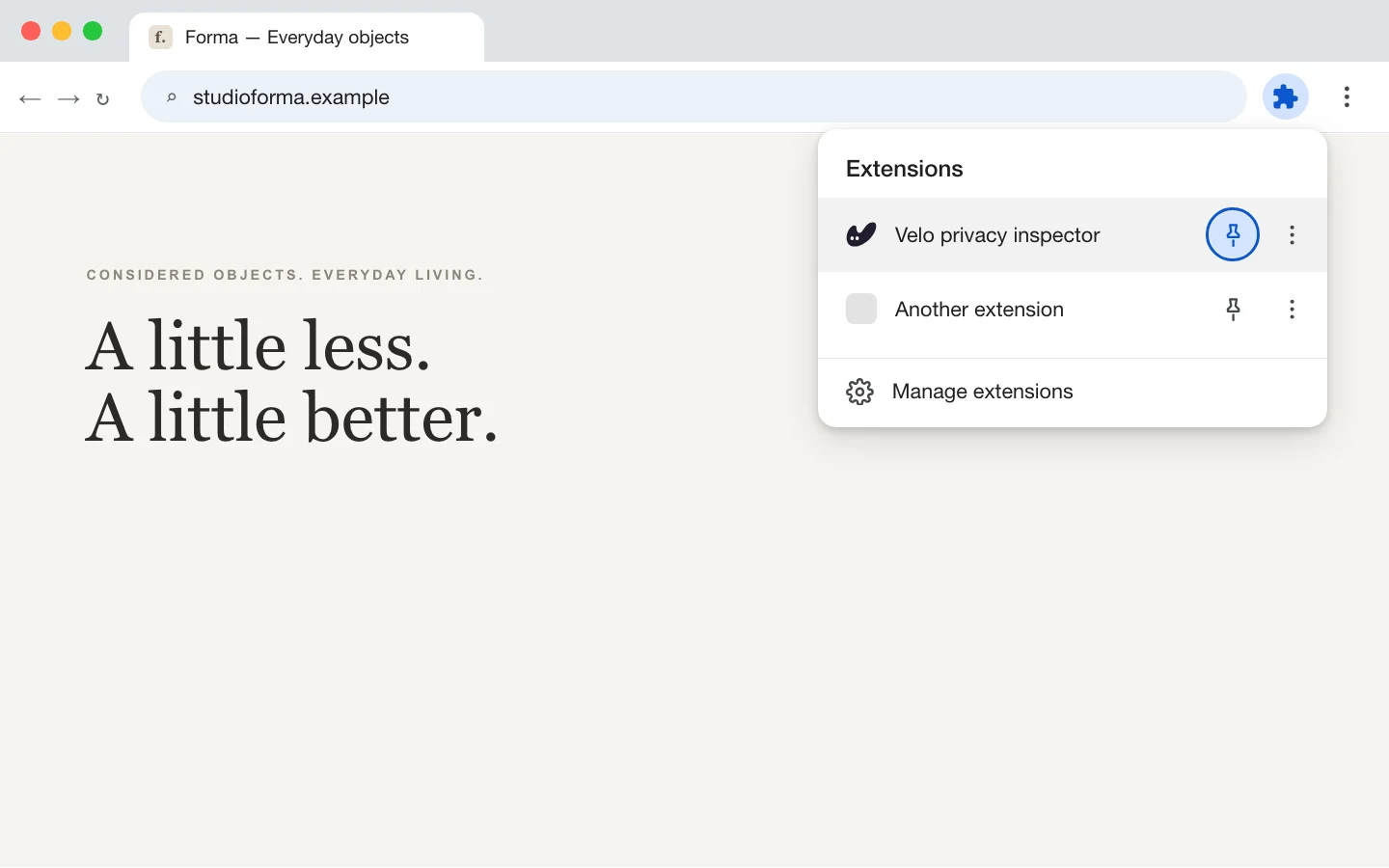
Cliquez sur l’icône en forme de pièce de puzzle à droite de la barre d’adresse, trouvez Velo privacy inspector et cliquez sur l’épingle à côté. L’icône Velo reste alors dans votre barre d’outils, à un clic.
Ouvrez-la sur le site à vérifier
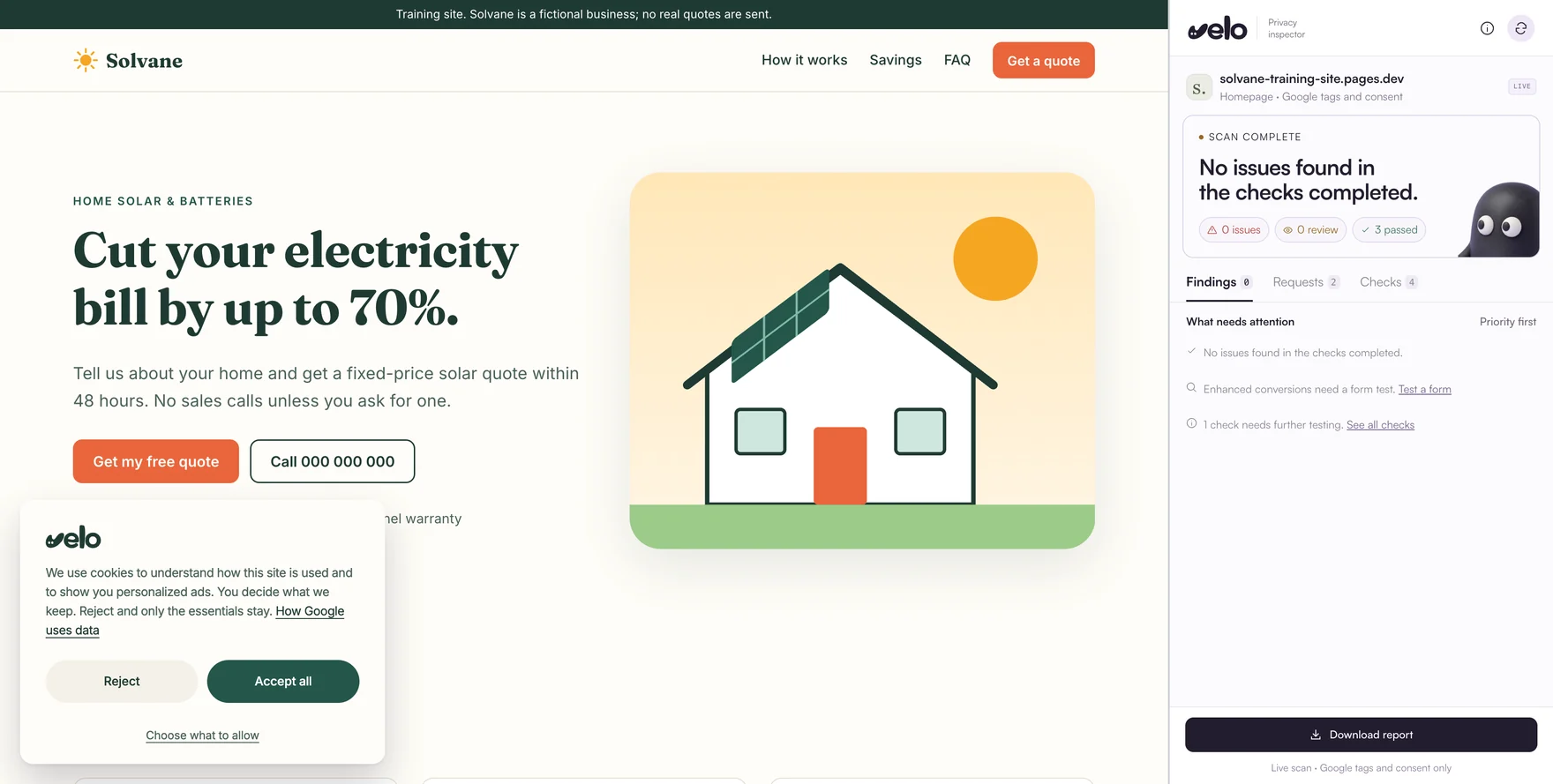
Allez sur la page à vérifier et cliquez sur l’icône Velo. L’inspecteur s’ouvre dans le panneau latéral de Chrome, à côté du site, pour garder la page et ses constats sous les yeux.
Comment ça marche
Il y a trois écrans, dans l’ordre où vous les rencontrerez : vérifier la page, voir ce qui demande votre attention, puis corriger. Ce sont de vrais écrans de l’extension en service, pendant l’analyse de notre site de formation fictif.
Vérifiez la page que vous consultez
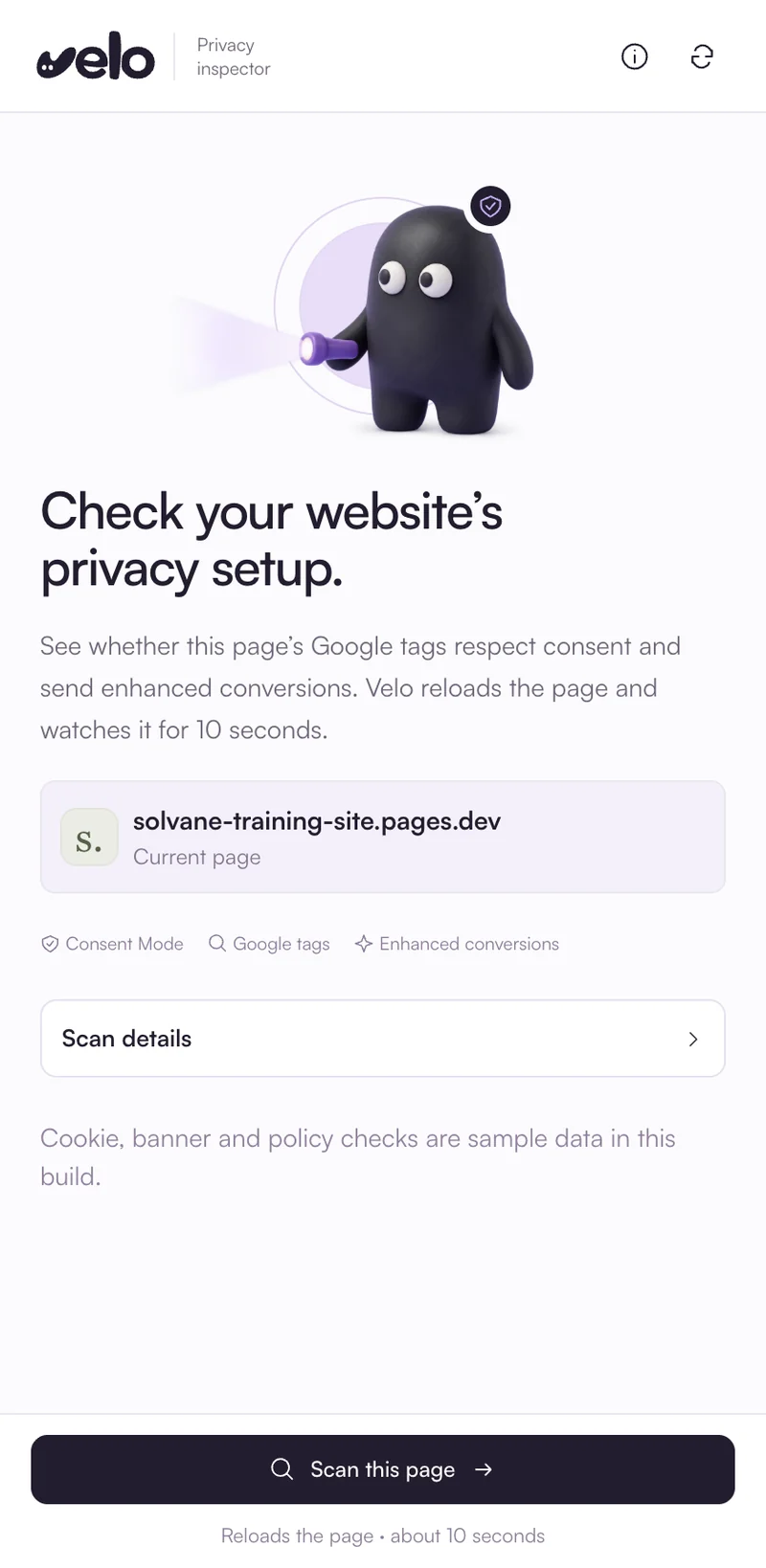
Cliquez sur Scan this page. L’inspecteur recharge l’onglet et observe ses balises Google pendant 10 secondes.
Voyez ce qui demande votre attention
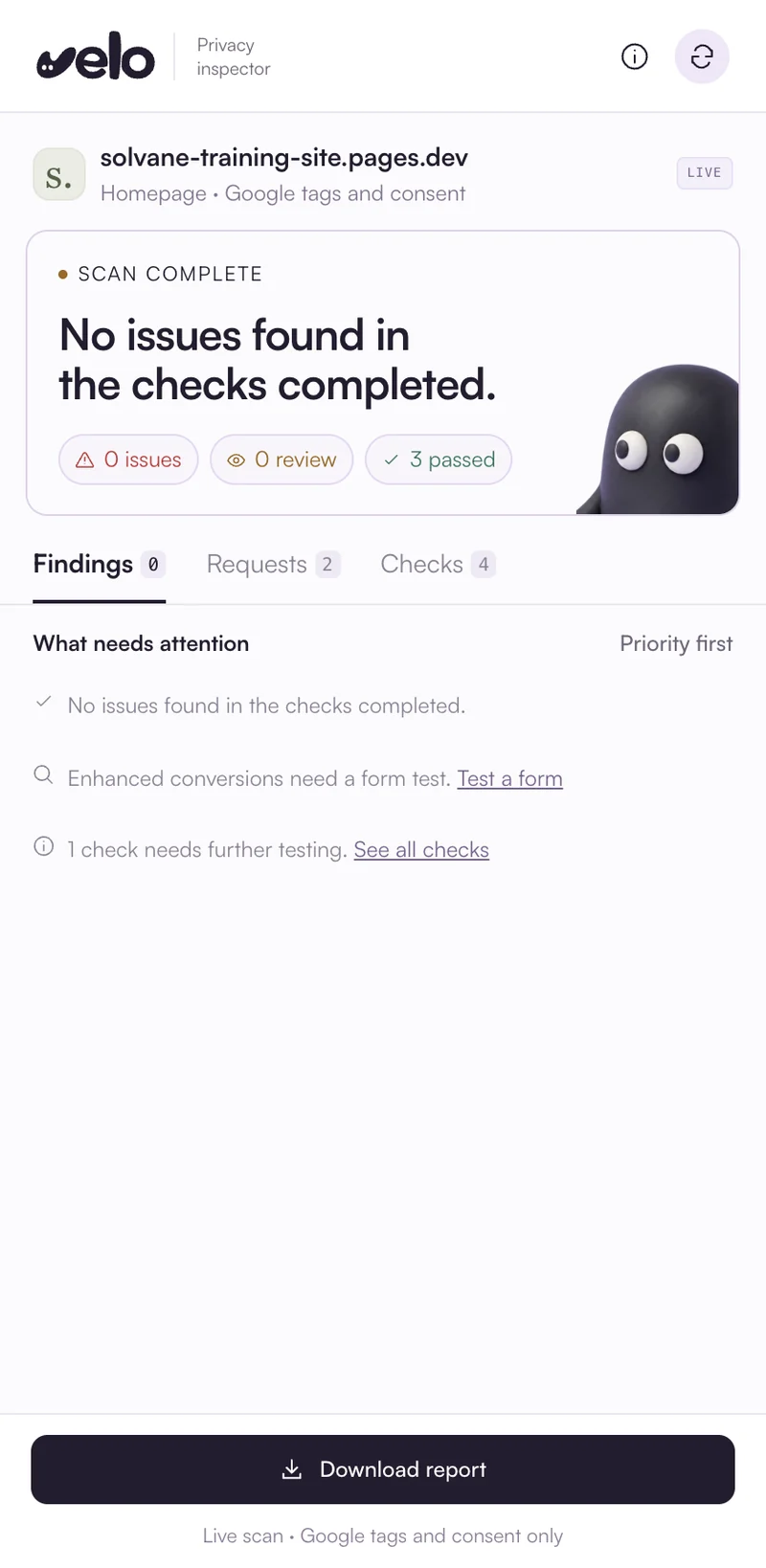
Les constats apparaissent du plus urgent au moins urgent, chacun avec un statut formulé simplement.
Comprenez quoi corriger
Ouvrez une vérification pour voir les preuves. Si elle échoue, vous obtenez aussi la correction expliquée simplement.
Vérifiez votre site dès aujourd’hui
L’extension vérifie les balises Google d’une page. Pour vérifier les cookies, les traceurs et votre bannière, utilisez plutôt ces outils.
Lit votre page d’accueil telle qu’un premier visiteur la voit, et indique les traceurs chargés, la couche de consentement et Google Consent Mode v2.
L’analyse de votre compte Velo liste chaque cookie déposé par vos pages, avant et après Tout accepter
Corrigez ce qu’une analyse révèle avec la bannière Velo, grâce à des guides d’installation pas à pas pour 15 plateformes et Google Tag Manager
Questions sur l’extension
Où trouver l’extension ?
Elle est sur le Chrome Web Store et elle est gratuite. Ouvrez la fiche et choisissez Ajouter à Chrome.
Dans quels navigateurs fonctionne-t-elle ?
Elle fonctionne dans Chrome sur ordinateur. L’inspecteur s’appuie sur le panneau latéral de Chrome, qui garde les constats à côté de la page que vous vérifiez.
Que vérifie-t-elle ?
Elle vérifie si les balises Google de la page utilisent Consent Mode, si les signaux publicitaires de Consent Mode v2 sont définis, si les valeurs de consentement par défaut sont définies avant la première requête de balise Google, et si une conversion Google Ads issue de votre propre formulaire de test contient des données de conversions améliorées.
Un résultat sans problème signifie-t-il que mon site est conforme au RGPD ?
Non. Chaque constat est une seule vérification accompagnée de ses preuves. Une analyse peut révéler des problèmes potentiels, mais elle ne peut ni confirmer une conformité totale ni voir comment un serveur traite les données. Velo mesure les balises Google et n’évalue pas la conformité légale.
À quoi l’extension peut-elle accéder ?
Uniquement à ce dont ses vérifications ont besoin. Chrome affiche les autorisations d’une extension avant que vous l’ajoutiez, vous pouvez donc les lire avant toute installation. Chrome vous demande d’autoriser l’accès à un site la première fois que vous l’analysez. L’analyse s’exécute dans votre navigateur et rien n’est envoyé à Velo.
Vérifie-t-elle les cookies ?
Non. Pour les cookies, le scanner de cookies gratuit lit votre page d’accueil en quelques secondes, et l’analyse navigateur d’un compte Velo liste chaque cookie déposé par vos pages. Les comptes gratuits incluent une analyse par mois.
Ajoutez-la à Chrome
L’inspecteur de confidentialité Velo est une extension Chrome gratuite. Il s’ouvre dans le panneau latéral de Chrome, pour garder les constats à côté du site.