Installationsanleitung für Google Tag Manager
Velo zu Google Tag Manager hinzufügen
Installieren Sie das Velo-Cookie-Banner und Google Consent Mode v2 mit einem Tag aus der Velo-CMP-Vorlage in der Community Template Gallery von Google. Sie fügen der Seite keinen Code hinzu und brauchen kein Custom HTML. Sie konfigurieren das Tag, setzen den Trigger und veröffentlichen, und das Ganze dauert etwa zehn Minuten.
Anleitung und Bildquellen geprüft am 18. November 2026.
Funktioniert mit den Plattformen, auf denen Sie bauen












Was Sie für Google Tag Manager brauchen
Sobald es live ist
- Ihr Banner folgt den Standardwerten, die Sie für die Region jedes Besuchers festlegen.
- Tags warten, bis der Besucher entschieden hat.
- Jede Entscheidung wird protokolliert, und Consent Mode v2 gibt sie an Ihre Google-Tags weiter.
Velo einmal installieren, dann Ihre Tags zurückhalten
Wählen Sie den Weg, der dazu passt, wie Ihre Website ihre Tags bereits lädt. Beide führen zum selben Banner und zu denselben Signalen.
Installation über Google Tag Manager
Sie brauchen einen Web-Container, der bereits auf Ihrer Website installiert ist. Dann fügen Sie die Vorlage Velo CMP aus der Community Template Gallery hinzu, legen ein Tag mit Ihrer Site-ID an, testen es in Preview und veröffentlichen. Alle Bildschirme unten haben wir am 18. November 2026 aufgenommen.
Jedes Tag zurückhalten, bis seine Kategorie erlaubt ist
Googles eigene Tags richten sich nach Consent Mode. Jedes andere Tag können Sie mit einer Variable und einem Trigger auf seine Kategorie warten lassen. Das Beispiel unten hält ein Tag zurück, bis analytics erlaubt ist.
Ein Tag aus der Vorlage Velo CMP, ausgelöst bei Consent Initialization. Testen Sie es in Preview und veröffentlichen Sie dann.
Alles, was ein Consent-Setup braucht
Dasselbe Banner, dieselben Nachweise und Analysen in jedem Tarif. Pro bietet zusätzlich unbegrenzt viele Websites, unbegrenzte Analysen und Ihr eigenes Logo.
Ihr Banner fragt in der Sprache des Besuchers und folgt den Standardwerten, die Sie für seine Region festlegen.
Jede Entscheidung wird protokolliert, und Consent Mode v2 gibt sie an Ihre Google-Tags weiter.
Installation über Google Tag Manager
Sie brauchen einen Web-Container, der bereits auf Ihrer Website installiert ist. Dann fügen Sie die Vorlage Velo CMP aus der Community Template Gallery hinzu, legen ein Tag mit Ihrer Site-ID an, testen es in Preview und veröffentlichen. Alle Bildschirme unten haben wir am 18. November 2026 aufgenommen.
Vorlagengalerie öffnen
Öffnen Sie in Ihrem Web-Container Templates. Klicken Sie im Bereich Tag Templates auf Search Gallery.
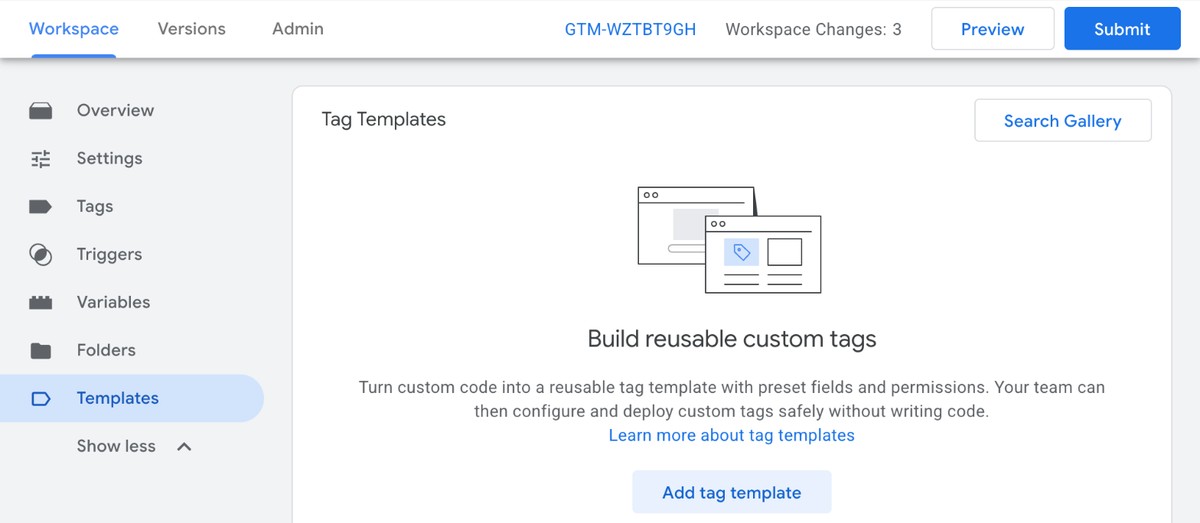 Templates, mit Search Gallery oben rechts im Bereich Tag Templates.
Velo CMP zum Workspace hinzufügen
Klicken Sie auf die Lupe und suchen Sie nach Velo CMP. Öffnen Sie das von veloconsent veröffentlichte Ergebnis, klicken Sie auf Add to workspace und dann auf Add. Tag Manager listet vor dem Hinzufügen auf, was die Vorlage tun darf: das Velo-Skript laden, den Consent-Status lesen und setzen und in den Data Layer schreiben. Der Quellcode der Vorlage ist öffentlich auf GitHub.
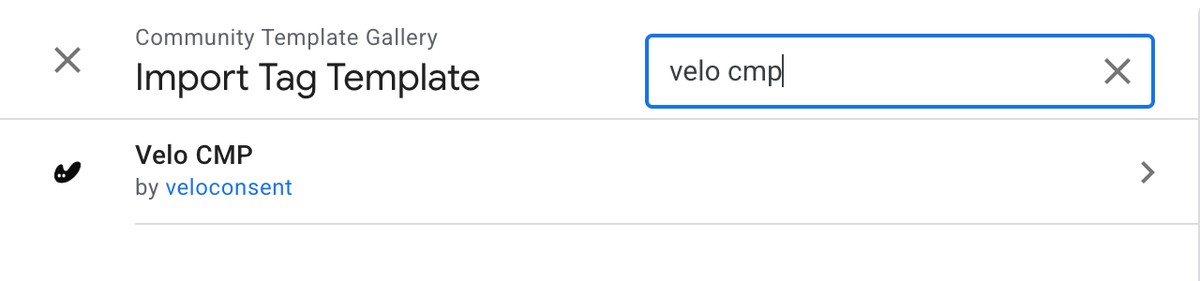 Suchen Sie in der Galerie nach Velo CMP.
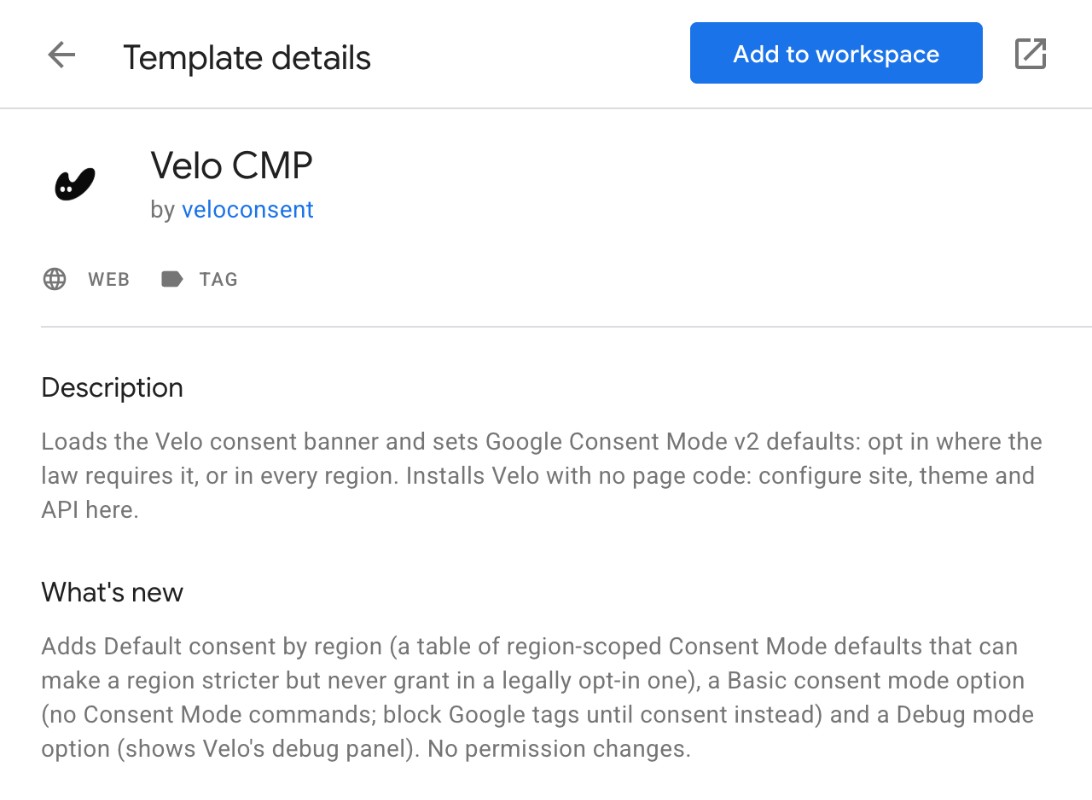 Die Seite der Vorlage, mit Add to workspace oben.
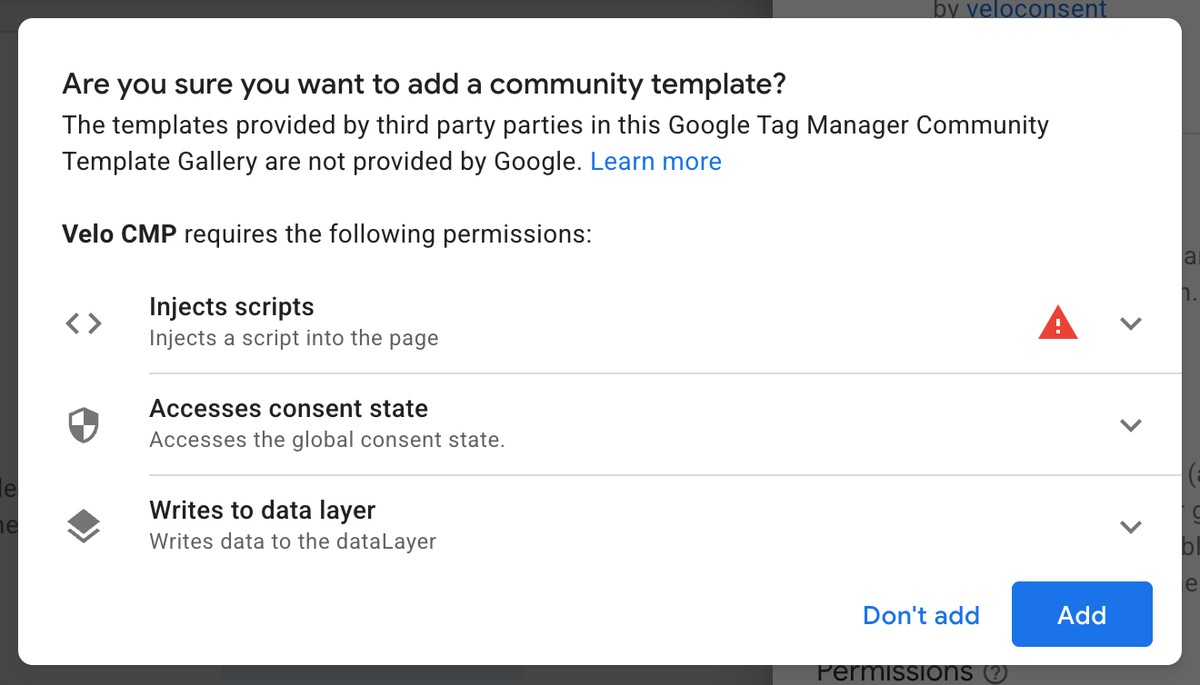 Tag Manager listet vor dem Hinzufügen die Berechtigungen der Vorlage auf.
Tag aus der Vorlage anlegen
Öffnen Sie Tags und klicken Sie auf New. Klicken Sie auf Tag Configuration und wählen Sie Velo CMP, das jetzt unter Gallery aufgeführt ist.
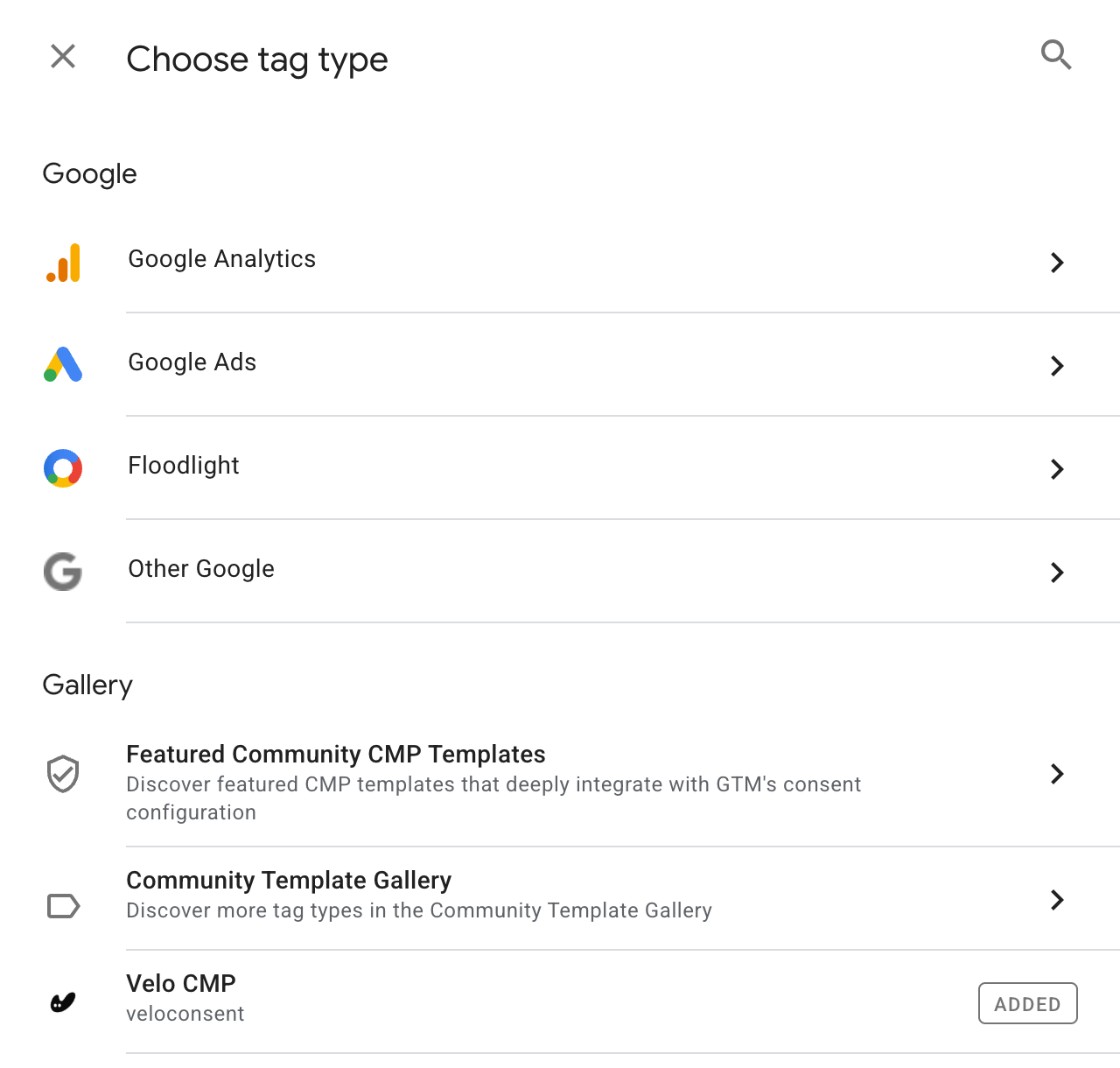 Velo CMP erscheint unter Gallery, sobald die Vorlage in Ihrem Workspace ist.
Site-ID einfügen
Kopieren Sie Ihre Site-ID aus Ihrem Velo-Dashboard und fügen Sie sie anstelle von default in Velo site ID ein. Lassen Sie Velo API endpoint unverändert, es sei denn, Ihr Dashboard zeigt eine andere Adresse. Banner theme und Banner language können bleiben, wie sie sind.
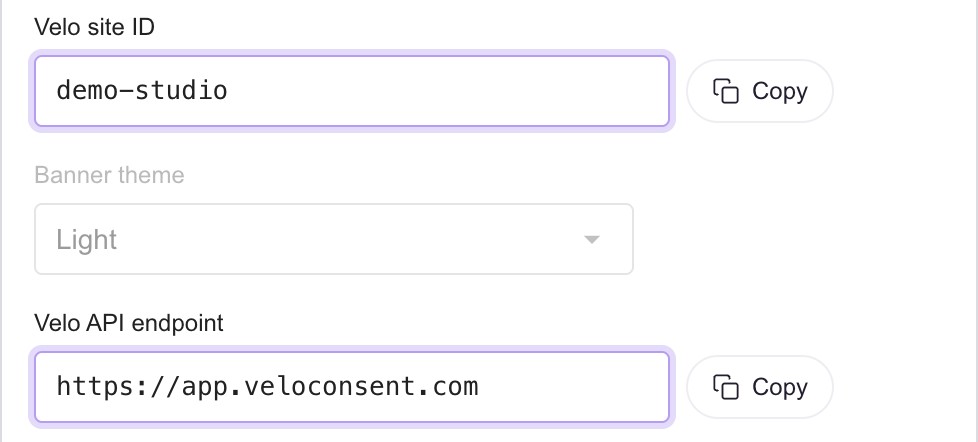 In Velo zeigt der Tab Google Tag Manager im Installationsschritt beide Werte mit einem Kopier-Button.
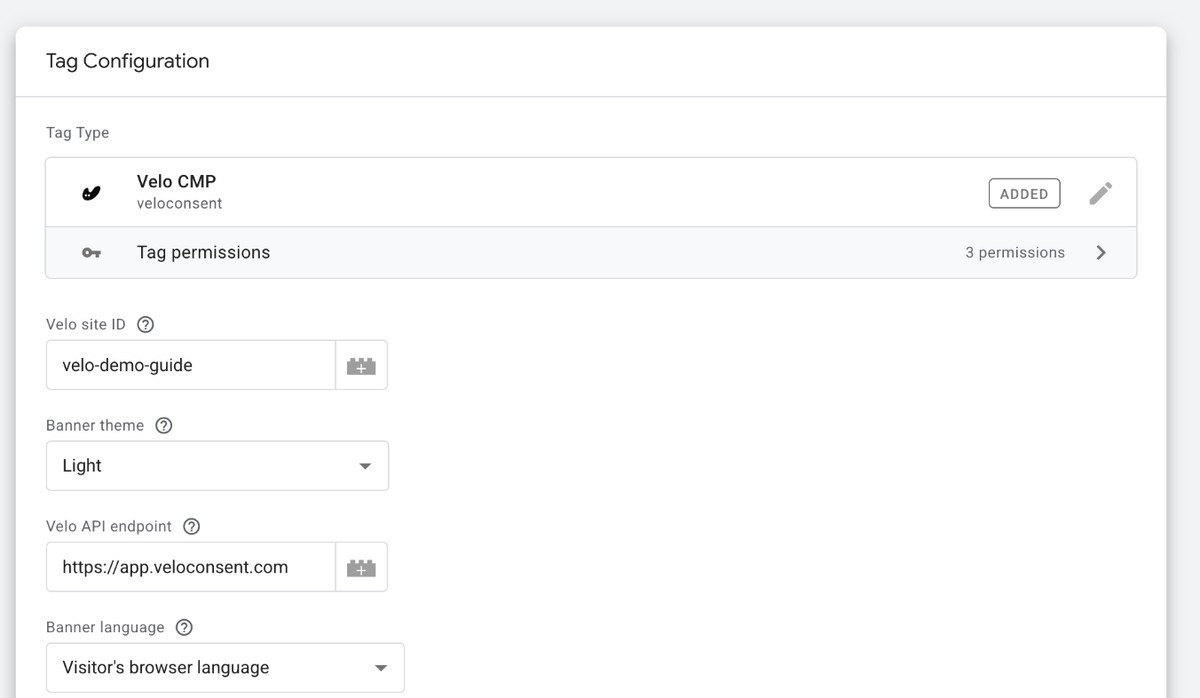 Das Tag mit eingefügter Site-ID. Alle anderen Felder behalten ihre Standardwerte.
Optionale Einstellungen prüfen
Bei einer normalen Installation lassen Sie alles unterhalb von Banner language unverändert. Require opt-in in every region fragt jeden Besucher zuerst, auch dort, wo das Gesetz es nicht verlangt. Default consent by region kann eine Region strenger machen. Setzen Sie den Haken bei Basic consent mode nur, wenn Sie Google Consent Mode v2 in Velo ausgeschaltet haben. Unter Advanced können Sie Überschrift und Text des Banners überschreiben, die URL Ihrer Cookie-Richtlinie festlegen und ads_data_redaction oder url_passthrough einschalten, die beide standardmäßig aus sind. Lassen Sie die beiden Überschreibungen leer, um die Texte aus Ihrem Dashboard zu verwenden.
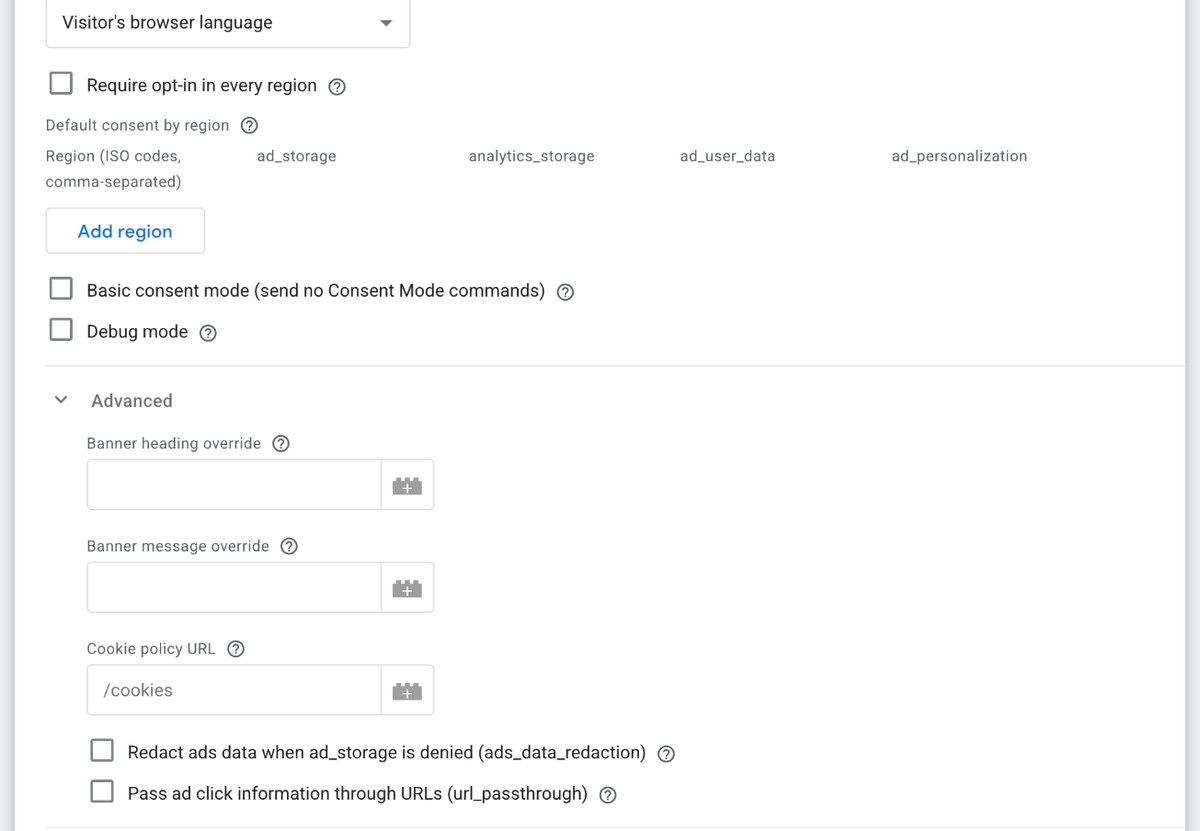 Die optionalen Einstellungen mit geöffnetem Bereich Advanced. Für eine normale Installation brauchen Sie davon nichts.
Auf Consent Initialization – All Pages auslösen
Klicken Sie auf Triggering und wählen Sie Consent Initialization - All Pages. Das ist der Consent-Trigger von Tag Manager. Er läuft vor allen anderen Triggern, sodass Velo den Consent-Status setzt, bevor Ihre anderen Tags ihn lesen. Geben Sie dem Tag einen Namen und klicken Sie auf Save.
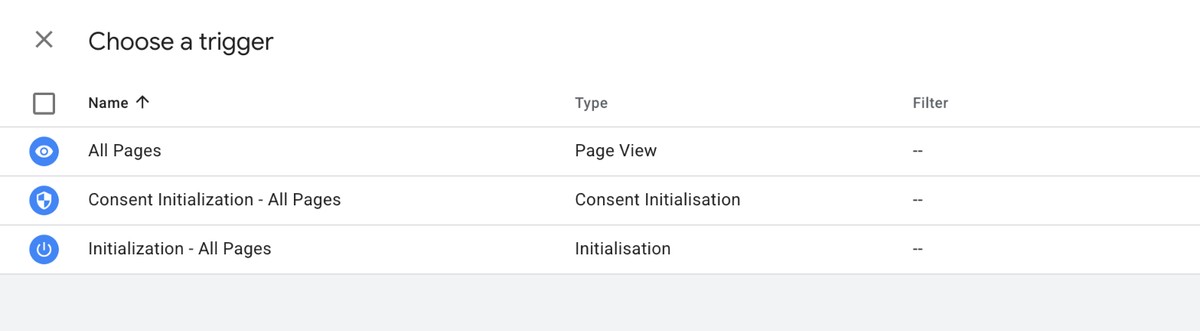 Wählen Sie Consent Initialization - All Pages.
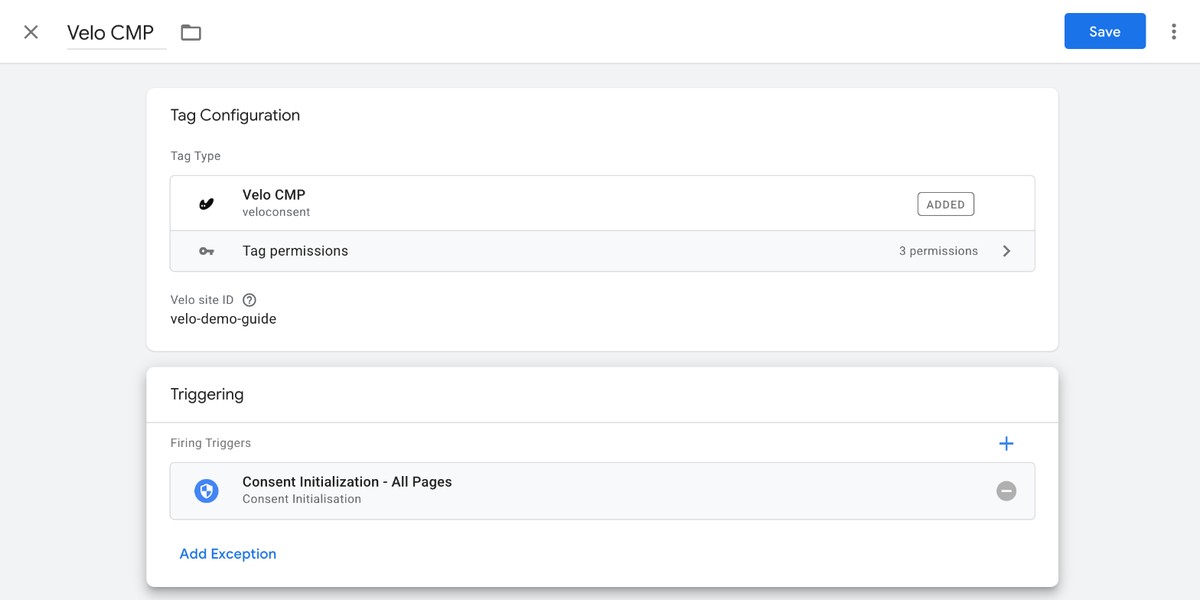 Das fertige Tag mit Velo CMP, Ihrer Site-ID und einem Trigger.
Consent-Übersicht aktivieren
Öffnen Sie Admin, dann Container Settings, setzen Sie den Haken bei Enable consent overview und speichern Sie. Auf dem Bildschirm Tags erscheint ein Schild-Symbol. Es öffnet eine Liste aller Tags mit den Consent-Typen, die sie jeweils prüfen. So sehen Sie, welche Tags eine eigene Consent-Einstellung brauchen. Consent Mode wird dadurch allerdings nicht eingeschaltet. Die Consent-Standardwerte und Updates kommen vom Velo-Tag.
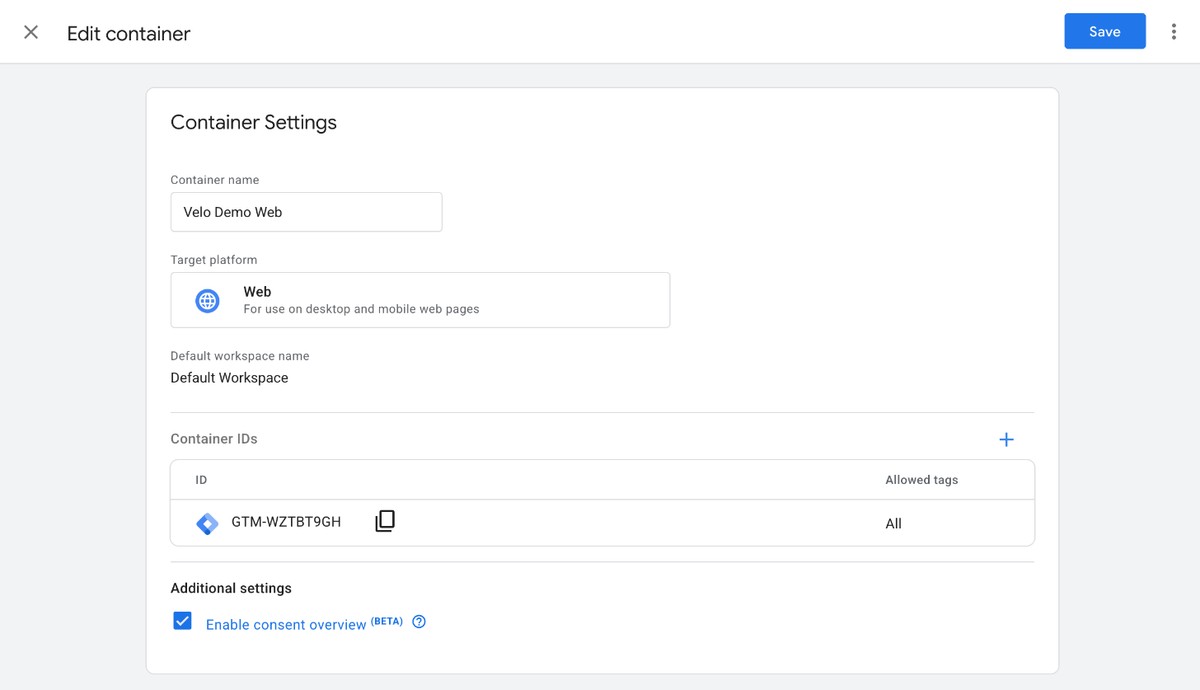 Enable consent overview steht unter Additional settings.
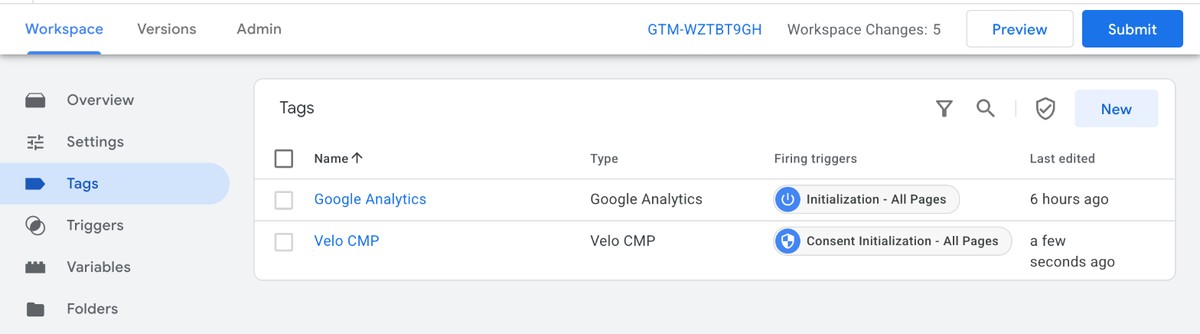 Das Schild-Symbol neben New öffnet die Consent-Übersicht.
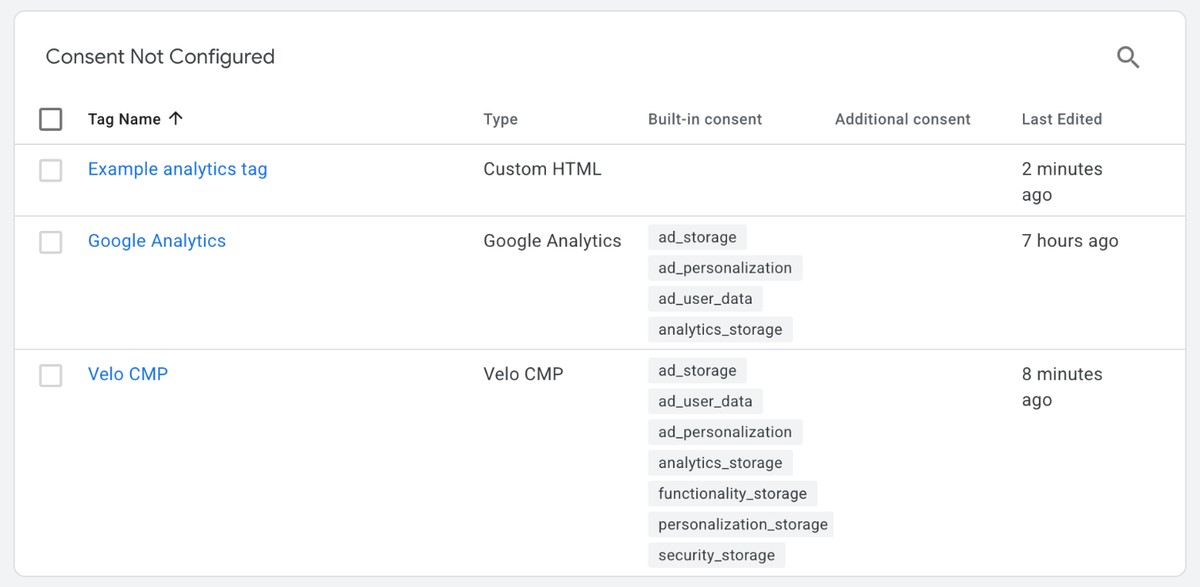 Jedes Tag mit den Consent-Typen, die es prüft. Ein Tag vom Typ Custom HTML prüft keine und braucht deshalb einen eigenen Trigger.
In Preview testen
Klicken Sie auf Preview, geben Sie die Adresse Ihrer Website ein und klicken Sie auf Connect. Ihre Website öffnet sich in einem neuen Fenster mit dem Banner. Wählen Sie in Tag Assistant Consent Initialization aus und prüfen Sie, ob Velo CMP das Tag ist, das gefeuert hat. Öffnen Sie bei einem späteren Event den Tab Consent, um den Standardstatus zu sehen. Stimmen Sie dann auf Ihrer Website zu und wählen Sie velo_consent_update aus, um das Update zu sehen. Probieren Sie auch Ablehnen und eine Teilauswahl aus. Ob derselbe Status auch bei Google Analytics ankommt, zeigt Consent Mode in GA4 prüfen.
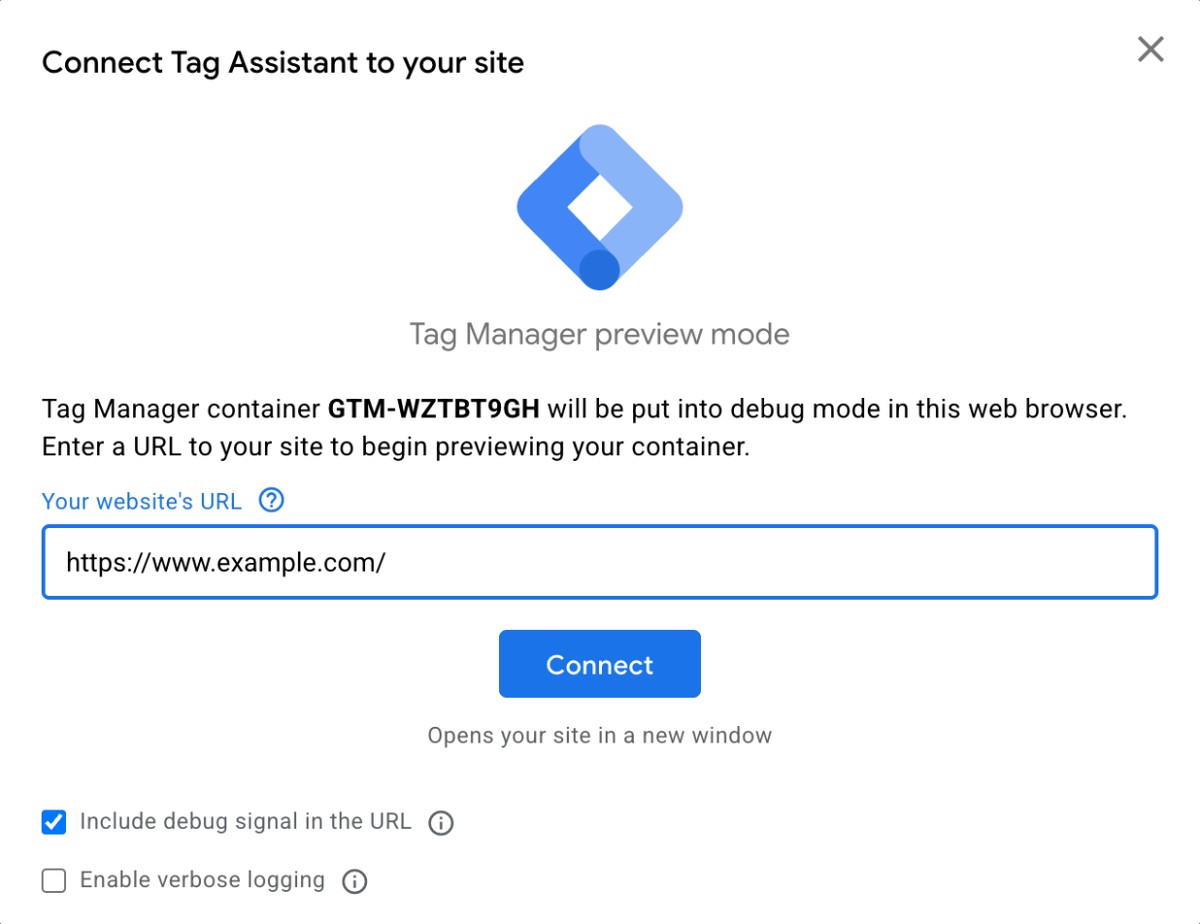 Geben Sie die Adresse Ihrer Website ein und klicken Sie auf Connect.
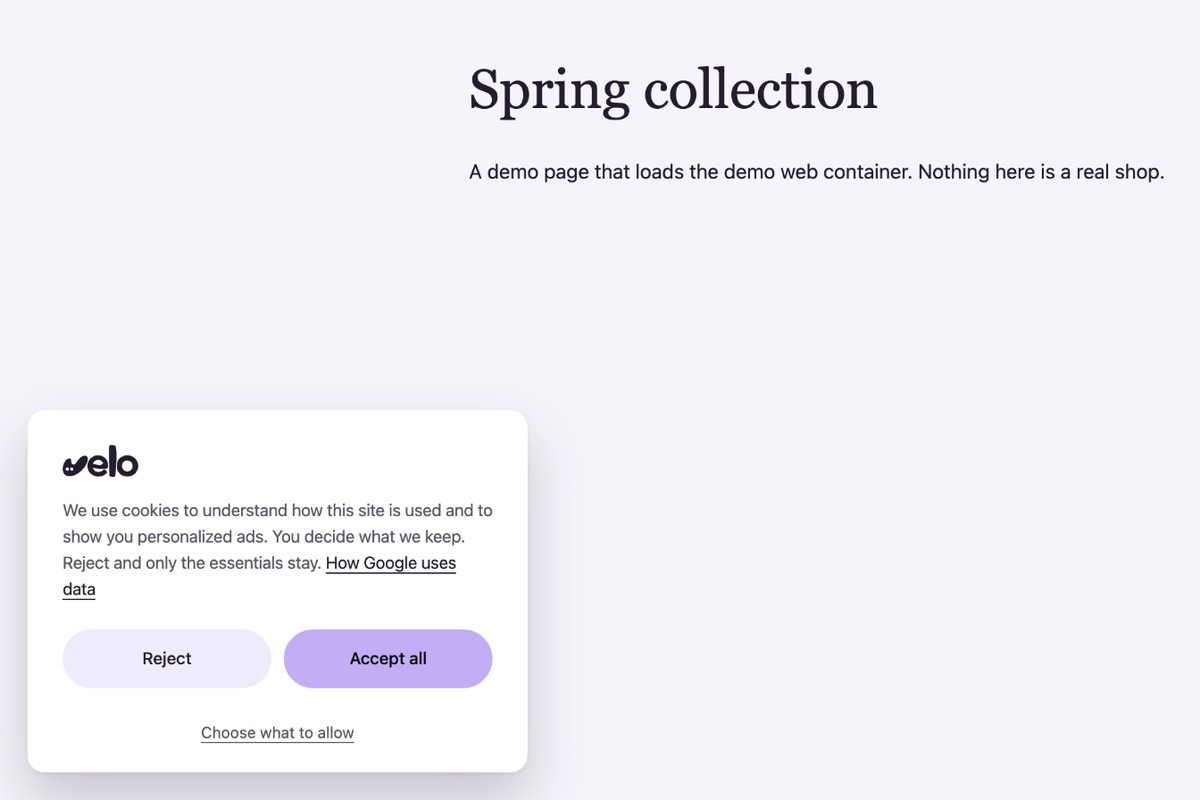 Das Banner auf der Seite, geladen vom Tag.
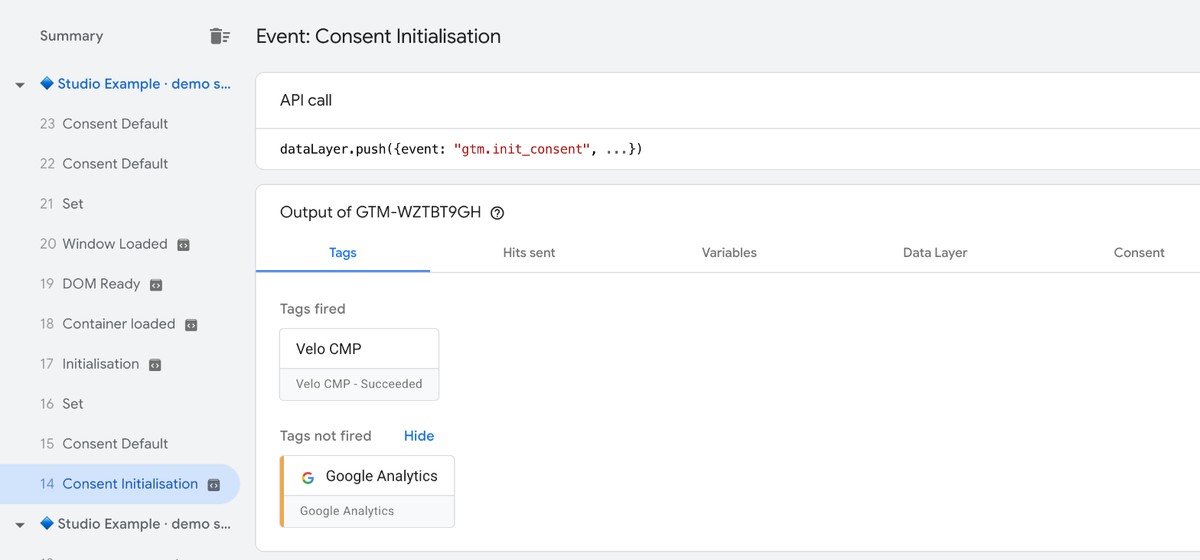 Velo CMP feuert bei Consent Initialization, vor Google Analytics.
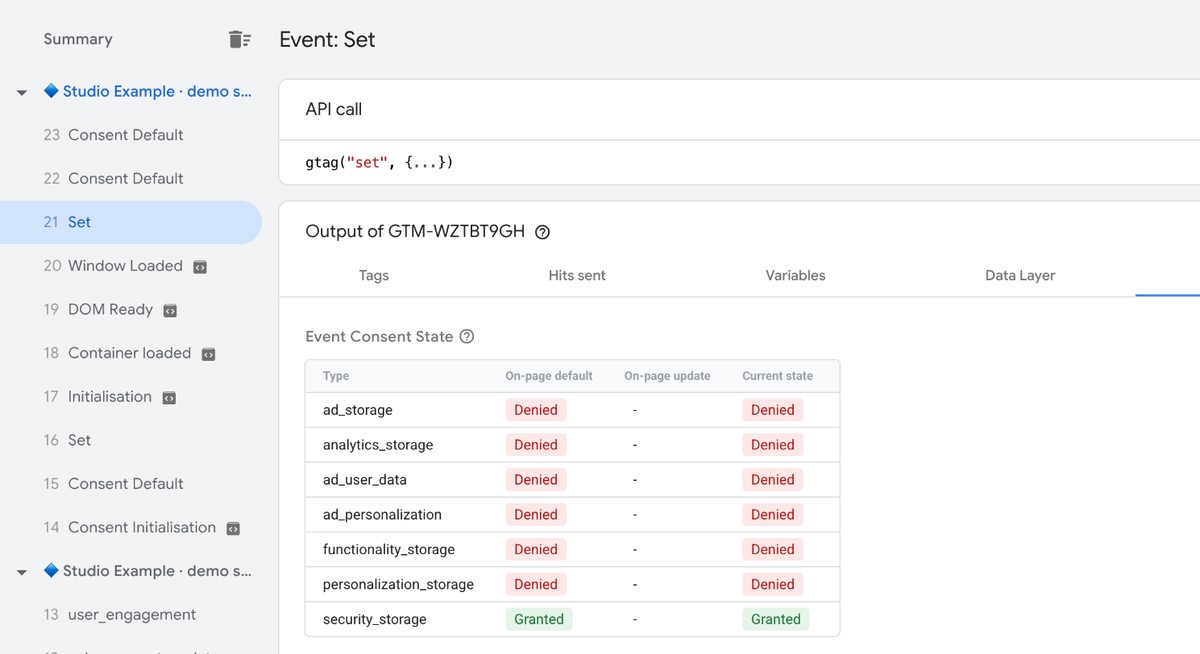 Vor einer Entscheidung steht für einen Besucher in Spanien alles auf Denied außer security_storage.
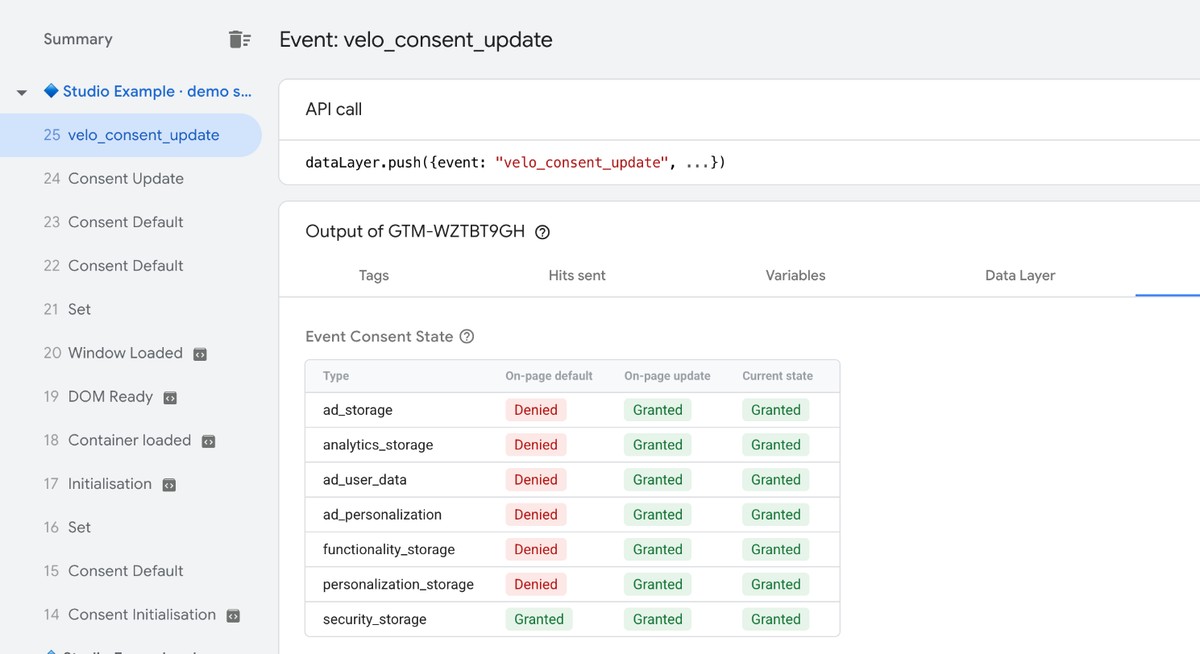 Nach Alle akzeptieren zeigt die Update-Spalte Granted.
Container veröffentlichen
Preview funktioniert nur in Ihrem eigenen Browser. Um Velo live zu schalten, klicken Sie auf Submit, geben Sie der Version einen Namen und klicken Sie auf Publish.
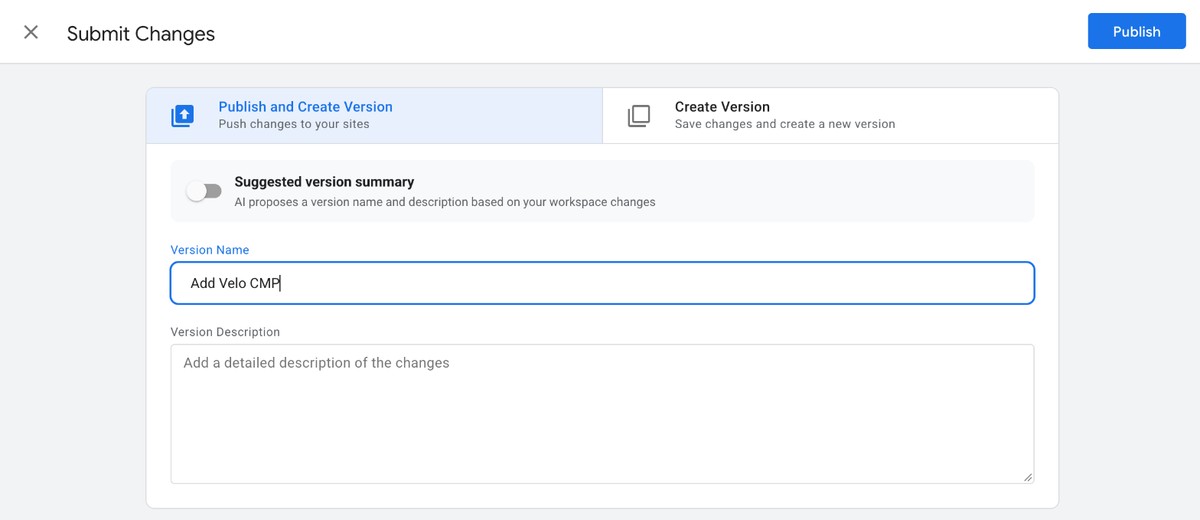 Der Bildschirm Submit Changes, mit Publish oben rechts.
Prüfen, ob Velo live ist
Öffnen Sie Ihre Website in einem privaten Fenster und probieren Sie das Banner aus. Öffnen Sie dann Ihr Velo-Dashboard. Sobald sich Ihre Website gemeldet hat, zeigt der Schritt Check connection in der Einrichtung Ihrer Website an, dass Velo live ist.
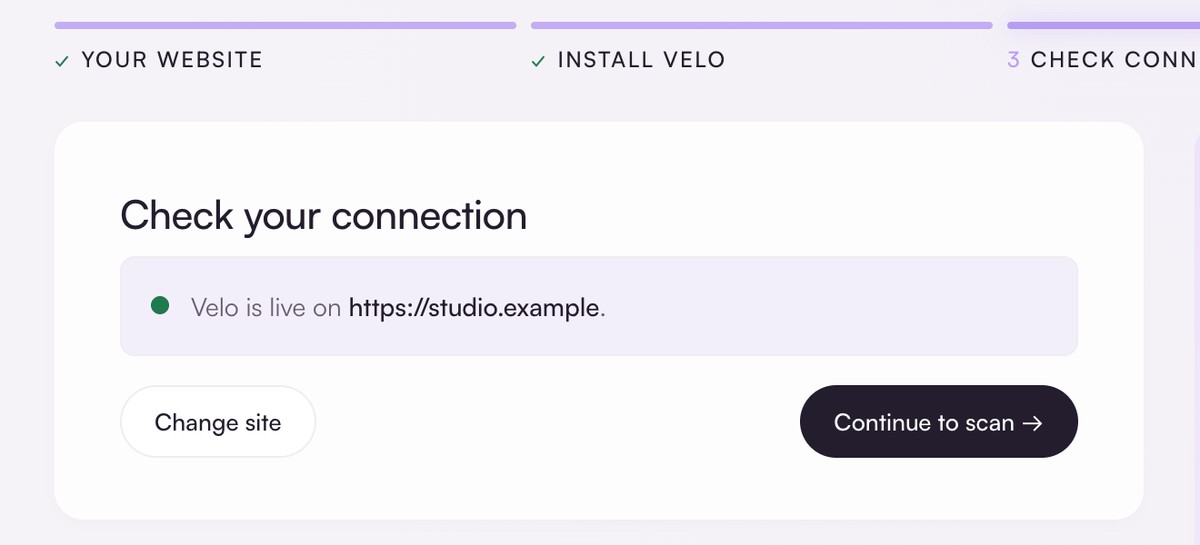 Die Einrichtung in Velo, sobald sich die Website gemeldet hat.
Jedes Tag zurückhalten, bis seine Kategorie erlaubt ist
Googles eigene Tags richten sich nach Consent Mode. Jedes andere Tag können Sie mit einer Variable und einem Trigger auf seine Kategorie warten lassen. Das Beispiel unten hält ein Tag zurück, bis analytics erlaubt ist.
Sehen, was Velo sendet
Jedes Mal, wenn ein Besucher wählt, und bei jedem späteren Seitenaufruf, solange diese Entscheidung gespeichert ist, schiebt Velo velo_consent_update in den Data Layer. Das Event enthält velo_categories: analytics, ads, functional und personalization, jeweils true oder false.
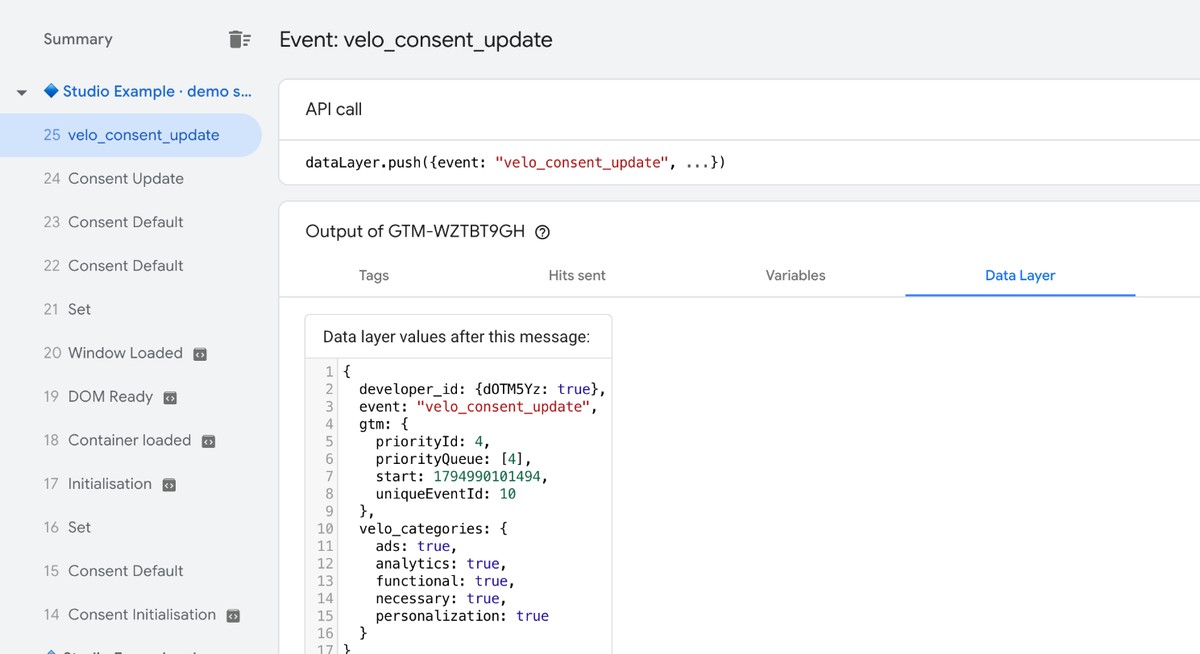 Das Event im Tab Data Layer von Tag Assistant, nach Alle akzeptieren.
Variable anlegen
Öffnen Sie Variables und klicken Sie unter User-Defined Variables auf New. Wählen Sie Data Layer Variable und setzen Sie Data Layer Variable Name auf velo_categories.analytics. Für eine andere Kategorie lassen Sie den Namen auf ads, functional oder personalization enden.
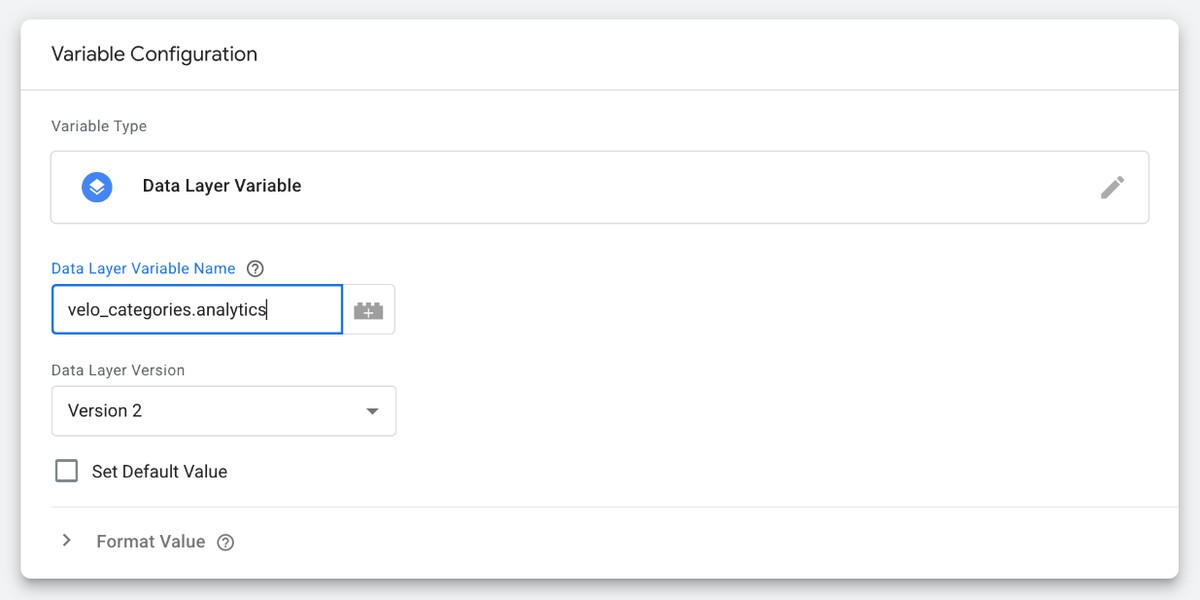 Eine Data Layer Variable, die die Kategorie analytics liest.
Trigger anlegen
Öffnen Sie Triggers und klicken Sie auf New. Wählen Sie Custom Event und setzen Sie Event name auf velo_consent_update. Wählen Sie Some Custom Events und fügen Sie eine Bedingung hinzu: Ihre Variable ist gleich true.
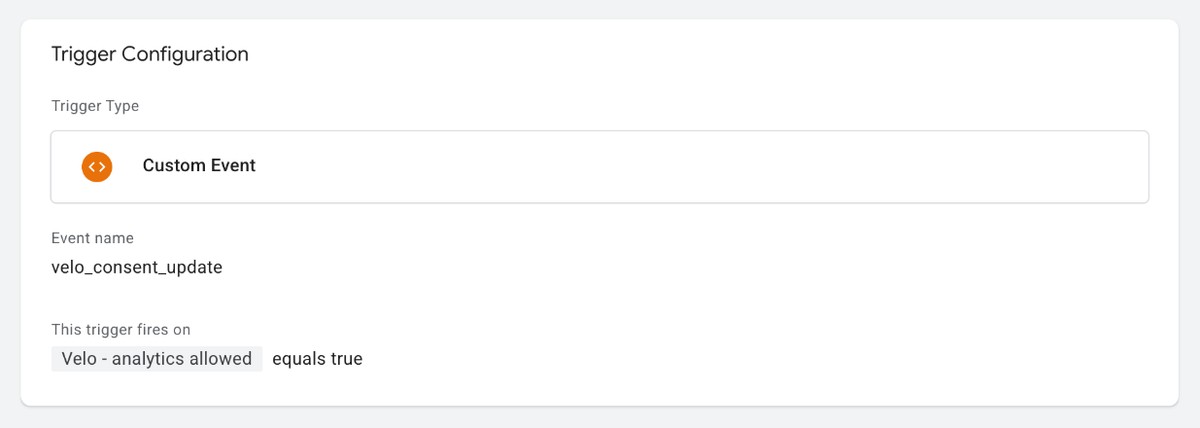 Der Trigger feuert bei velo_consent_update, wenn die Variable gleich true ist.
Trigger dem Tag zuweisen
Öffnen Sie das Tag, das Sie zurückhalten möchten, und machen Sie diesen Trigger zu seinem einzigen auslösenden Trigger. Velo sendet das Event bei jedem Seitenaufruf eines wiederkehrenden Besuchers erneut. Das Tag feuert also auf jeder Seite, auf der die Kategorie erlaubt ist, nicht nur direkt nach dem Klick.
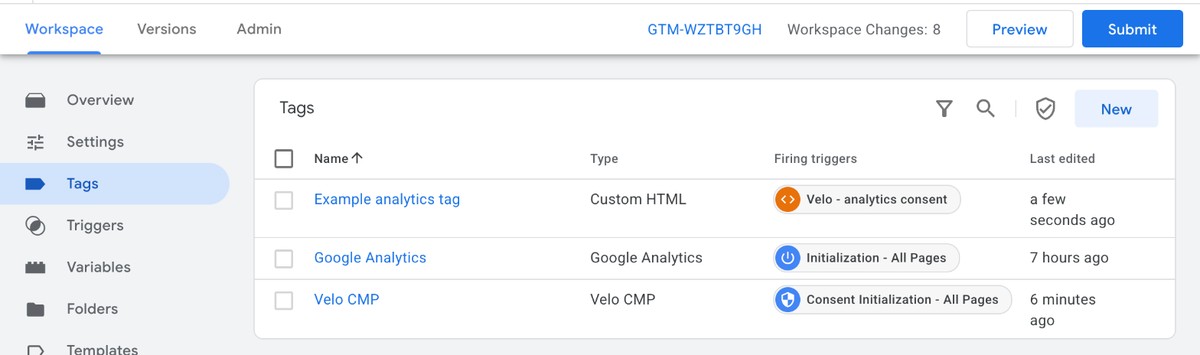 Ein Beispiel-Tag mit dem neuen Trigger.
Beide Ergebnisse in Preview prüfen
Erlauben Sie im Banner nur analytics, und das Tag feuert bei velo_consent_update. Nach Ablehnen bleibt es unter Tags not fired.
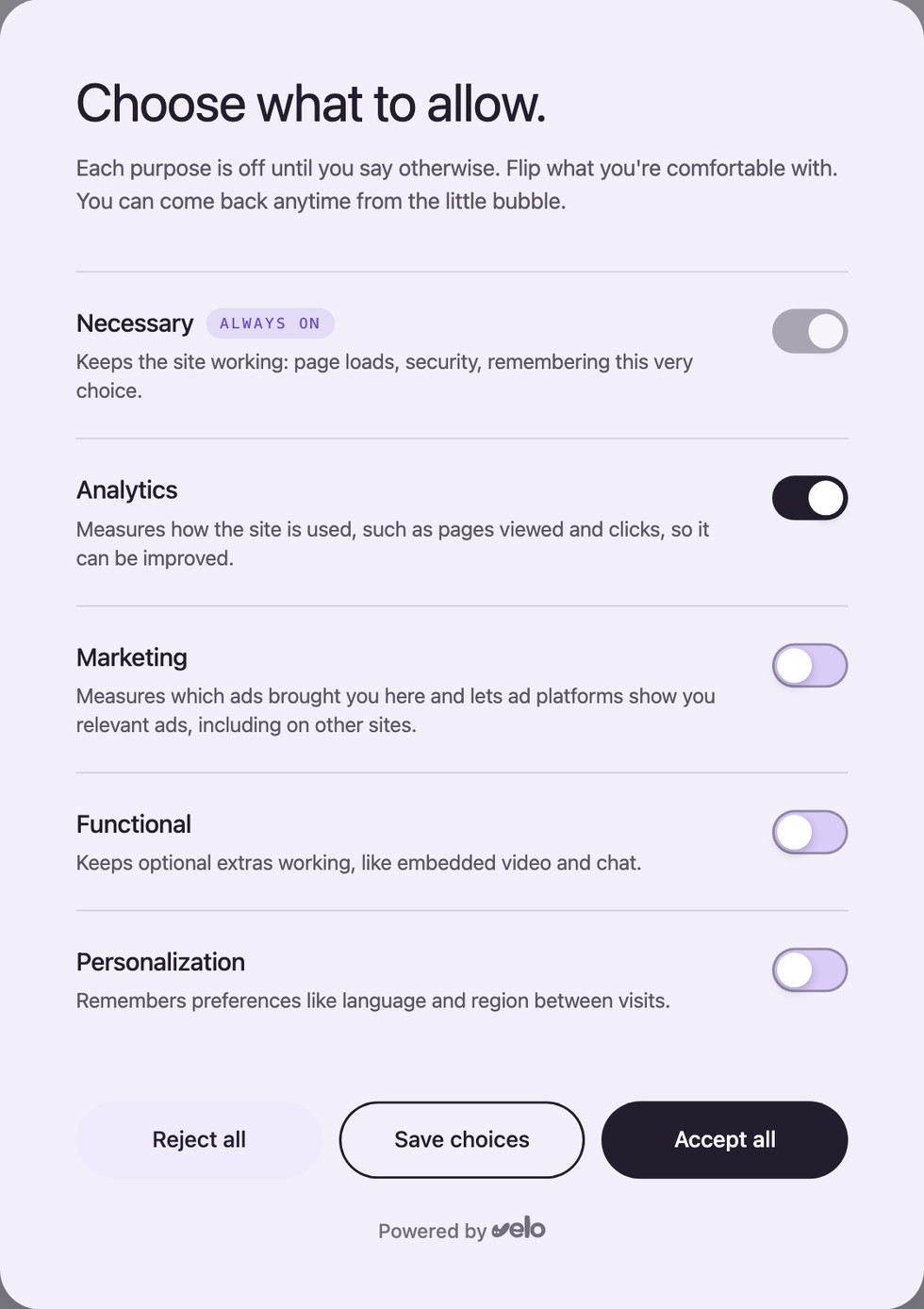 Die zweite Ebene des Banners, in der nur Analytics eingeschaltet ist.
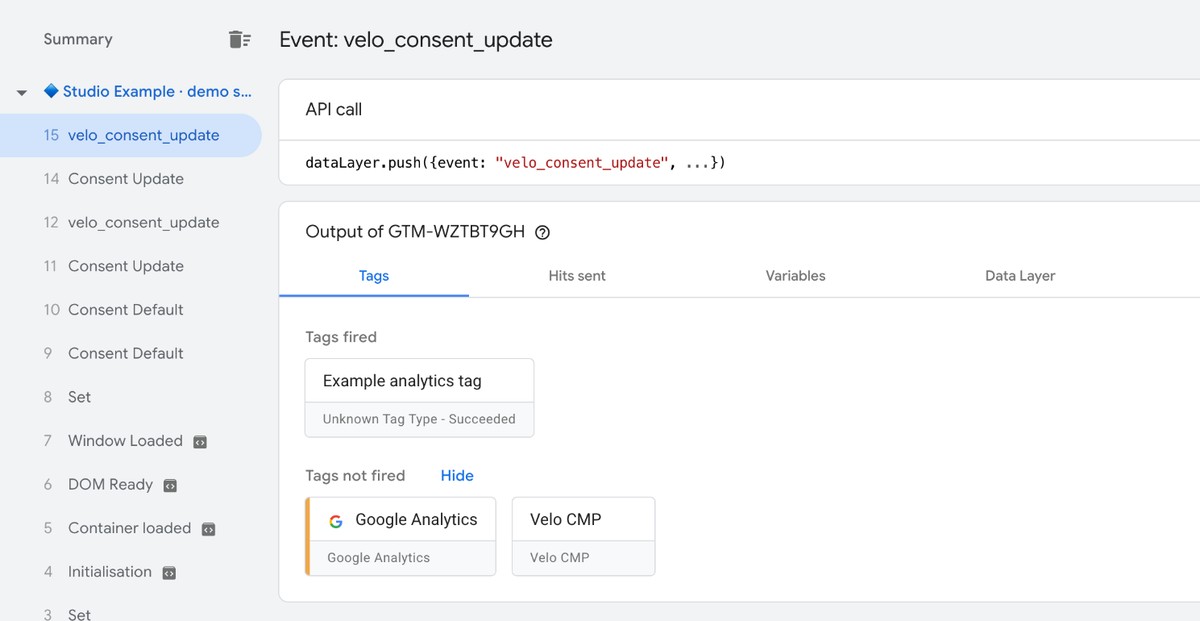 Ist analytics erlaubt, feuert das Tag.
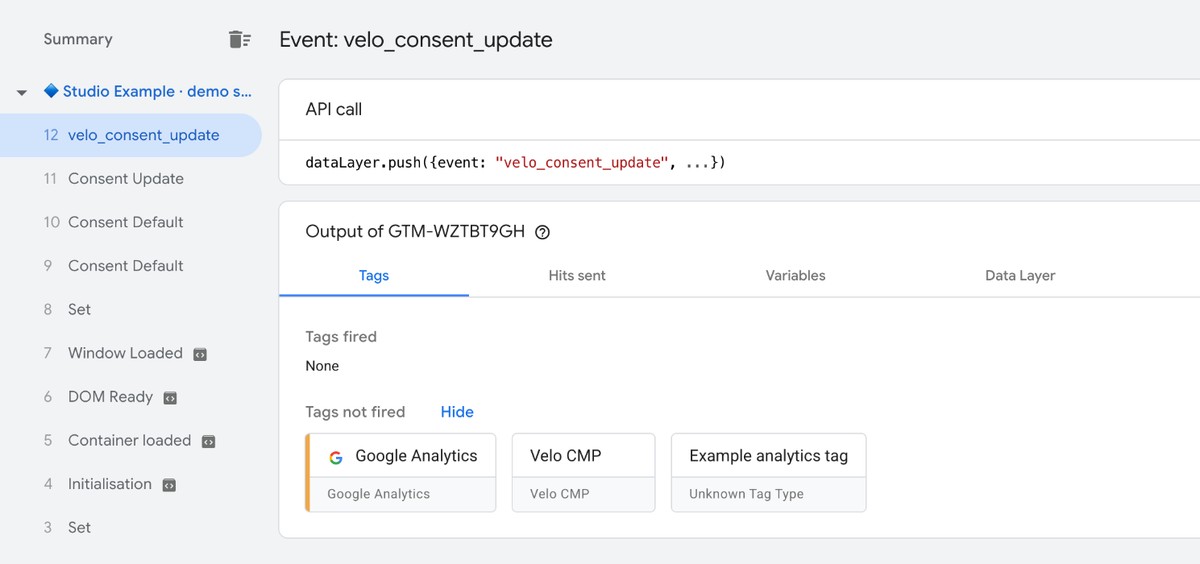 Nach Ablehnen bleibt es unter Tags not fired.
Oder übergeben Sie es an einen Agenten
Kopieren Sie den Prompt in Claude, ChatGPT, Cursor oder den Assistenten, den Sie ohnehin nutzen. Er enthält alles von dieser Seite: beide Wege, die Reihenfolge, in der die Tags laden müssen, und die Prüfungen, die zeigen, dass alles funktioniert.
Mit KI installierenDer Prompt
Fügen Sie diesen Prompt in Ihren Assistenten ein und geben Sie dann Ihre Site-ID sowie das vollständige Installations-Snippet oder die GTM-Einstellungen aus Ihrem Velo-Dashboard an.
Installieren Sie Velo auf Google Tag Manager.

Aktuelle Anleitung: https://veloconsent.com/google-tag-manager

Holen Sie vor jeder Änderung meine Site-ID und das vollständige Installations-Snippet bzw. die GTM-Einstellungen aus dem Velo-Dashboard. Prüfen Sie, welches Consent-Tool und welche Mess-Tags bereits auf der Website laufen.

Wählen Sie einen Installationsweg:
A. Wenn die Website bereits Google Tag Manager nutzt, fügen Sie die Vorlage Velo CMP (veröffentlicht von veloconsent) aus der Community Template Gallery hinzu. Tragen Sie meine Site-ID, das Theme und den API-Endpunkt aus dem Dashboard ein. Prüfen Sie die erweiterten Optionen; ads_data_redaction und url_passthrough sind standardmäßig deaktiviert. Verwenden Sie Consent Initialization – All Pages, testen Sie dann mit Preview und prüfen Sie die Einwilligung, bevor Sie veröffentlichen. Alle Schritte: https://veloconsent.com/google-tag-manager

Lassen Sie Code, der nichts damit zu tun hat, unverändert. Vermeiden Sie doppelte Velo-Installationen und konkurrierende Consent-Standardwerte. Gehen Sie nicht davon aus, dass eine Platzierung im Head oder asynchrones Laden allein die Reihenfolge der Tags garantiert.

Prüfen Sie die veröffentlichte Website in einer neuen Sitzung. Kontrollieren Sie das Banner unter den konfigurierten Regionsregeln, die anfänglichen Consent-Standardwerte, die Updates bei Annehmen und Ablehnen sowie das Event velo_consent_update. Prüfen Sie, ob Tags, die nicht von Google stammen, ihren zugewiesenen Kategorien folgen. Testen Sie eine zweite Seite und einen eventuell separaten Checkout. Bestätigen Sie, dass Signale im Velo-Dashboard ankommen.

Berichten Sie, was geändert wurde, wo es geändert wurde und welches Ergebnis jede Prüfung hatte. Nennen Sie fehlende Zugänge und Prüfungen, die Sie nicht abschließen konnten.
Aus dem Blog
Notizen zu Cookie-Bannern, Consent Mode und den Daten, die dazwischen verloren gehen.
Kanadische Websites und Consent Mode v2
Google Consent Mode v2 in Velo: Das ist neu
Häufige Fragen zu Velo auf Google Tag Manager
Das Banner erscheint nicht.
Fast immer liegt es an einem von zwei Dingen. Entweder hängt das Tag nicht am Trigger Consent Initialization – All Pages, oder die Container-Version wurde nie veröffentlicht. Öffnen Sie Preview und prüfen Sie, wo das Tag feuert. Meist sehen Sie die Lösung dann innerhalb von zehn Sekunden.
Signale stehen in der EU standardmäßig auf „granted“.
Etwas anderes konkurriert mit Velo, etwa ein altes CMP-Tag, ein Snippet mit Consent-Standardwerten in einem Custom-HTML-Tag oder ein fest im Seitencode hinterlegter gtag-Standardwert. Nur ein Element im Stack darf Standardwerte setzen. Suchen Sie also das andere und entfernen Sie es.
Es erscheinen zwei Banner gleichzeitig.
Das velo.js-Snippet ist zusätzlich direkt im Markup der Seite installiert. Sind beide vorhanden, haben die Attribute des Inline-Snippets Vorrang vor der Konfiguration des Tags, was die Fehlersuche unübersichtlich macht. Behalten Sie einen Installationsweg und entfernen Sie den anderen.
Mein abgesichertes Tag feuert nie.
Prüfen Sie, ob der Event-Name im Custom-Event-Trigger exakt velo_consent_update lautet, mit den Unterstrichen und ohne Tippfehler, und ob der Regex-Abgleich nicht versehentlich eingeschaltet wurde. Prüfen Sie dann, ob die Bedingung die Variable velo_categories ausliest und nicht den Event-Namen.
Auch Ablehnungen senden Pings.
Das ist der Advanced Mode von Consent Mode v2, der genau so arbeitet wie vorgesehen, und jeder Velo-Tarif enthält ihn. Lehnt ein Besucher ab, laden die Google-Tags trotzdem und senden cookielose Pings mit dem Status „denied“. Google kann damit einen Teil der Conversions modellieren, wenn die Voraussetzungen und Traffic-Bedingungen von Google erfüllt sind. Die Modellierung ist nicht garantiert, und Berichte zeigen weiterhin weniger beobachtete Conversions von Besuchern, die ablehnen. Wenn ein Tag bis zur Einwilligung stumm bleiben muss, knüpfen Sie es wie oben gezeigt an velo_consent_update.
Unterscheidet sich die Installation per Tag Manager von der per Snippet?
Nein. Sie bekommen dasselbe Banner, dieselbe Consent-Mode-Anbindung, dasselbe Audit-Log und dasselbe Dashboard. Der Weg über die Vorlage hält Ihren gesamten Mess-Stack in einem Container, und deshalb empfehlen wir ihn in jeder Plattform-Anleitung.
Kann ein KI-Agent das für mich erledigen?
Ja. Kopieren Sie den Prompt unter „Install with agents“ direkt darunter in Claude, ChatGPT, Cursor oder den Assistenten, den Sie ohnehin nutzen. Er enthält die Vorlage, den Trigger, das Gating-Muster für Tags, die Consent Mode nicht abdeckt, und die Prüfungen, die der Agent durchführen muss, bevor er Ihnen meldet, dass alles erledigt ist.
Kostenlos für eine Website
Banner, Analyse und Einwilligungsnachweise für eine Website, kostenlos. Pro ab 7 € im Monat, zzgl. MwSt., für unbegrenzt viele Websites.