Guide d'installation Google Tag Manager
Ajoutez Velo à Google Tag Manager
Installez la bannière de cookies Velo et Google Consent Mode v2 avec une seule balise issue du modèle Velo CMP, dans la Community Template Gallery de Google. Il n’y a aucun code à ajouter sur la page, ni de Custom HTML. Vous configurez la balise, réglez le déclencheur et publiez, et le tout prend une dizaine de minutes.
Instructions et sources des images revues le 18 novembre 2026.
Compatible avec les plateformes sur lesquelles vous créez












Ce qu’il vous faut sur Google Tag Manager
Une fois en ligne
- Votre bannière suit les réglages par défaut que vous définissez pour la région de chaque visiteur.
- Les balises attendent que le visiteur ait choisi.
- Chaque choix est enregistré, et Consent Mode v2 le transmet à vos balises Google.
Installez Velo une fois, puis retenez vos balises
Choisissez la méthode qui correspond à la façon dont votre site charge déjà ses balises. Les deux aboutissent à la même bannière et aux mêmes signaux.
Installez via Google Tag Manager
Il vous faut un conteneur web déjà installé sur votre site. Vous ajoutez ensuite le modèle Velo CMP depuis la Community Template Gallery, créez une balise avec votre identifiant de site, la testez dans Preview et publiez. Nous avons capturé tous les écrans ci-dessous le 18 novembre 2026.
Retenez toute balise tant que sa catégorie n’est pas autorisée
Les balises de Google suivent Consent Mode. Toute autre balise peut attendre que sa catégorie soit autorisée, grâce à une variable et un déclencheur. L’exemple ci-dessous retient une balise jusqu’à ce que la catégorie analytics soit autorisée.
Une balise issue du modèle Velo CMP, déclenchée sur Consent Initialization. Testez-la dans Preview, puis publiez.
Tout ce dont une configuration de consentement a besoin
La même bannière, les mêmes registres et les mêmes analyses dans toutes les offres. Pro ajoute des sites illimités, des analyses illimitées et votre propre logo.
Votre bannière pose la question dans la langue du visiteur et suit les réglages par défaut que vous définissez pour sa région.
Chaque choix est enregistré, et Consent Mode v2 le transmet à vos balises Google.
Installez via Google Tag Manager
Il vous faut un conteneur web déjà installé sur votre site. Vous ajoutez ensuite le modèle Velo CMP depuis la Community Template Gallery, créez une balise avec votre identifiant de site, la testez dans Preview et publiez. Nous avons capturé tous les écrans ci-dessous le 18 novembre 2026.
Ouvrez la galerie de modèles
Dans votre conteneur web, ouvrez Templates. Dans le bloc Tag Templates, cliquez sur Search Gallery.
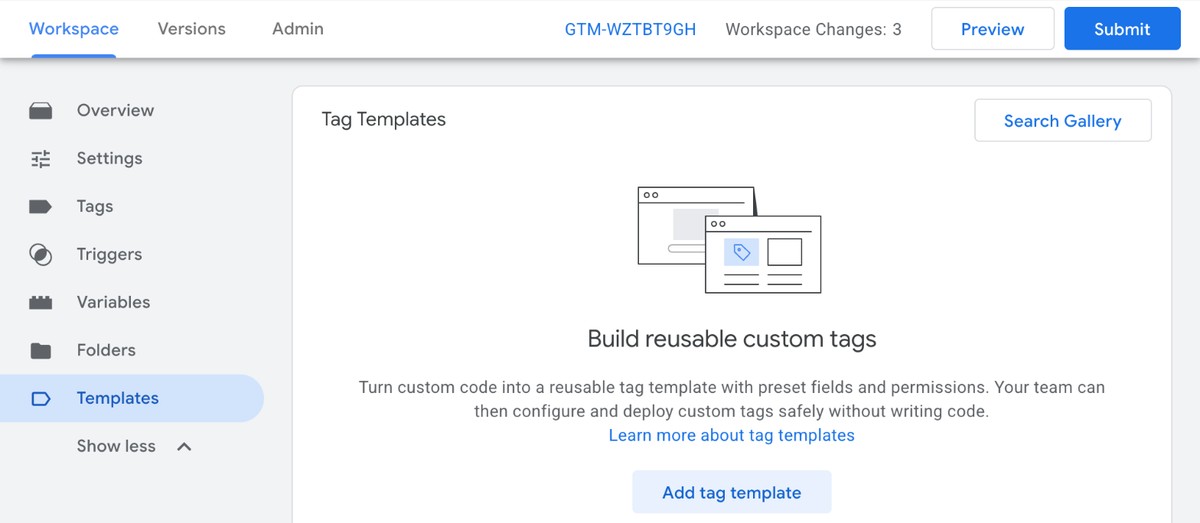 Templates, avec Search Gallery en haut à droite du bloc Tag Templates.
Ajoutez Velo CMP à votre espace de travail
Cliquez sur la loupe et recherchez Velo CMP. Ouvrez le résultat publié par veloconsent, cliquez sur Add to workspace, puis sur Add. Avant d’ajouter le modèle, Tag Manager liste ce qu’il est autorisé à faire : charger le script Velo, lire et définir l’état du consentement, et écrire dans la couche de données. Le code source du modèle est public sur GitHub.
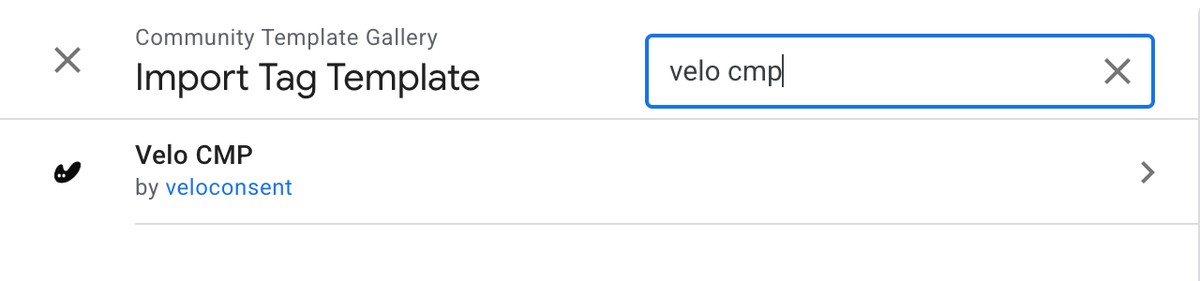 Recherchez Velo CMP dans la galerie.
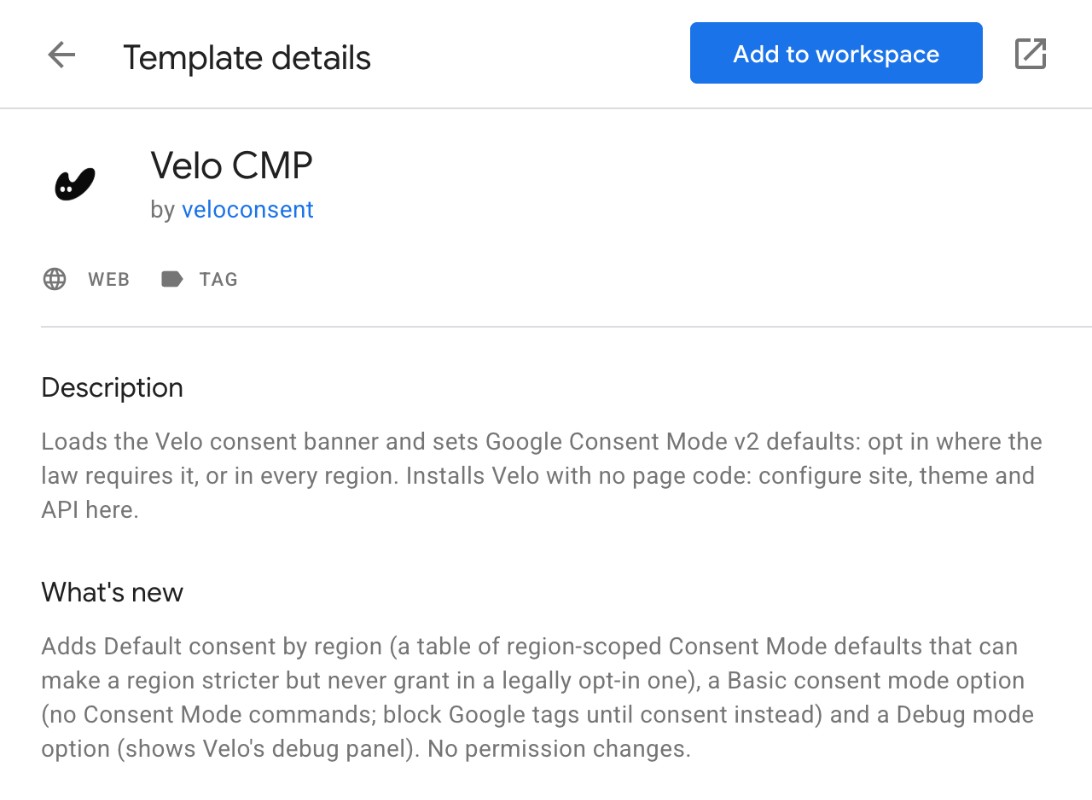 La page du modèle, avec Add to workspace en haut.
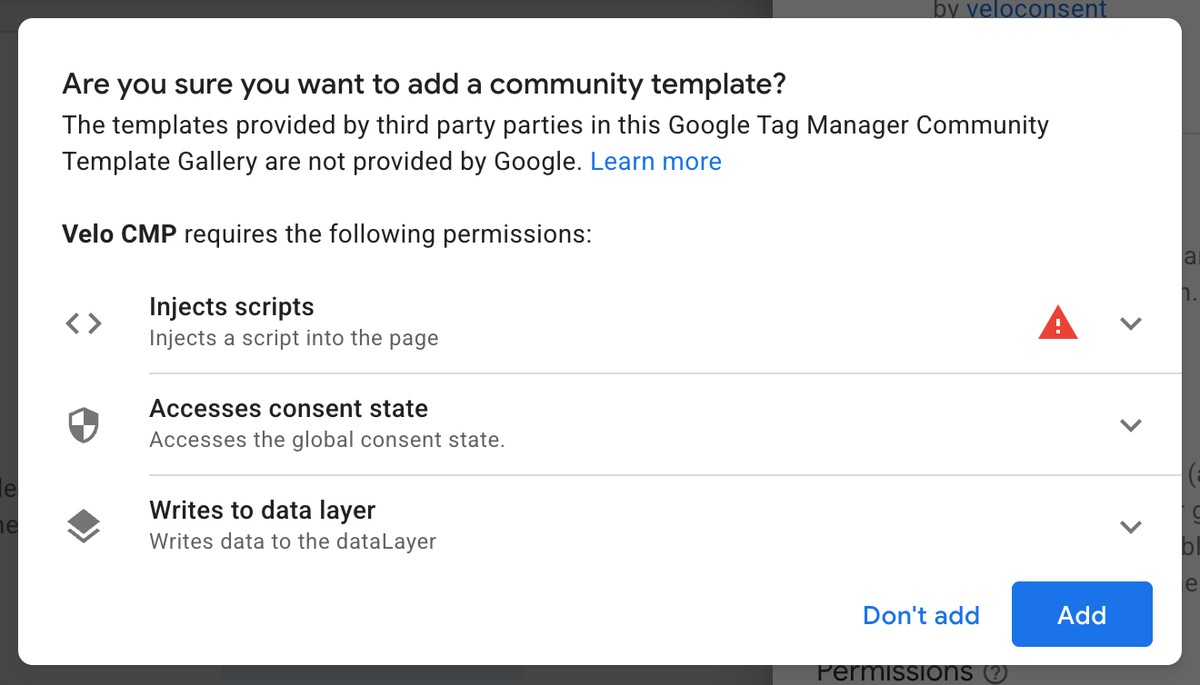 Tag Manager liste les autorisations du modèle avant de l’ajouter.
Créez une balise à partir du modèle
Ouvrez Tags et cliquez sur New. Cliquez sur Tag Configuration et choisissez Velo CMP, qui figure désormais sous Gallery.
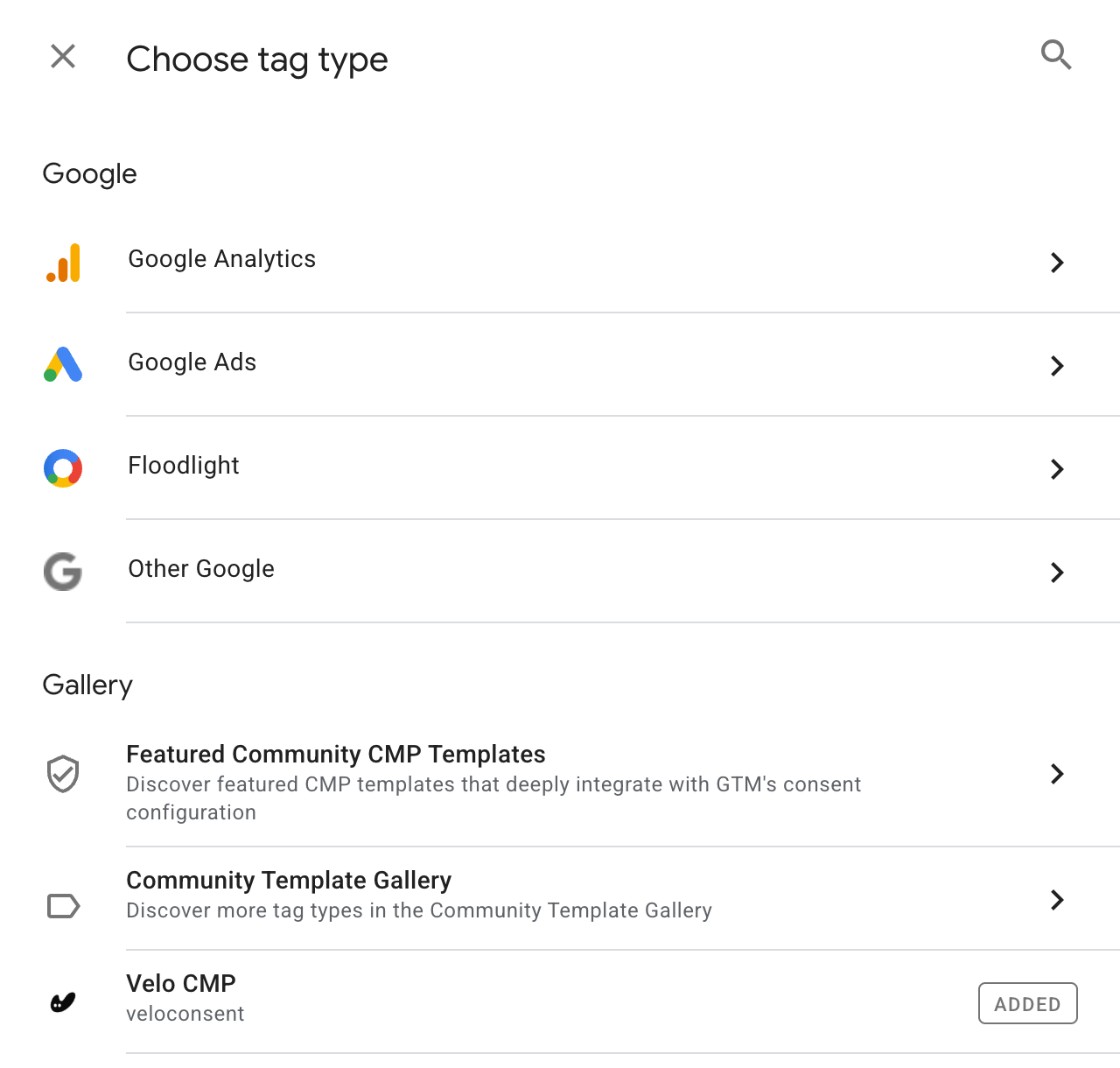 Velo CMP apparaît sous Gallery une fois le modèle dans votre espace de travail.
Collez l'identifiant de votre site
Copiez votre identifiant de site depuis votre tableau de bord Velo et collez-le à la place de default dans Velo site ID. Laissez Velo API endpoint tel quel, sauf si votre tableau de bord affiche une autre adresse. Banner theme et Banner language peuvent rester tels quels.
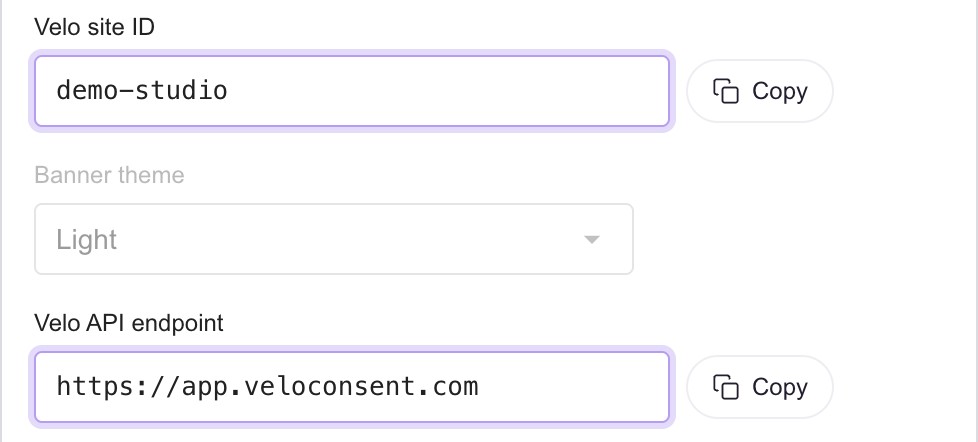 Dans Velo, l’onglet Google Tag Manager de l’étape d’installation affiche les deux valeurs avec un bouton de copie.
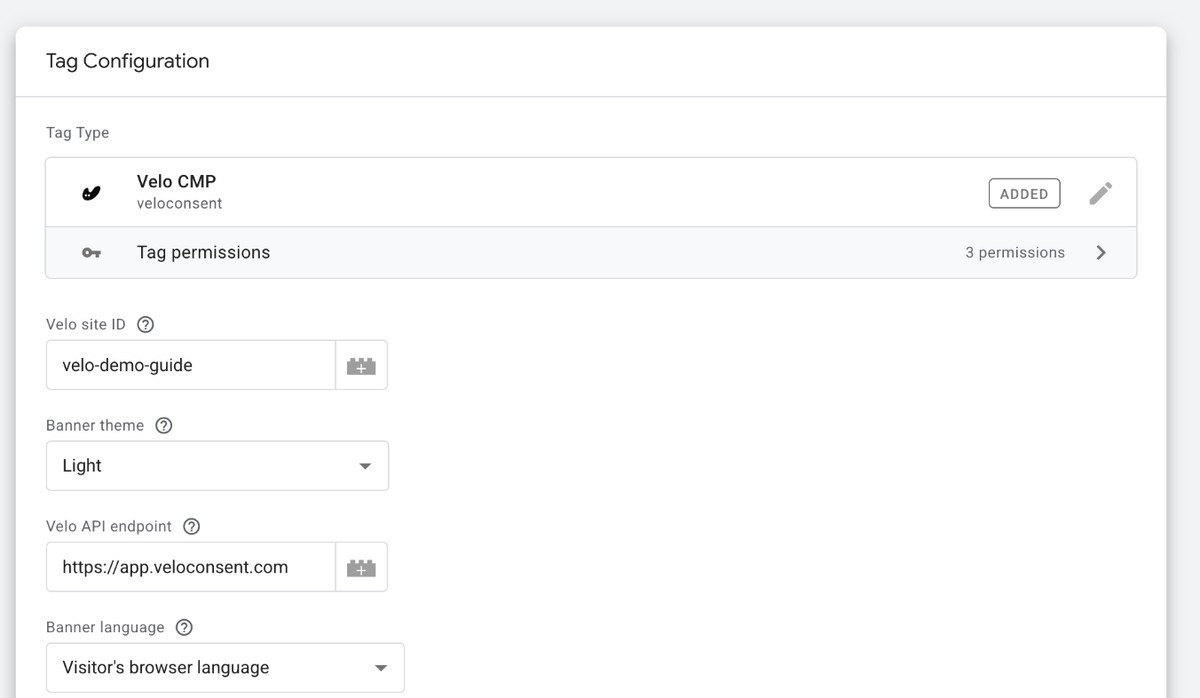 La balise avec un identifiant de site collé. Tous les autres champs gardent leur valeur par défaut.
Vérifiez les réglages facultatifs
Pour une installation normale, ne touchez à rien sous Banner language. Require opt-in in every region demande d’abord son choix à chaque visiteur, y compris là où la loi ne l’exige pas. Default consent by region permet de rendre une région plus stricte. Cochez Basic consent mode uniquement si vous avez désactivé Google Consent Mode v2 dans Velo. Sous Advanced, vous pouvez remplacer le titre et le message de la bannière, indiquer l’URL de votre politique de cookies et activer ads_data_redaction ou url_passthrough, tous deux désactivés par défaut. Laissez les deux champs de remplacement vides pour utiliser les textes de votre tableau de bord.
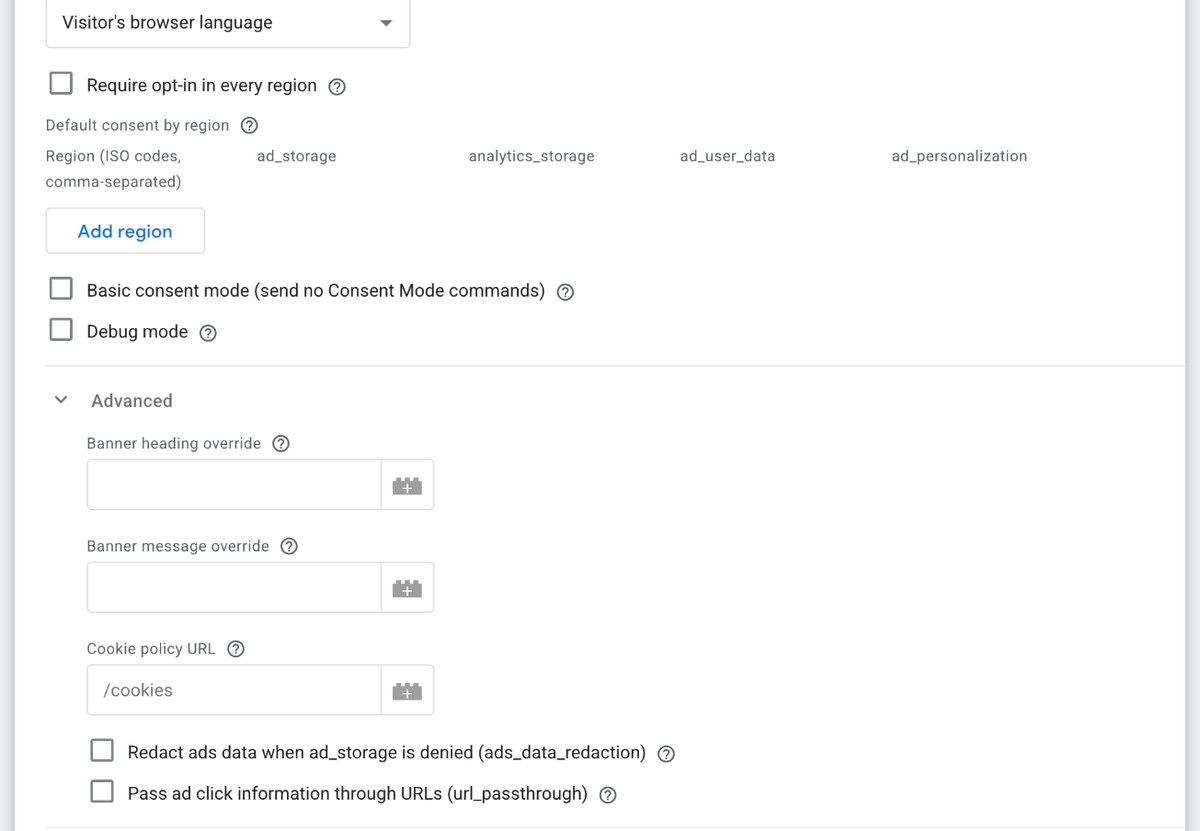 Les réglages facultatifs avec Advanced ouvert. Une installation normale n’en a besoin d’aucun.
Déclenchez-la sur Consent Initialization – All Pages
Cliquez sur Triggering et choisissez Consent Initialization - All Pages. C’est le déclencheur de consentement de Tag Manager et il s’exécute avant tous les autres déclencheurs : Velo définit donc l’état du consentement avant que vos autres balises le lisent. Nommez la balise et cliquez sur Save.
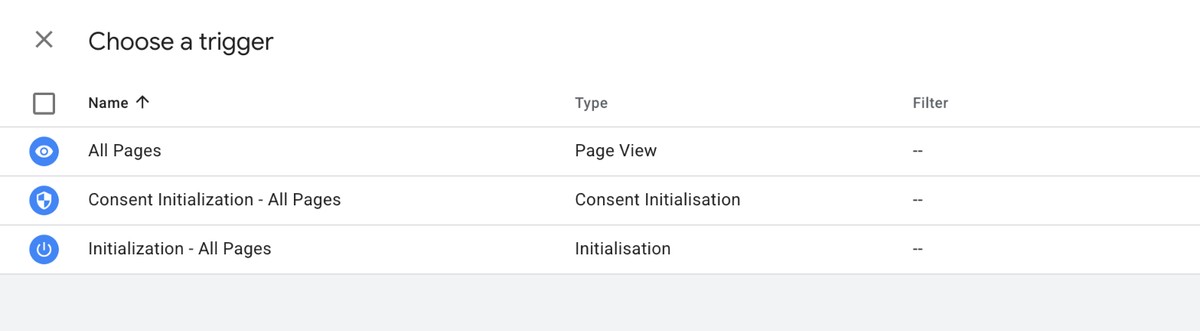 Choisissez Consent Initialization - All Pages.
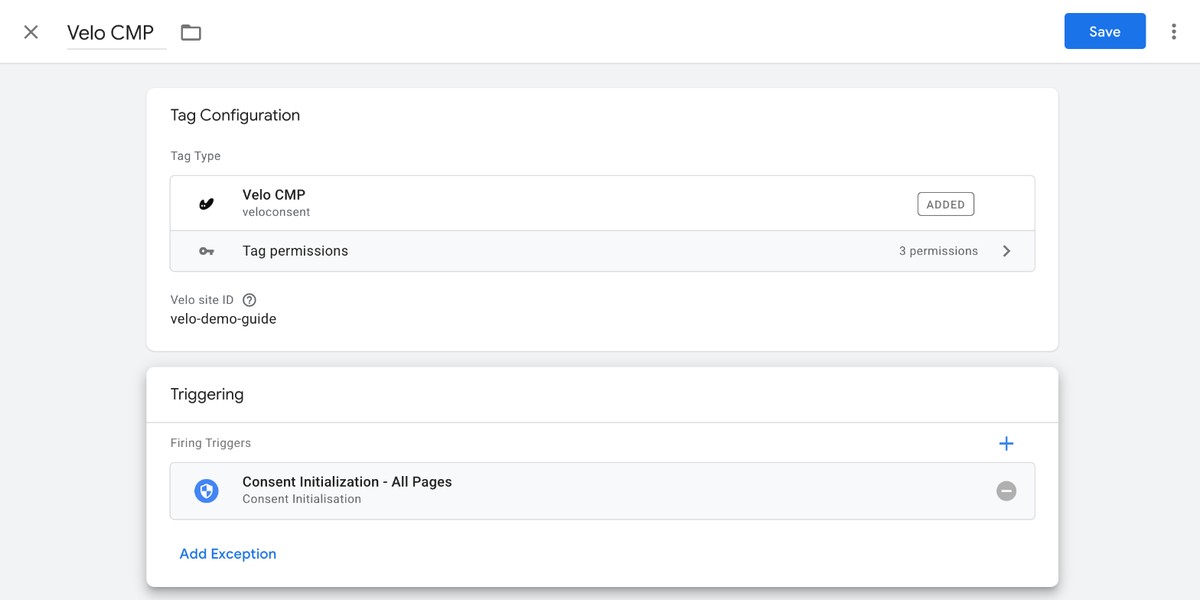 La balise terminée, avec Velo CMP, votre identifiant de site et un déclencheur.
Activez la vue d'ensemble du consentement
Ouvrez Admin, puis Container Settings, cochez Enable consent overview et enregistrez. Une icône de bouclier apparaît sur l’écran Tags. Elle ouvre la liste de toutes les balises avec les types de consentement que chacune vérifie, ce qui vous montre quelles balises ont besoin de leur propre réglage de consentement. Elle n’active pas Consent Mode pour autant. Les états par défaut et les mises à jour du consentement viennent de la balise Velo.
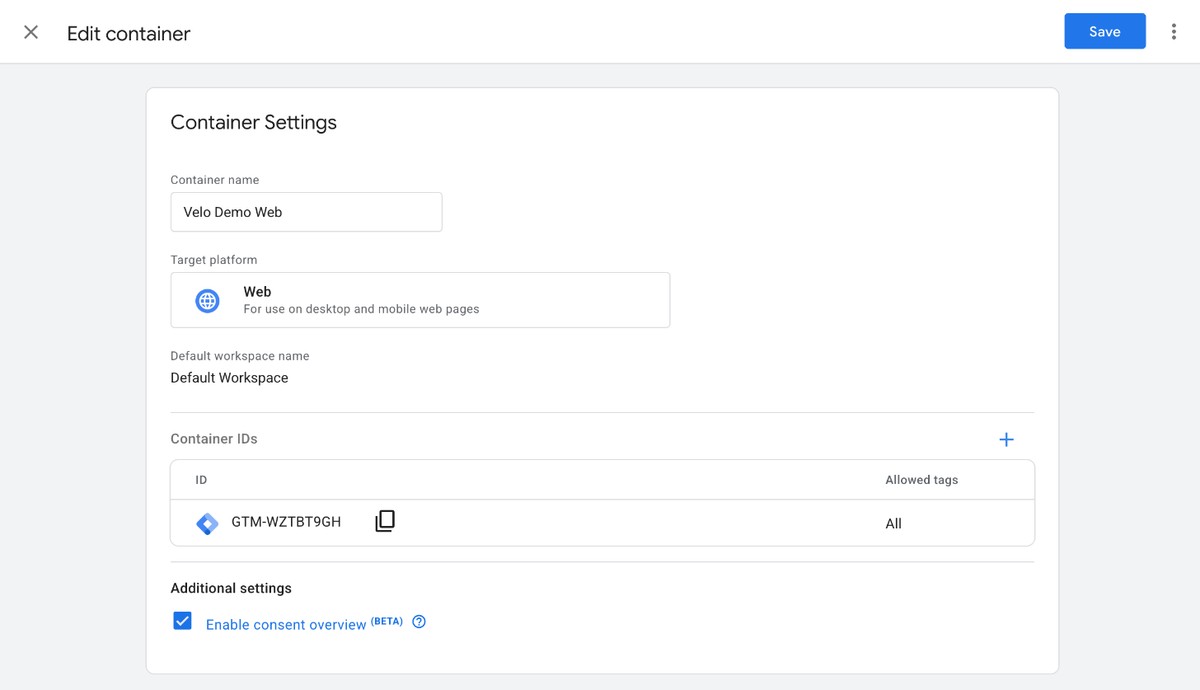 Enable consent overview se trouve sous Additional settings.
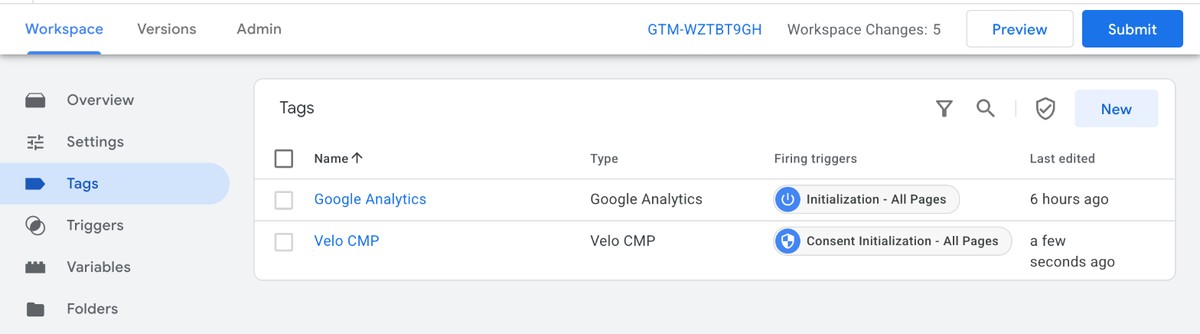 L’icône de bouclier à côté de New ouvre la vue d’ensemble du consentement.
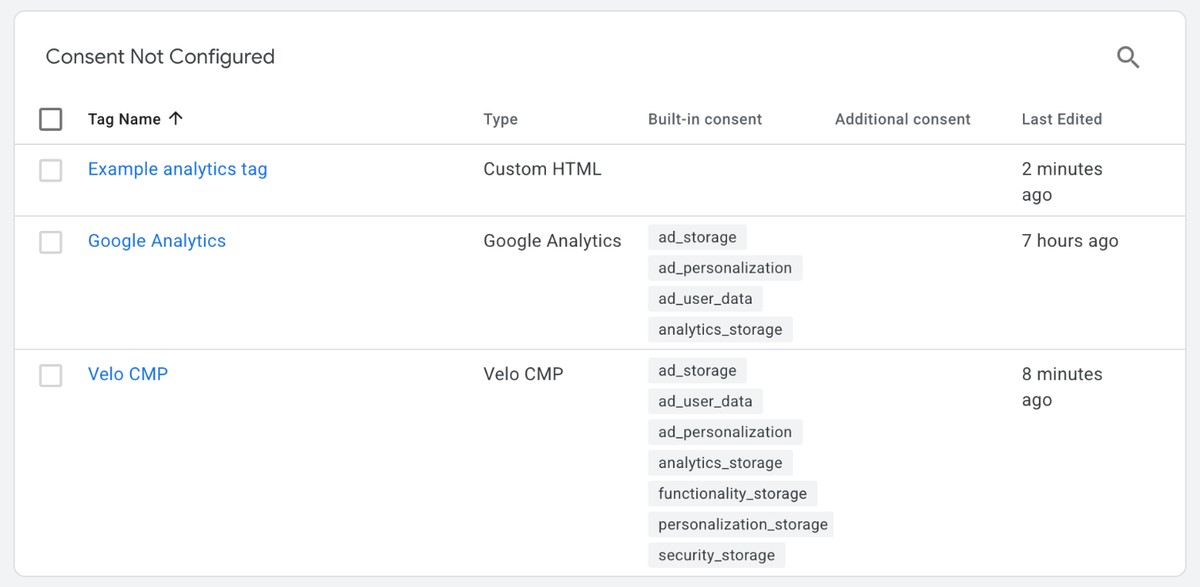 Chaque balise avec les types de consentement qu’elle vérifie. Une balise Custom HTML n’en vérifie aucun, elle a donc besoin de son propre déclencheur.
Testez-la dans Preview
Cliquez sur Preview, saisissez l’adresse de votre site et cliquez sur Connect. Votre site s’ouvre dans une nouvelle fenêtre avec la bannière. Dans Tag Assistant, sélectionnez Consent Initialization et vérifiez que Velo CMP est la balise qui s’est déclenchée. Ouvrez l’onglet Consent sur un événement ultérieur pour voir l’état par défaut. Acceptez ensuite sur votre site et sélectionnez velo_consent_update pour voir la mise à jour. Essayez aussi Tout refuser et un choix partiel. Pour vérifier que le même état parvient à Google Analytics, suivez Vérifier Consent Mode dans GA4.
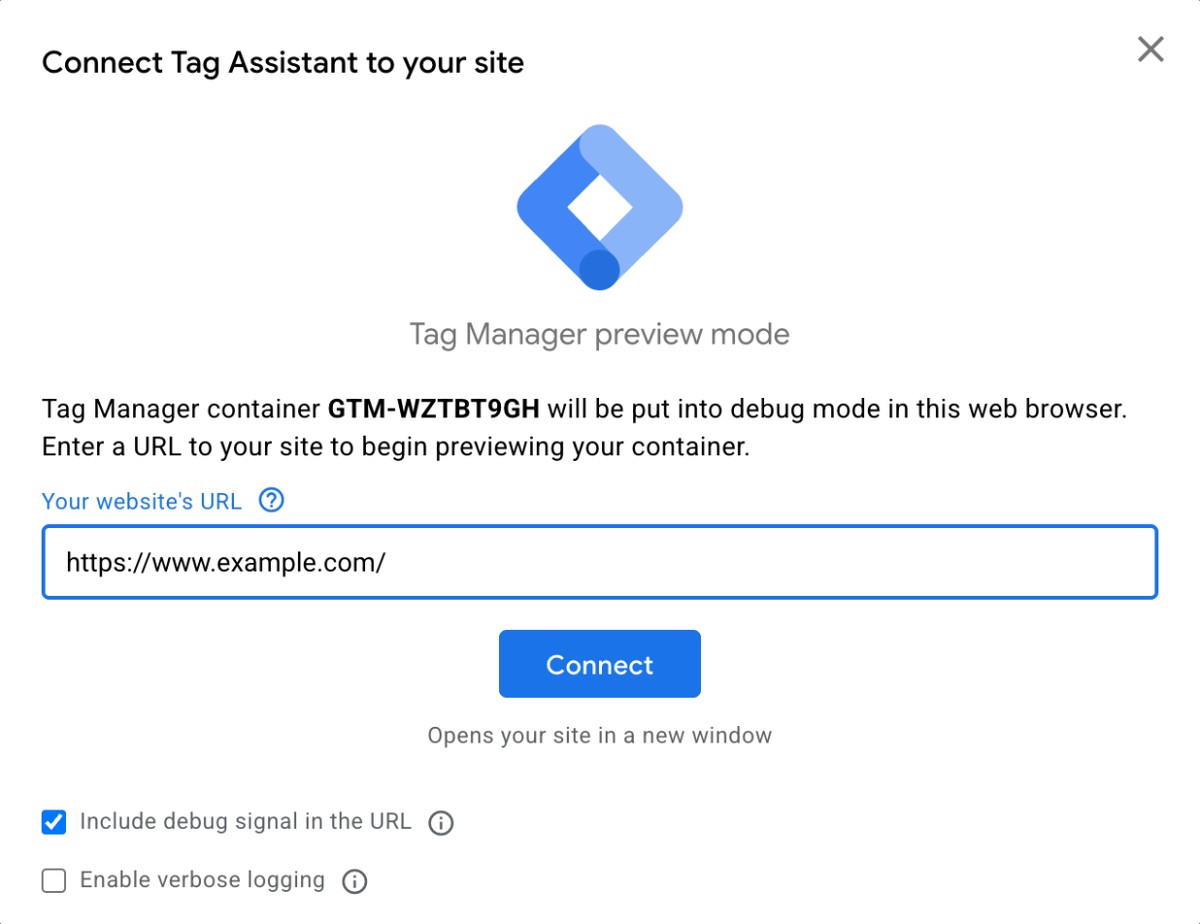 Saisissez l’adresse de votre site et cliquez sur Connect.
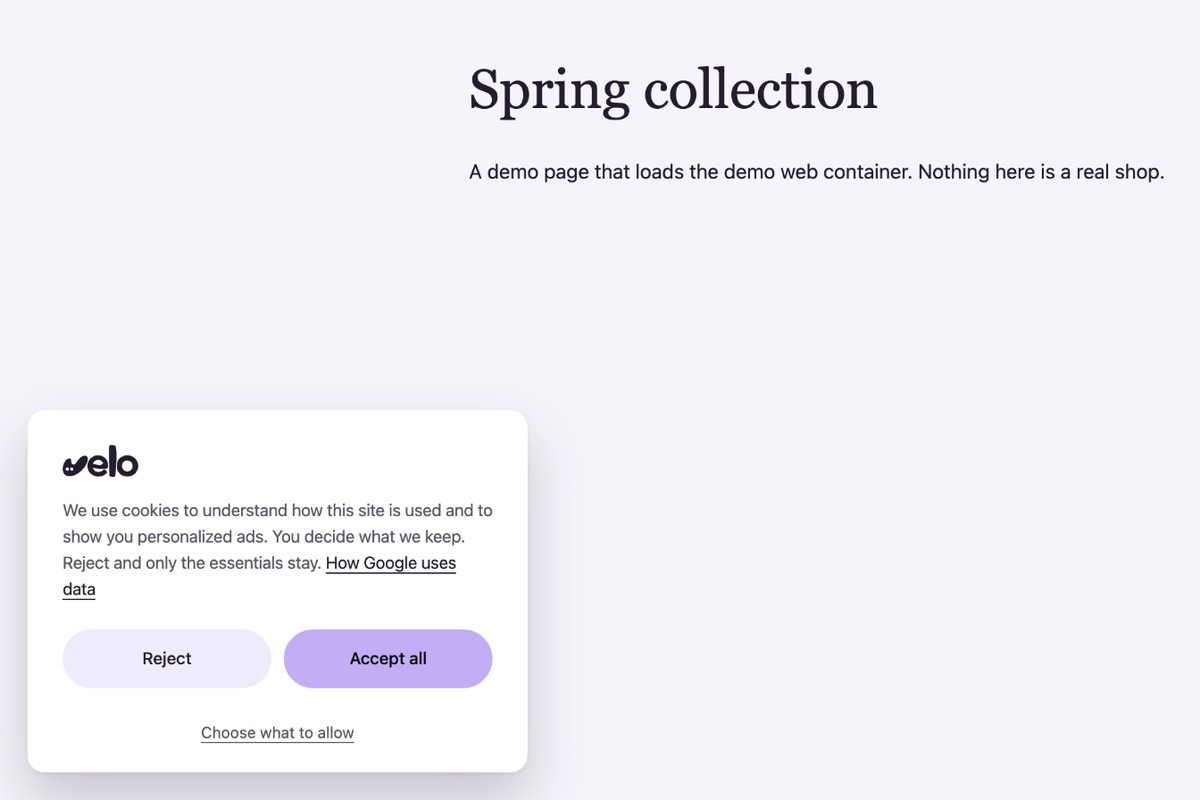 La bannière sur la page, chargée par la balise.
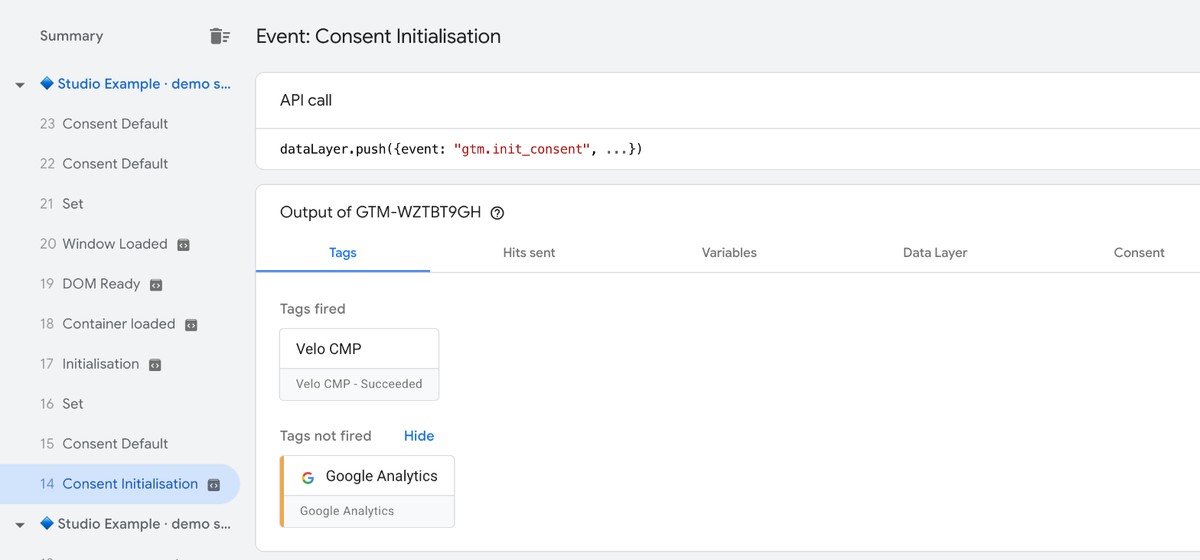 Velo CMP se déclenche sur Consent Initialization, avant Google Analytics.
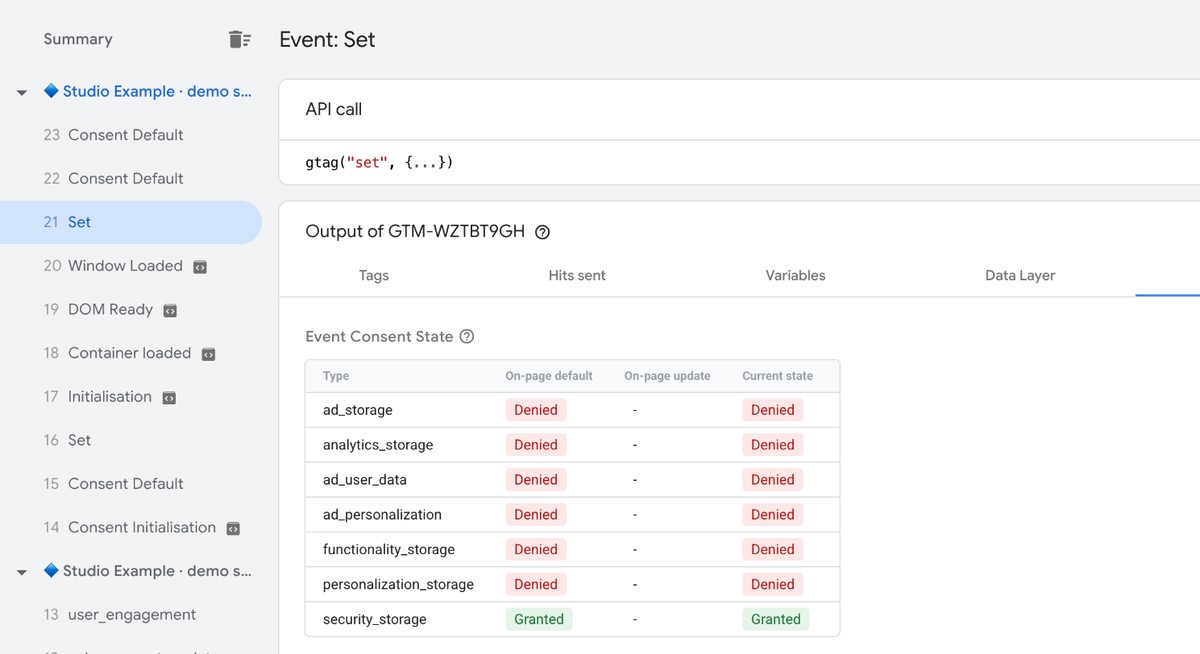 Avant tout choix, tout est refusé pour un visiteur en Espagne, sauf security_storage.
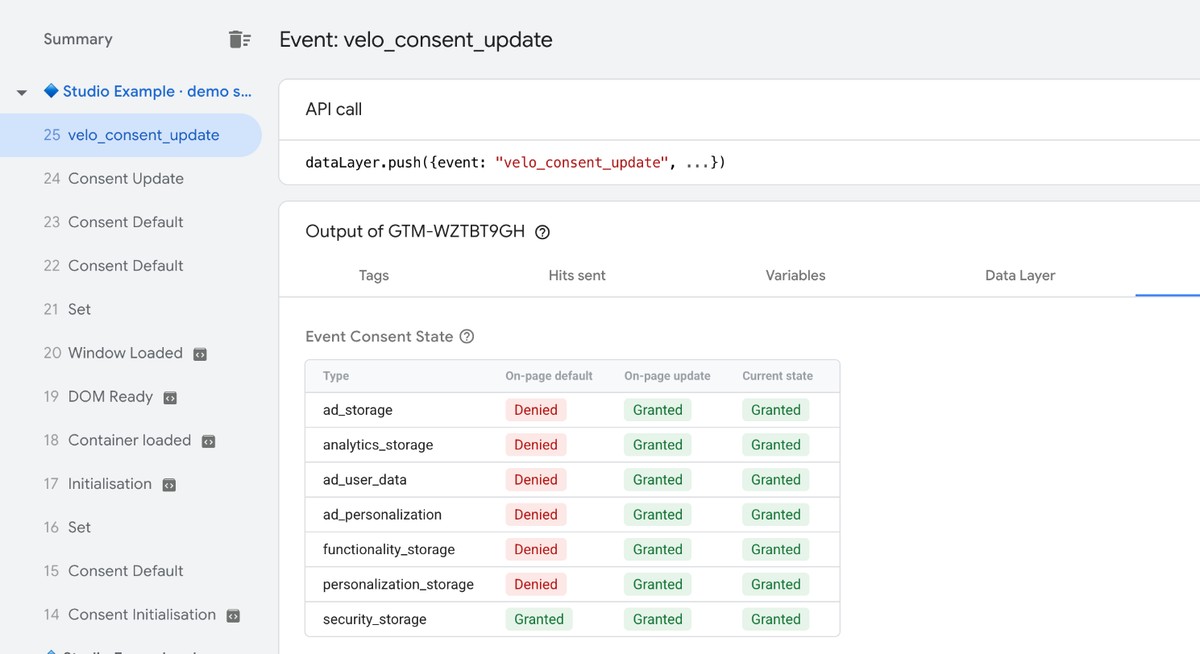 Après Tout accepter, la colonne de mise à jour affiche Granted.
Publiez le conteneur
Preview ne fonctionne que dans votre propre navigateur. Pour mettre Velo en ligne, cliquez sur Submit, donnez un nom à la version et cliquez sur Publish.
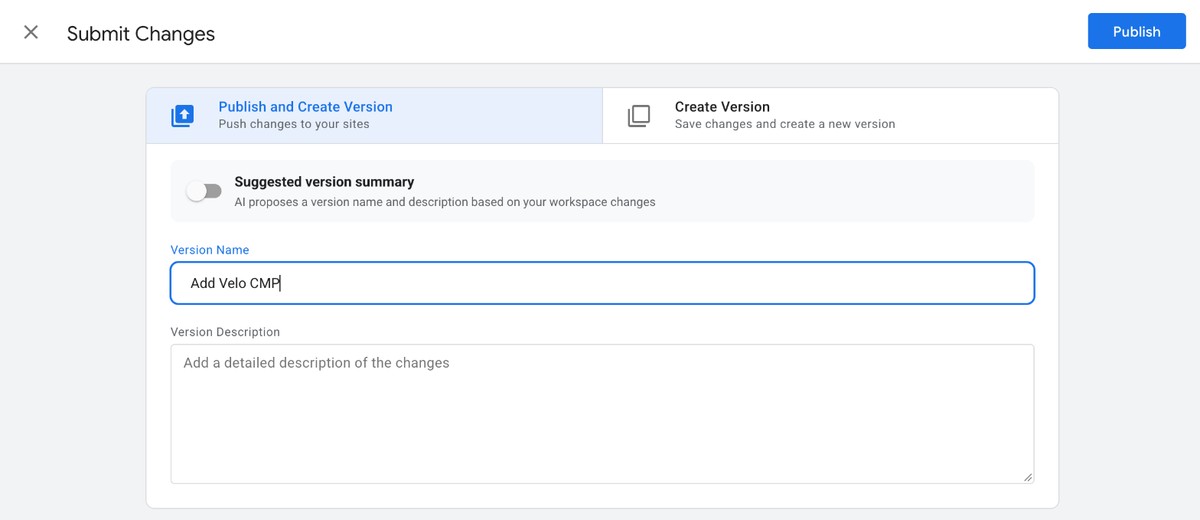 L’écran Submit Changes, avec Publish en haut à droite.
Vérifiez que Velo est actif
Ouvrez votre site dans une fenêtre de navigation privée et essayez la bannière. Ouvrez ensuite votre tableau de bord Velo. Dès que votre site s’est signalé, l’étape Check connection de la configuration de votre site indique que Velo est actif.
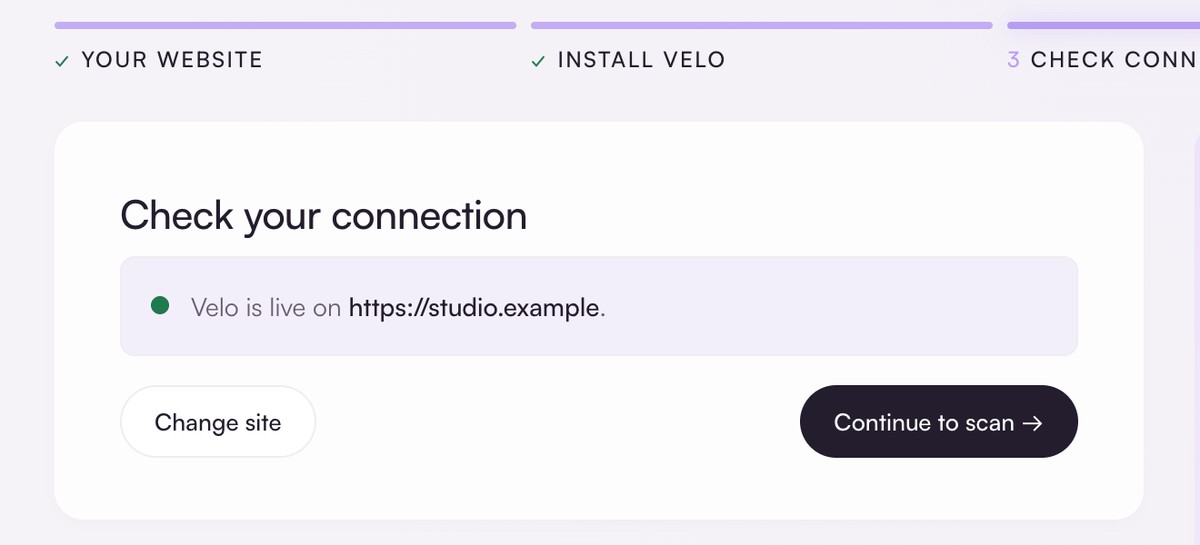 La configuration de Velo une fois que le site s’est signalé.
Retenez toute balise tant que sa catégorie n’est pas autorisée
Les balises de Google suivent Consent Mode. Toute autre balise peut attendre que sa catégorie soit autorisée, grâce à une variable et un déclencheur. L’exemple ci-dessous retient une balise jusqu’à ce que la catégorie analytics soit autorisée.
Regardez ce que Velo envoie
Chaque fois qu’un visiteur choisit, puis à chaque page vue suivante tant que ce choix est conservé, Velo envoie velo_consent_update dans la couche de données. L’événement contient velo_categories : analytics, ads, functional et personalization, chacune à true ou false.
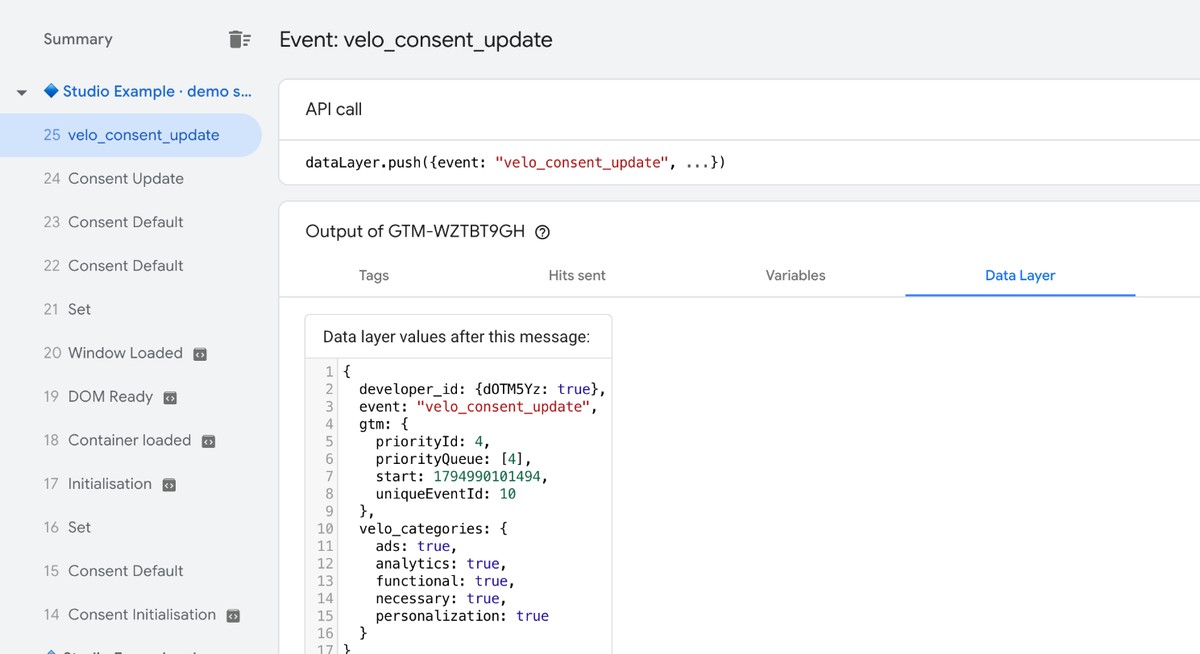 L’événement dans l’onglet Data Layer de Tag Assistant, après Tout accepter.
Créez la variable
Ouvrez Variables et cliquez sur New sous User-Defined Variables. Choisissez Data Layer Variable et saisissez velo_categories.analytics dans Data Layer Variable Name. Pour une autre catégorie, terminez le nom par ads, functional ou personalization.
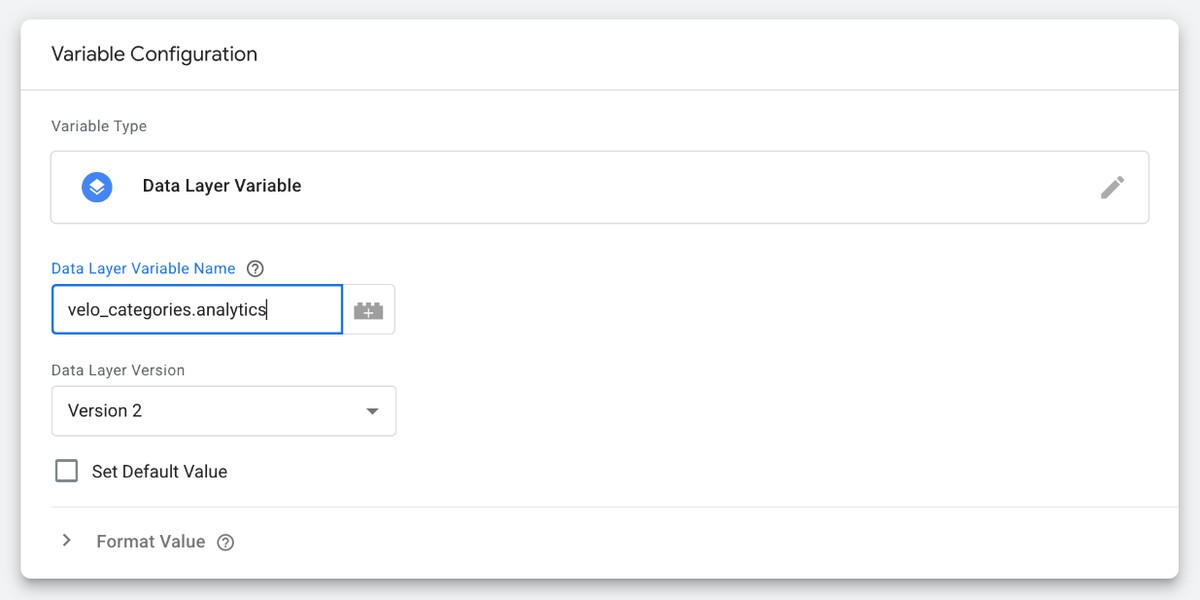 Une Data Layer Variable qui lit la catégorie analytics.
Créez le déclencheur
Ouvrez Triggers et cliquez sur New. Choisissez Custom Event et saisissez velo_consent_update dans Event name. Sélectionnez Some Custom Events et ajoutez une condition : votre variable est égale à true.
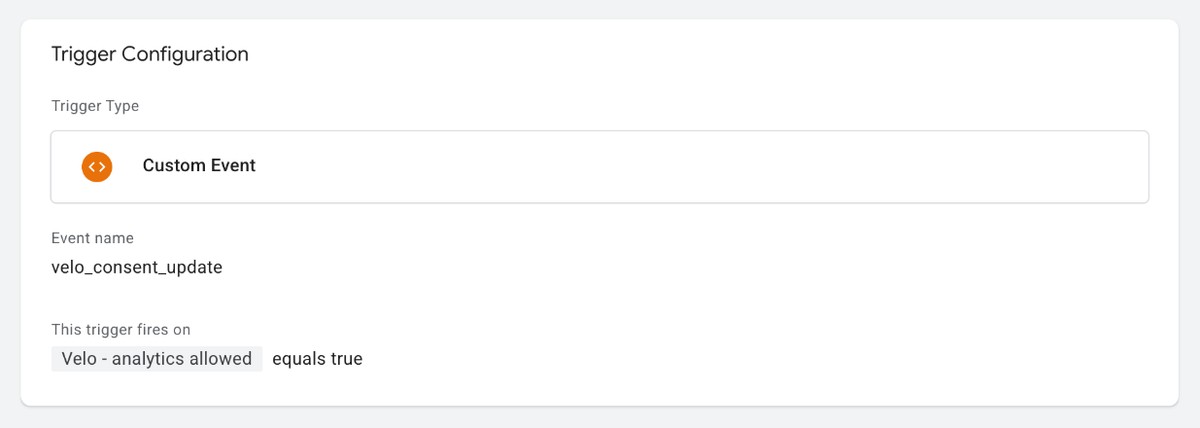 Le déclencheur s’active sur velo_consent_update quand la variable est égale à true.
Placez le déclencheur sur la balise
Ouvrez la balise que vous voulez retenir et faites de ce déclencheur son seul déclencheur. Velo renvoie l’événement à chaque page vue d’un visiteur qui revient : la balise se déclenche donc sur chaque page où la catégorie est autorisée, et pas seulement juste après le clic.
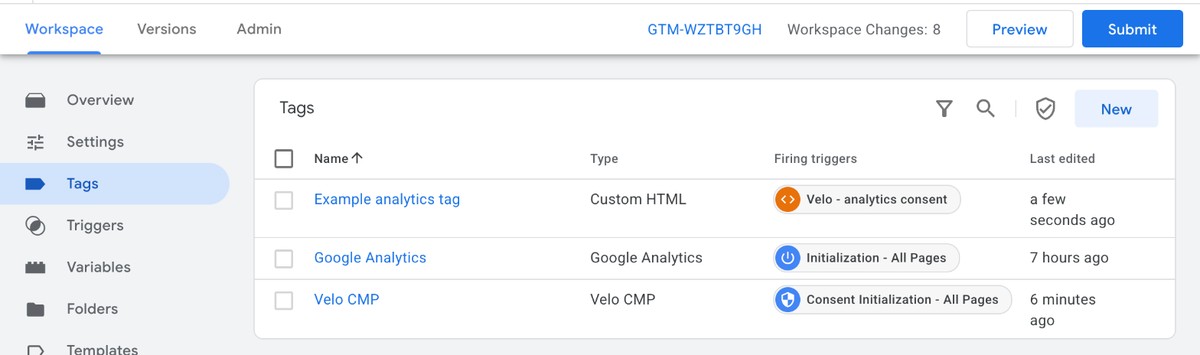 Une balise d’exemple sur le nouveau déclencheur.
Vérifiez les deux cas dans Preview
Autorisez uniquement analytics dans la bannière et la balise se déclenche sur velo_consent_update. Après Tout refuser, elle reste sous Tags not fired.
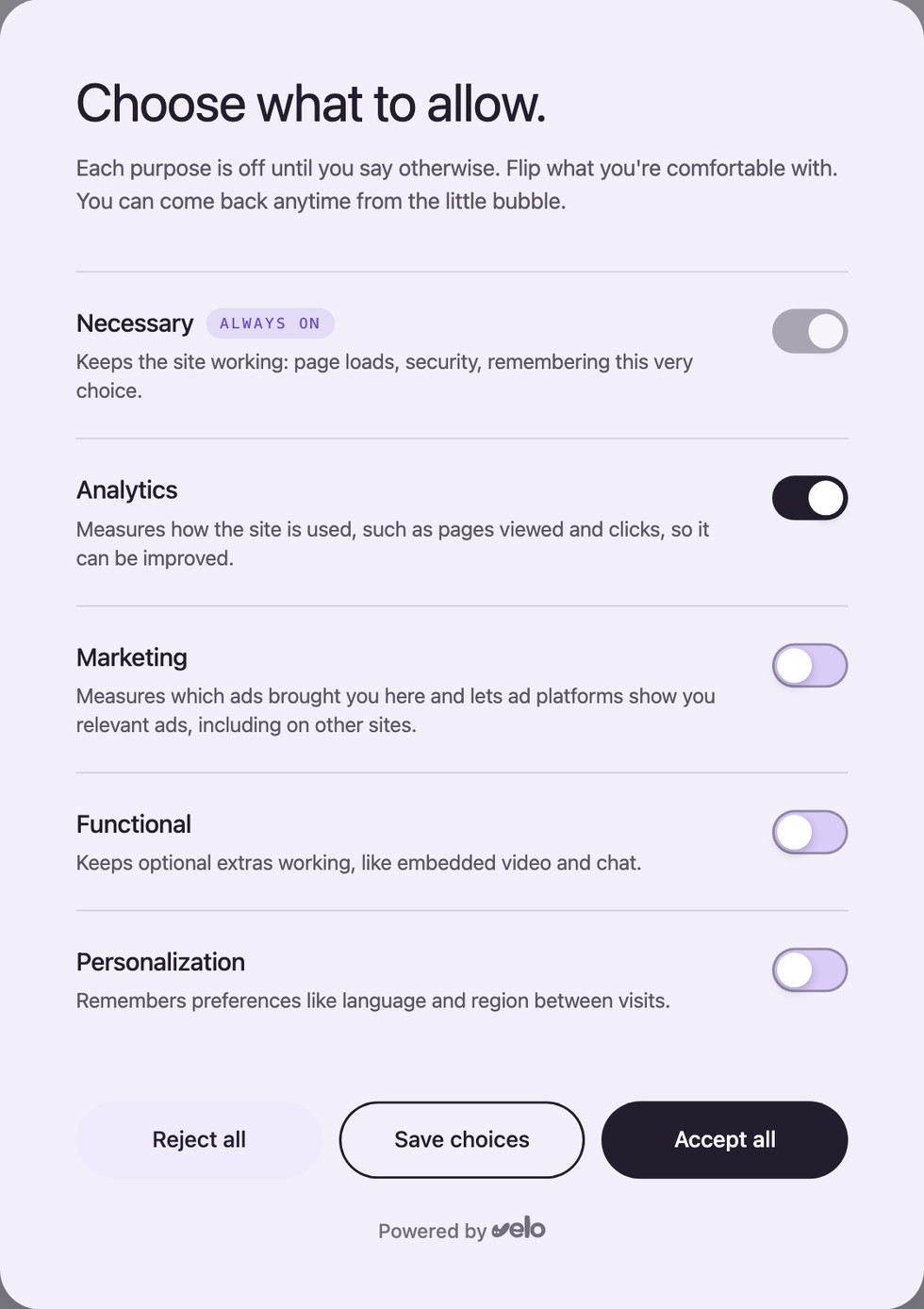 Le second niveau de la bannière, avec seulement Analytics activé.
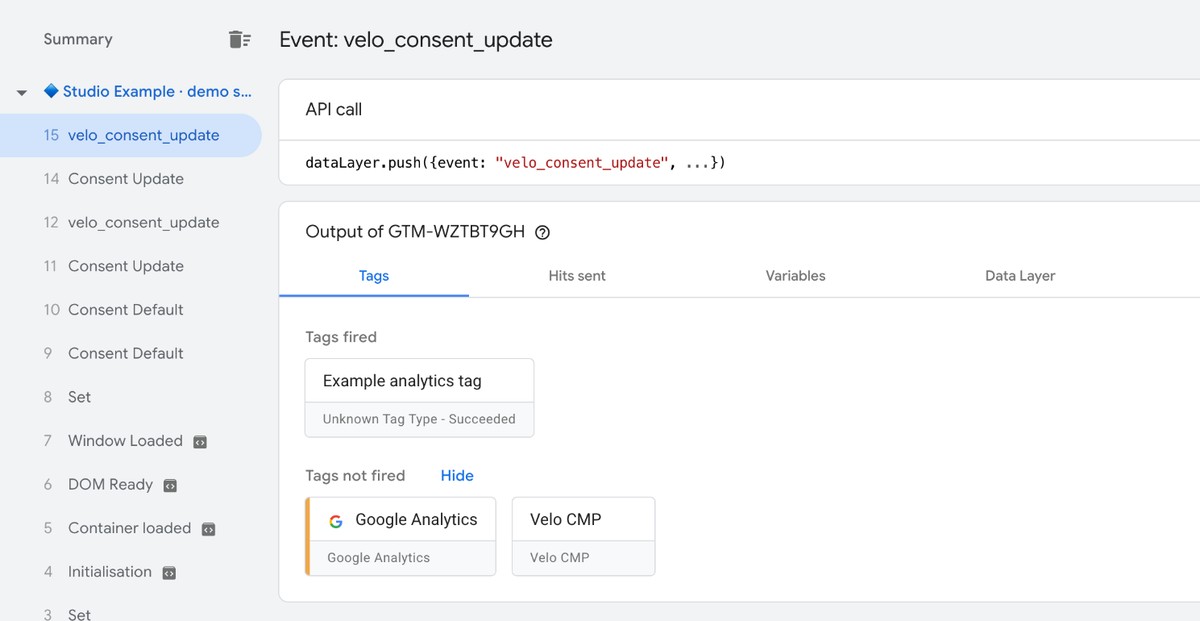 Quand analytics est autorisée, la balise se déclenche.
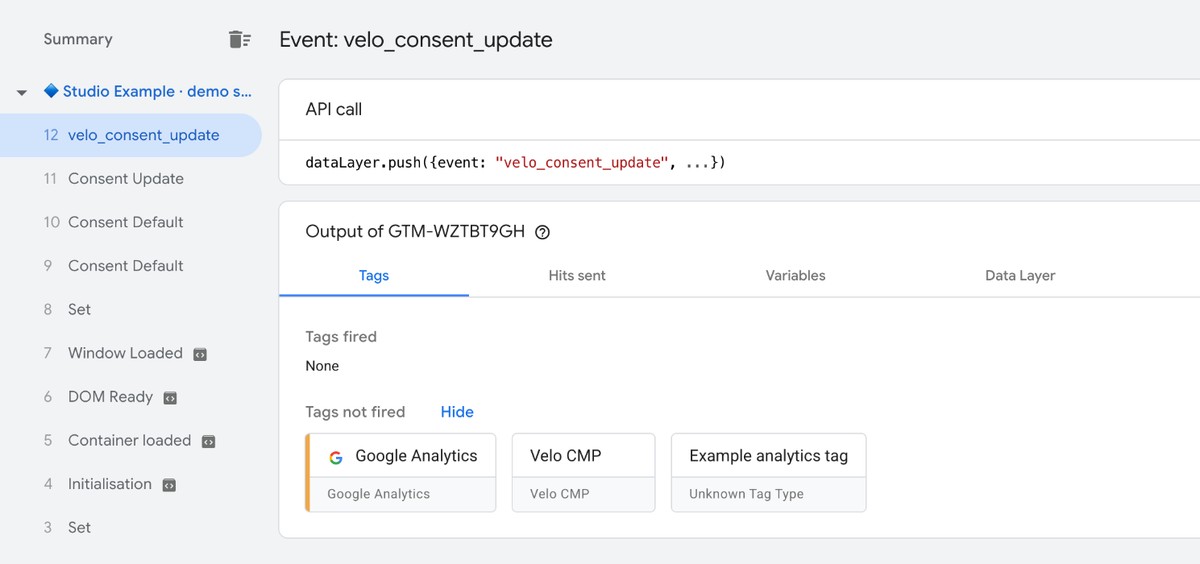 Après Tout refuser, elle reste sous Tags not fired.
Ou confiez-le à un agent
Copiez le prompt dans Claude, ChatGPT, Cursor ou l'assistant que vous utilisez déjà. Il contient tout ce qui est sur cette page : les deux méthodes, l'ordre dans lequel les balises doivent se charger et les vérifications qui prouvent que ça a marché.
Installer avec l’IALe prompt
Collez ce prompt dans votre assistant, puis fournissez l'identifiant de votre site et l'extrait de code d'installation complet, ou les réglages GTM, de votre tableau de bord Velo.
Installez Velo sur Google Tag Manager.

Guide actuel : https://veloconsent.com/google-tag-manager

Avant toute modification, récupérez l'identifiant de mon site et l'extrait de code d'installation complet, ou les réglages GTM, dans le tableau de bord Velo. Vérifiez quel outil de consentement et quelles balises de mesure tournent déjà sur le site.

Choisissez une seule méthode d'installation :
A. Si le site utilise déjà Google Tag Manager, ajoutez le modèle Velo CMP (publié par veloconsent) depuis la Community Template Gallery. Renseignez l'identifiant de mon site, le thème et le point de terminaison de l'API indiqués dans le tableau de bord. Passez en revue les options avancées ; ads_data_redaction et url_passthrough sont désactivées par défaut. Utilisez Consent Initialization – All Pages, puis lancez Preview et vérifiez le consentement avant de publier. Étapes complètes : https://veloconsent.com/google-tag-manager

Ne touchez pas au code sans rapport avec l'installation. Évitez les installations de Velo en double et les valeurs de consentement par défaut concurrentes. Ne partez pas du principe qu'un placement dans le head ou un chargement async suffit à lui seul à garantir l'ordre des balises.

Contrôlez le site publié dans une nouvelle session. Vérifiez la bannière selon les règles régionales configurées, les valeurs de consentement initiales, les mises à jour après acceptation ou refus et l'événement velo_consent_update. Vérifiez que les balises non Google suivent les catégories qui leur sont attribuées. Testez une deuxième page et tout parcours de paiement séparé. Confirmez que les signaux arrivent dans le tableau de bord Velo.

Indiquez ce qui a changé, à quel endroit, et le résultat de chaque vérification. Signalez tout accès manquant et toute vérification que vous n'avez pas pu mener à bien.
Du journal
Notes sur les bannières de cookies, Consent Mode et les données qui se perdent entre les deux.
Vérifier que votre bannière envoie le signal Consent Mode v2
Sites canadiens et Google Consent Mode v2
Google Consent Mode v2 dans Velo : les nouveautés
Questions fréquentes sur Velo et Google Tag Manager
La bannière n'apparaît pas.
C’est presque toujours l’une de deux choses. Soit la balise n’est pas sur le déclencheur Consent Initialization – All Pages, soit la version du conteneur n’a jamais été publiée. Ouvrez Preview et regardez où la balise se déclenche, et vous verrez généralement la correction en dix secondes.
Les signaux affichent accordé par défaut dans l'UE.
Autre chose entre en concurrence avec Velo, comme une ancienne balise CMP, un extrait d’état de consentement par défaut dans une balise Custom HTML ou un gtag par défaut codé en dur dans la page. Une seule chose dans la chaîne peut définir les états par défaut, alors trouvez l’autre et supprimez-la.
Deux bannières s'affichent en même temps.
L’extrait velo.js est aussi installé directement dans le code de la page. Quand les deux sont présents, les attributs de l’extrait en ligne l’emportent sur la configuration de la balise, ce qui rend le débogage confus. Gardez une seule méthode d’installation et supprimez l’autre.
Ma balise conditionnée ne se déclenche jamais.
Vérifiez que le nom d’événement du déclencheur Custom Event est exactement velo_consent_update, avec les tirets bas et sans faute de frappe, et que la correspondance par expression régulière n’a pas été activée par accident. Confirmez ensuite que la condition lit la variable velo_categories, et non le nom de l’événement.
Les refus envoient encore des pings.
C'est le mode avancé de Consent Mode v2 qui fonctionne comme prévu, et toutes les formules Velo l'incluent. Quand un visiteur refuse, les balises Google se chargent quand même et envoient des pings sans cookies qui portent l'état refusé. Google peut s'en servir pour modéliser une partie des conversions lorsque ses conditions d'éligibilité et de trafic sont remplies. La modélisation n'est pas garantie, et les rapports affichent toujours moins de conversions observées pour les visiteurs qui refusent. Si une balise doit rester muette jusqu'au consentement, conditionnez-la à velo_consent_update comme indiqué plus haut.
Une installation via Tag Manager diffère-t-elle de l'installation par extrait de code ?
Non. Vous avez la même bannière, le même branchement de Consent Mode, le même journal d’audit et le même tableau de bord. La méthode par modèle garde toute votre chaîne de mesure dans un seul conteneur, et c’est pour cela que nous la recommandons dans tous les guides de plateforme.
Un agent peut-il le faire à ma place ?
Oui. Copiez le prompt de la section Installer avec un agent, juste en dessous, dans Claude, ChatGPT, Cursor ou l’assistant que vous utilisez déjà. Il contient le modèle, le déclencheur, le schéma de conditionnement des balises que Consent Mode ne couvre pas, et les vérifications que l’agent doit faire avant de vous annoncer que c’est terminé.
Gratuit pour un site
Bannière, analyse et registres de consentement pour un site, gratuitement. Pro à partir de €7 par mois HT, pour des sites illimités.