Centre d’aide · Vérifier Consent Mode dans GA4
Vérifiez que Consent Mode fonctionne dans GA4
Quatre façons de vérifier que Google Consent Mode v2 atteint votre propriété GA4, avec de vraies captures : Admin GA4, navigateur, Tag Assistant et Velo.
Quatre endroits où regarder
Consent Mode fonctionne quand chaque requête que votre balise Google envoie à Google Analytics porte l’état du consentement du visiteur. Là où le consentement est requis, cet état reste refusé tant que le visiteur n’a pas choisi, puis il suit son choix. Vous pouvez le voir à quatre endroits, et aucun ne demande l’aide d’un développeur.
| Où | Ce que cela montre | Délai |
|---|---|---|
| Votre propriété GA4 | Si Google reçoit des signaux de consentement de votre site | Lentement. Google indique que la mise à jour de ses messages peut prendre 48 à 72 heures. |
| Votre navigateur | L’état du consentement sur chaque requête, au moment où elle quitte la page | Immédiatement |
| Tag Assistant | La valeur par défaut, la mise à jour et l’état actuel transmis à votre balise Google | Immédiatement |
| Velo | Si la valeur par défaut a été définie avant l’exécution de vos balises Google | Immédiatement en mode débogage, et après chaque analyse |
Le rôle de Velo est de définir la valeur par défaut avant l’exécution de toute balise Google et d’envoyer la mise à jour quand le visiteur choisit. Ajouter cet état à chaque requête relève de Google, tout comme ce qu’affichent GA4 et Tag Assistant. Google peut modifier ces écrans à tout moment.
Regarder dans votre propriété GA4
GA4 a un écran prévu pour cela. Il rend compte de ce que la propriété a reçu de votre site : c’est donc la plus lente des quatre vérifications.
- Dans Google Analytics, ouvrez Admin.
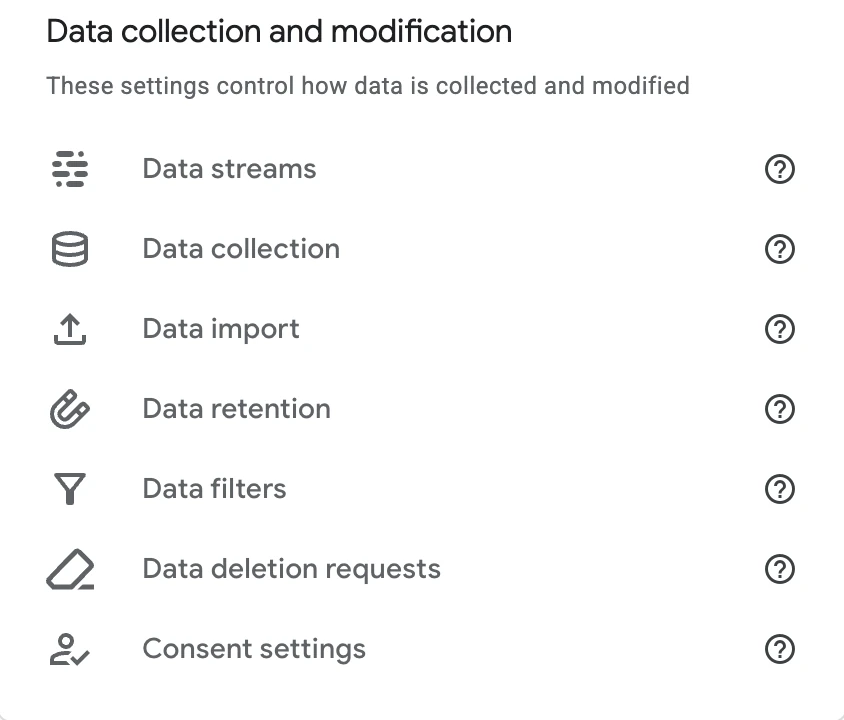
- Sous Data collection and modification, cliquez sur Consent settings.
- Sous Select a data stream, choisissez le flux de votre site. La ligne sous sa note doit indiquer Consent signals are active on this stream.
- Ouvrez Behavioural analytics consent signals. Sa ligne pour
analytics_storagedoit indiquer Analytics cookie consent signals active. - Ouvrez Advertising consent signals. Il comporte une ligne pour
ad_storage, une pourad_user_dataet une pourad_personalization, et chacune doit indiquer que ses signaux sont actifs.
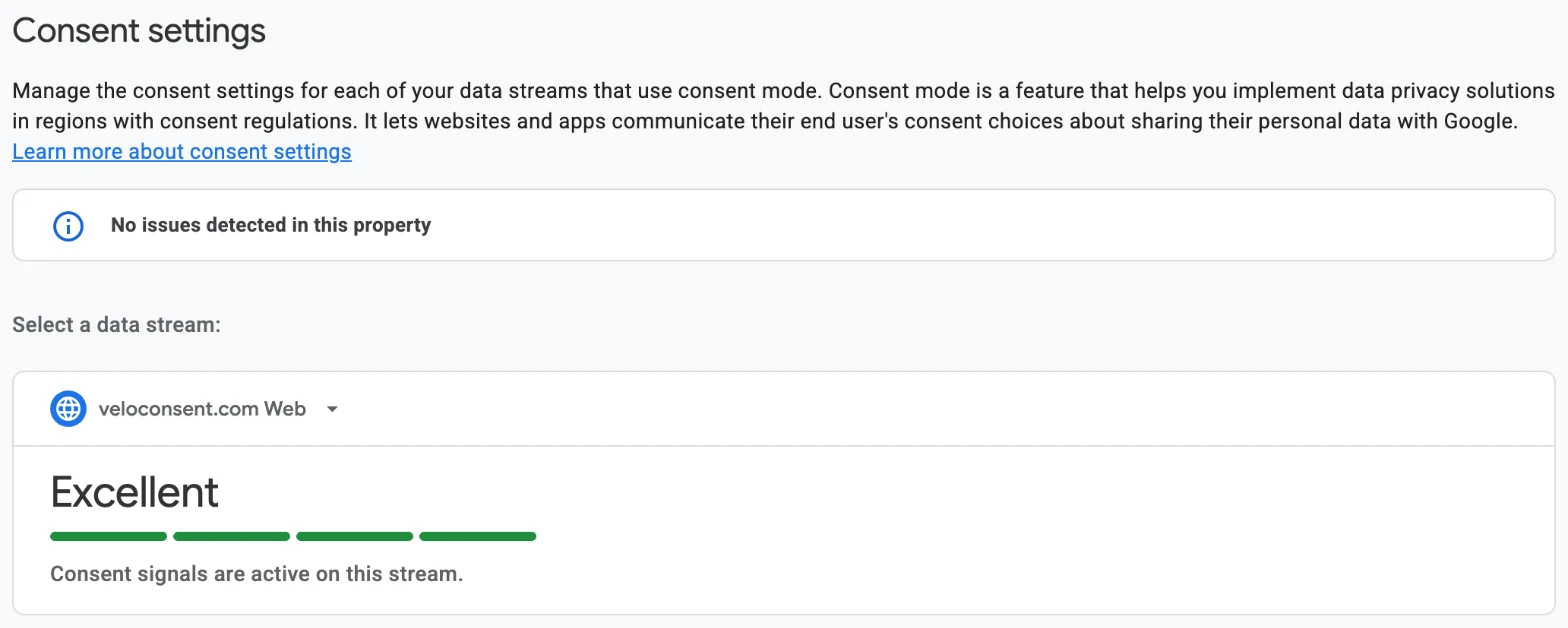
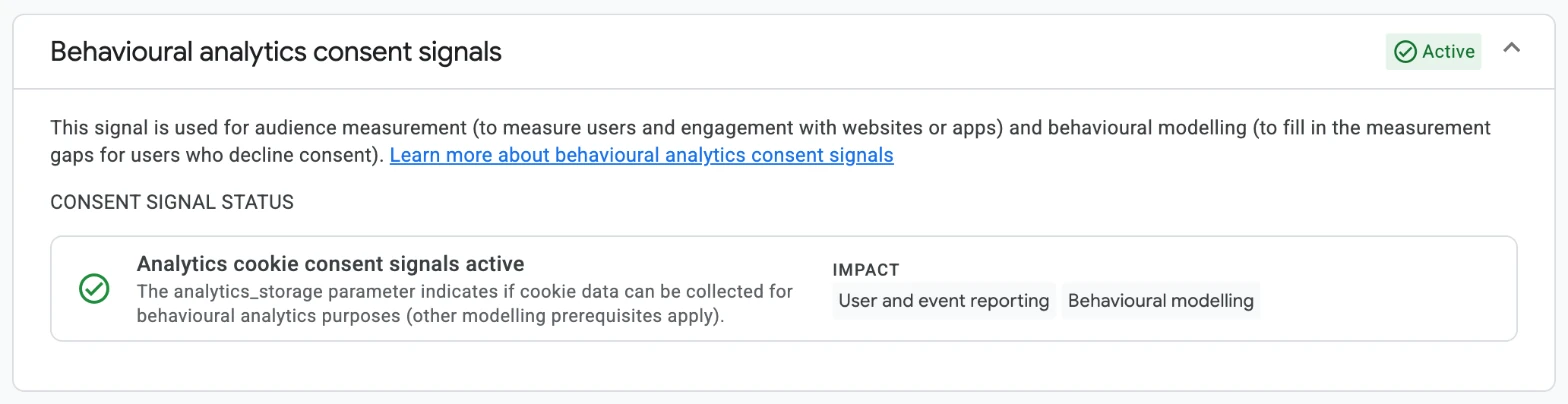
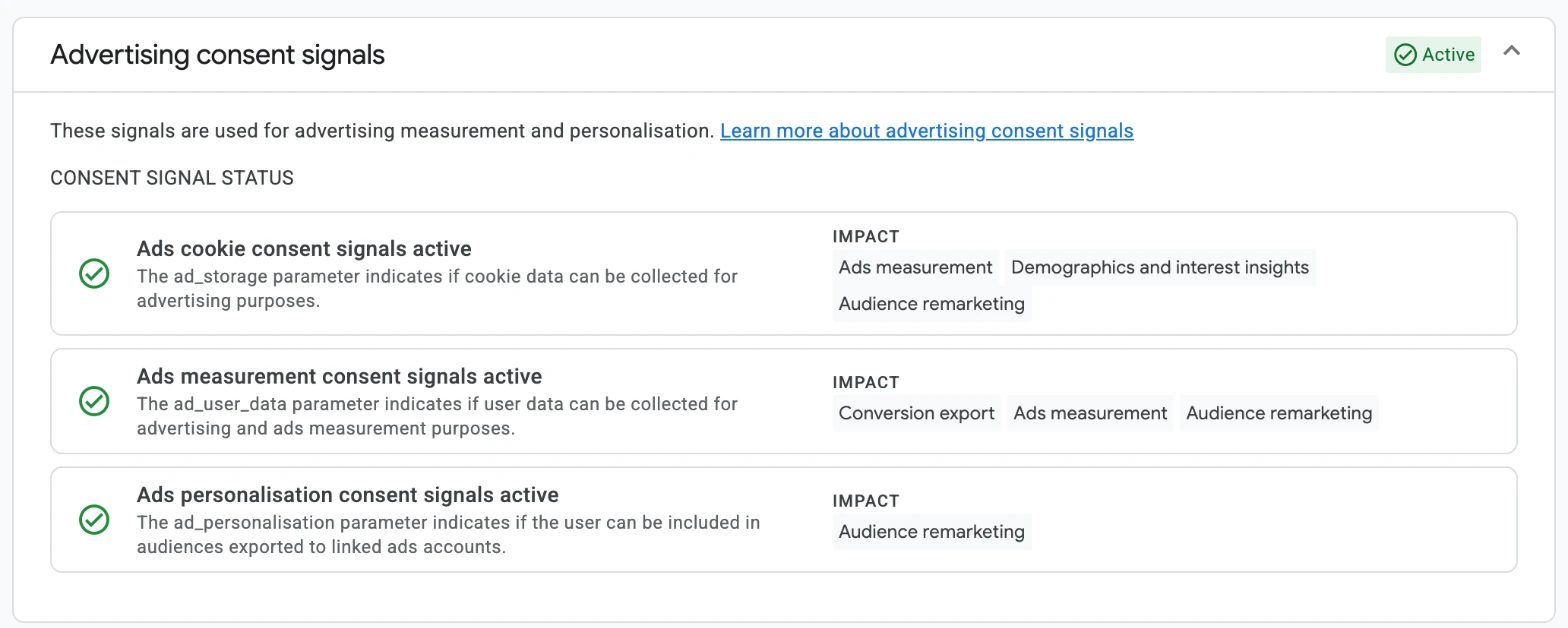
Sur veloconsent.com, l’écran affichait la note Excellent, le message No issues detected in this property et Active à côté des deux groupes de signaux. C’est le seul état que nous ayons vu : nous ne pouvons donc pas vous montrer ce que GA4 affiche lorsqu’un signal manque.
Google indique, dans Verify and update consent settings, que la mise à jour des messages de cet écran peut prendre 48 à 72 heures. Consultez-le quelques jours après la mise en ligne pour confirmer que les signaux continuent d’arriver, et utilisez les trois vérifications suivantes pour obtenir une réponse dès aujourd’hui.
Lire la requête envoyée par votre site
C’est la preuve la plus rapide, et elle fonctionne sur n’importe quel site. Votre balise Google inscrit dans chaque requête l’état du consentement avec lequel elle s’est exécutée, dans deux valeurs nommées gcs et gcd. Google mentionne les deux dans sa référence du mode de consentement. Les étapes ci-dessous utilisent Chrome.
- Ouvrez votre site publié dans une fenêtre de navigation privée, pour qu’aucun choix antérieur ne soit enregistré. Ne touchez pas à la bannière pour l’instant.
- Faites un clic droit sur la page, choisissez Inspect et ouvrez l’onglet Network.
- Saisissez
collectdans le champ Filter et rechargez la page. - Cliquez sur la requête dont le nom commence par
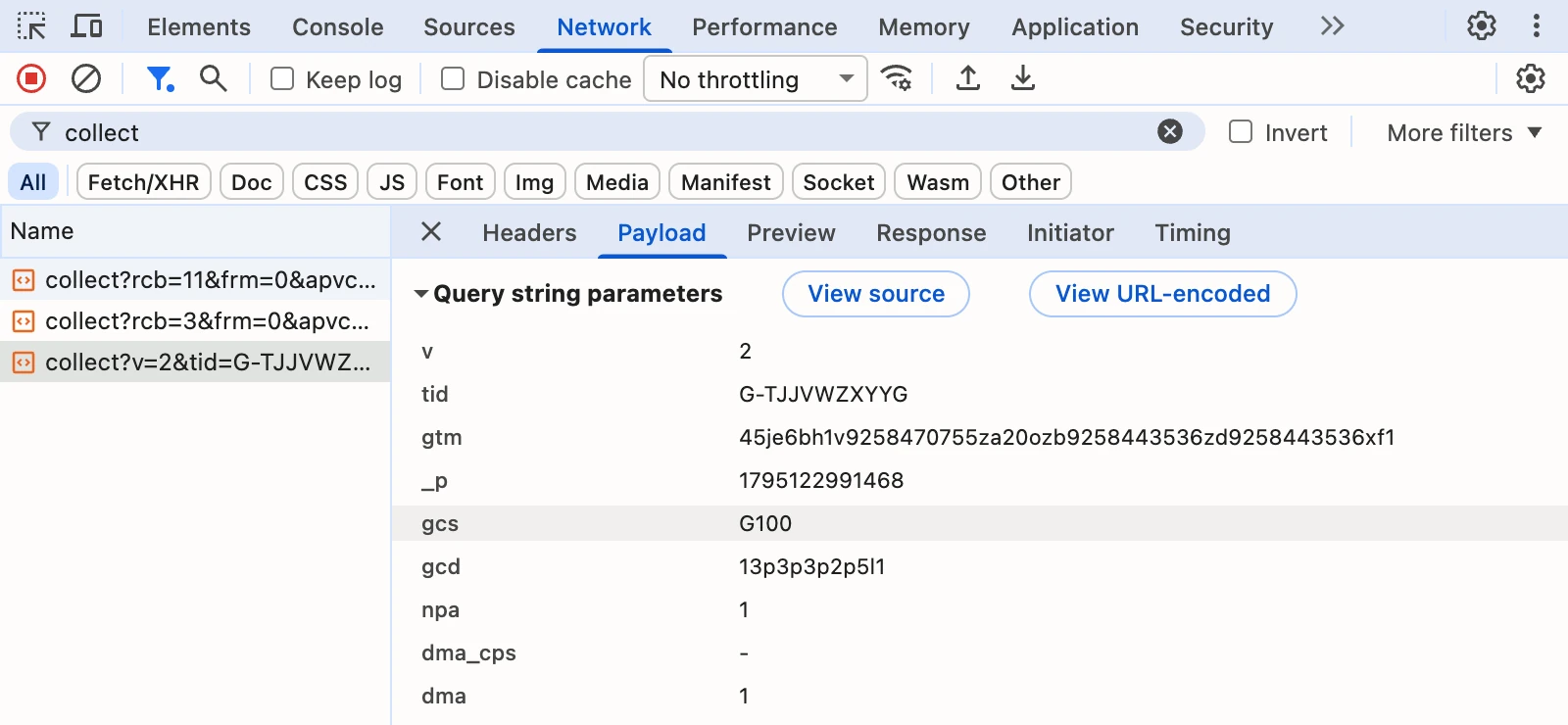
collect?v=2&tid=G-. Les lettres et les chiffres qui suiventG-forment votre identifiant de mesure : il s’agit donc de la page vue en route vers Google Analytics. - Ouvrez Payload et repérez
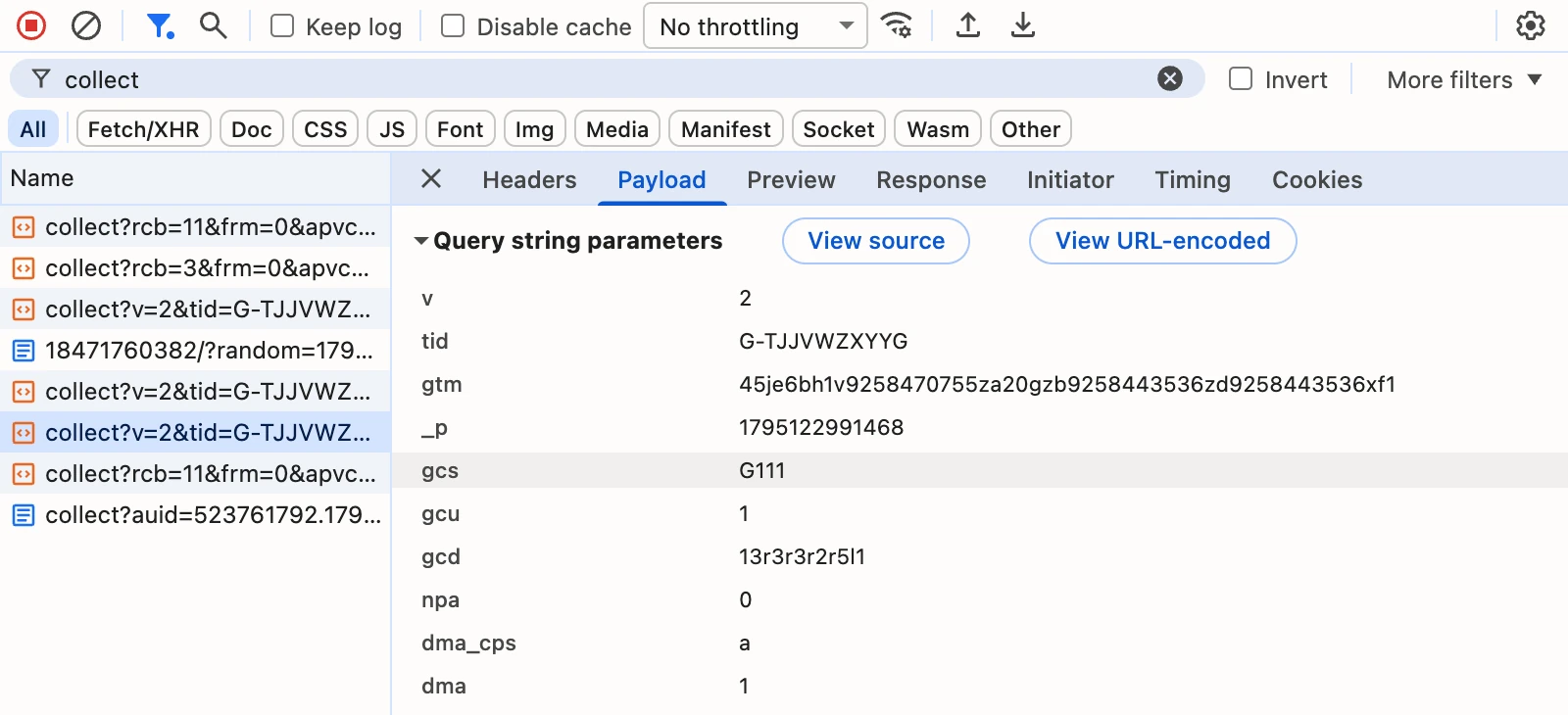
gcsetgcdsous Query string parameters. - Cliquez sur Tout accepter dans la bannière. De nouvelles requêtes s’ajoutent à la liste. Ouvrez la plus récente qui commence par
collect?v=2et relisez les deux valeurs.
Ce que signifient les valeurs
Voici les valeurs envoyées par veloconsent.com lors de notre test.
| Visiteur | gcs | gcd |
|---|---|---|
| N’a pas encore choisi | G100 | 13p3p3p2p5l1 |
| Refuse tout | G100 | 13q3q3q2q5l1 |
| Autorise uniquement l’analytics | G101 | 13q3r3q2q5l1 |
| Autorise uniquement la publicité | G110 | 13r3q3r2r5l1 |
| Accepte tout | G111 | 13r3r3r2r5l1 |
gcs couvre deux signaux. Après G1, le premier chiffre correspond à ad_storage et le second à analytics_storage : 1 signifie accordé et 0 refusé. Pour Google Analytics, c’est le dernier chiffre qu’il faut regarder.
gcd couvre les quatre signaux. Lisez ses quatre premières lettres et ignorez les chiffres qui les séparent. Elles correspondent à ad_storage, analytics_storage, ad_user_data et ad_personalization, dans cet ordre. p signifie refusé par défaut, sans choix pour l’instant, q signifie refusé par défaut puis par le choix, et r signifie refusé par défaut, puis accordé par le choix. Le guide Consent Mode v2 liste toutes les lettres. Google ne publie pas ce format : servez-vous donc de gcd pour savoir où regarder, puis confirmez ce que vous avez trouvé dans Tag Assistant.
Après Tout accepter, Google Analytics a renvoyé la page vue avec gcs=G111 et gcu=1, qui indique une mise à jour du consentement. Après un refus, rien de nouveau n’a été envoyé sur cette page, et la page vue suivante portait G100 avec la lettre q.
Ces requêtes partent normalement vers un domaine Google. Les nôtres partent vers veloconsent.com parce que le site utilise Google tag gateway, et avec le marquage côté serveur elles partent vers votre propre serveur. Les valeurs se lisent de la même façon.
Voir l’état du consentement dans Tag Assistant
Tag Assistant est l’outil de débogage de Google. Il montre l’état que votre balise Google a reçu à chaque instant, pour chaque type de consentement. C’est la vérification que Google recommande dans Verify consent mode implementation.
- Ouvrez tagassistant.google.com dans une fenêtre de navigation privée, pour qu’aucun choix antérieur ne soit enregistré, et connectez-vous au compte Google qui a accès à votre propriété Google Analytics. Sans cet accès, Tag Assistant n’affiche pas les détails de la balise.
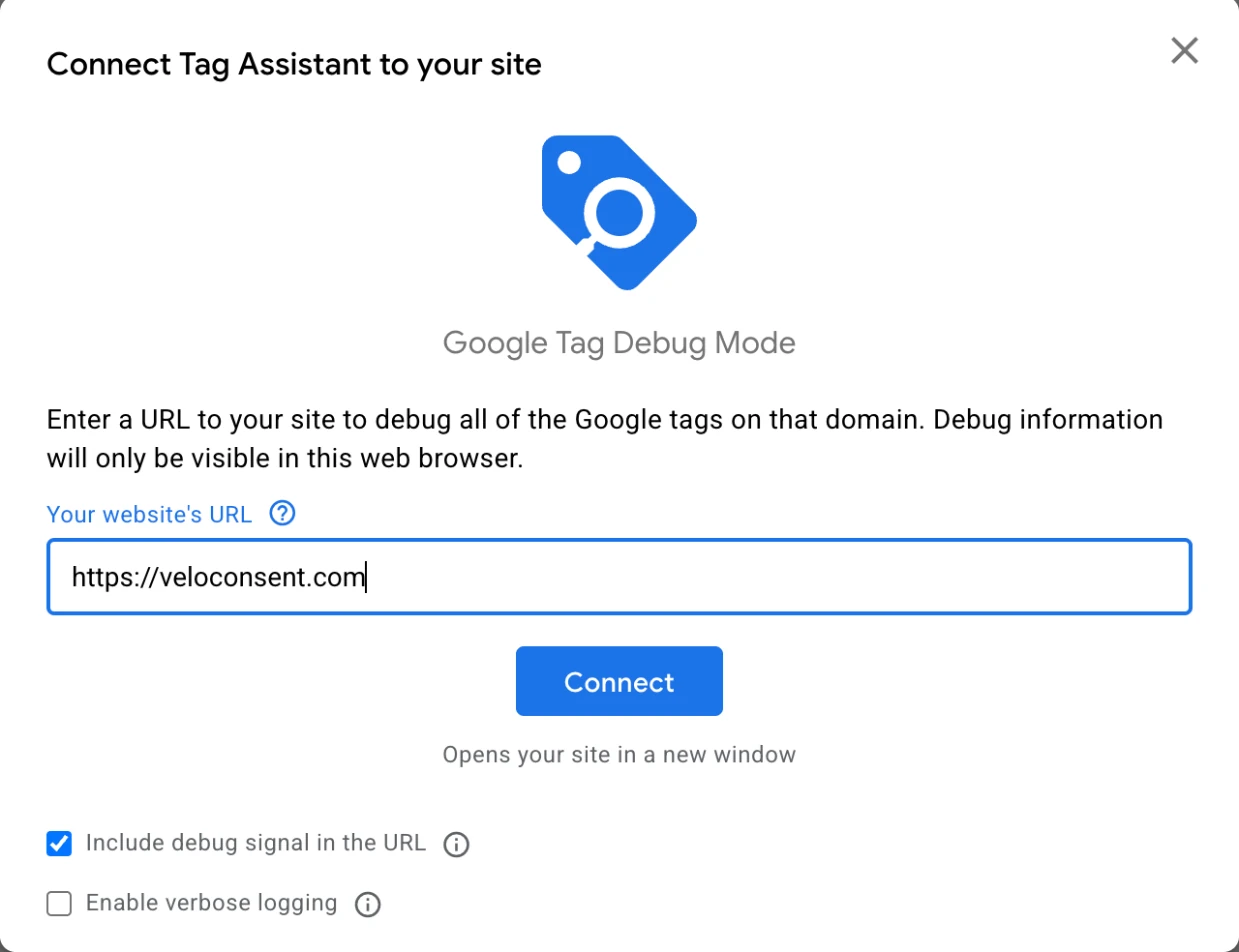
- Cliquez sur Add domain, saisissez l’adresse de votre site et cliquez sur Connect. Votre site s’ouvre dans une nouvelle fenêtre.
- De retour dans Tag Assistant, cliquez en haut sur la pastille portant votre identifiant de mesure. Il commence par
G-. - Sélectionnez votre page dans la liste de gauche et ouvrez l’onglet Consent. Lisez la colonne On-page default avant de toucher à la bannière. Là où le consentement est requis, les quatre premières lignes affichent Denied.
- Sur votre site, cliquez sur Tout accepter. Dans Tag Assistant, sélectionnez de nouveau la page. On-page update et Current state affichent maintenant Granted.
- Recommencez dans une nouvelle fenêtre de navigation privée avec Tout refuser, puis une fois encore avec un choix partiel depuis Choisir ce qui est autorisé.
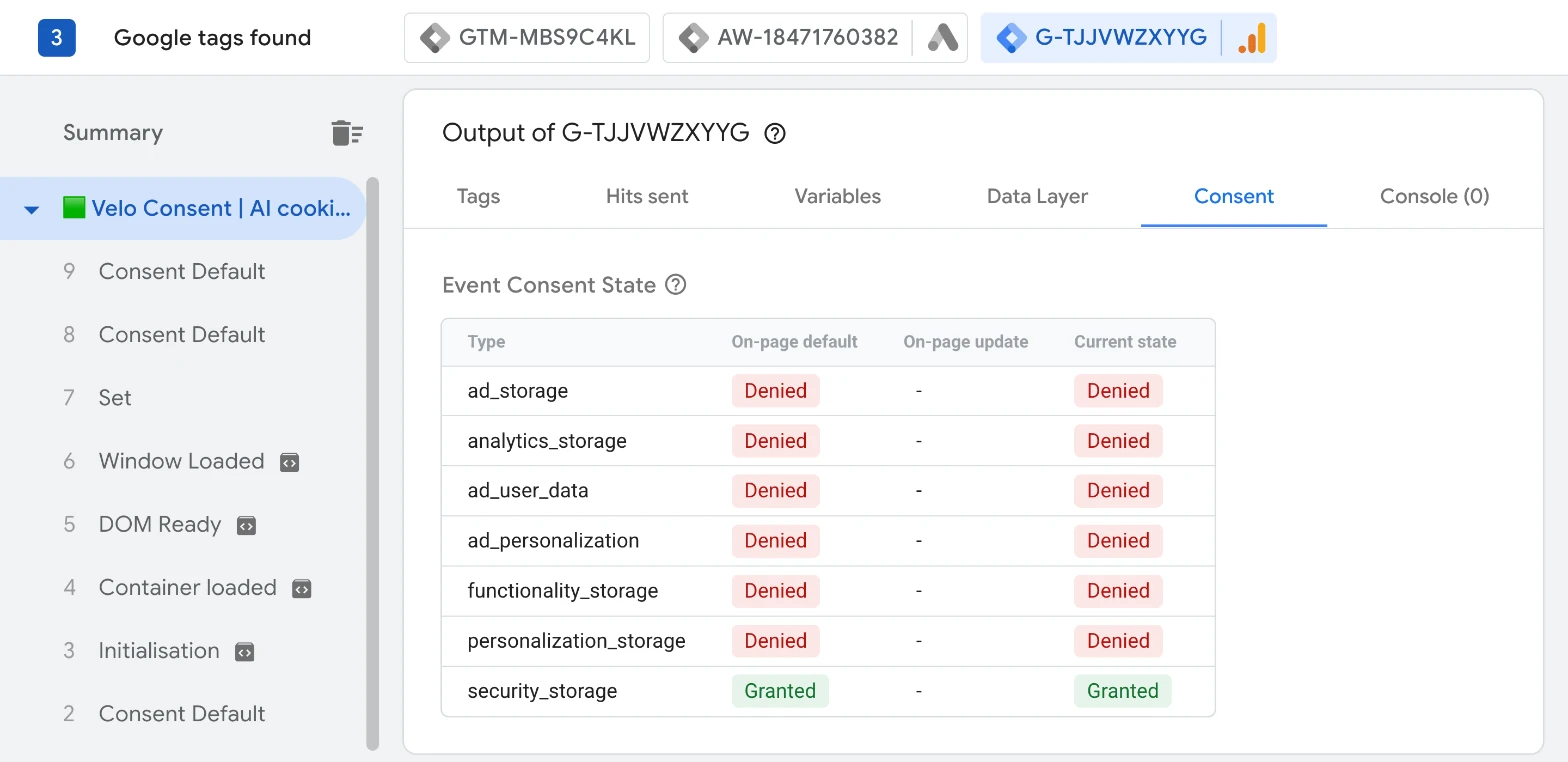
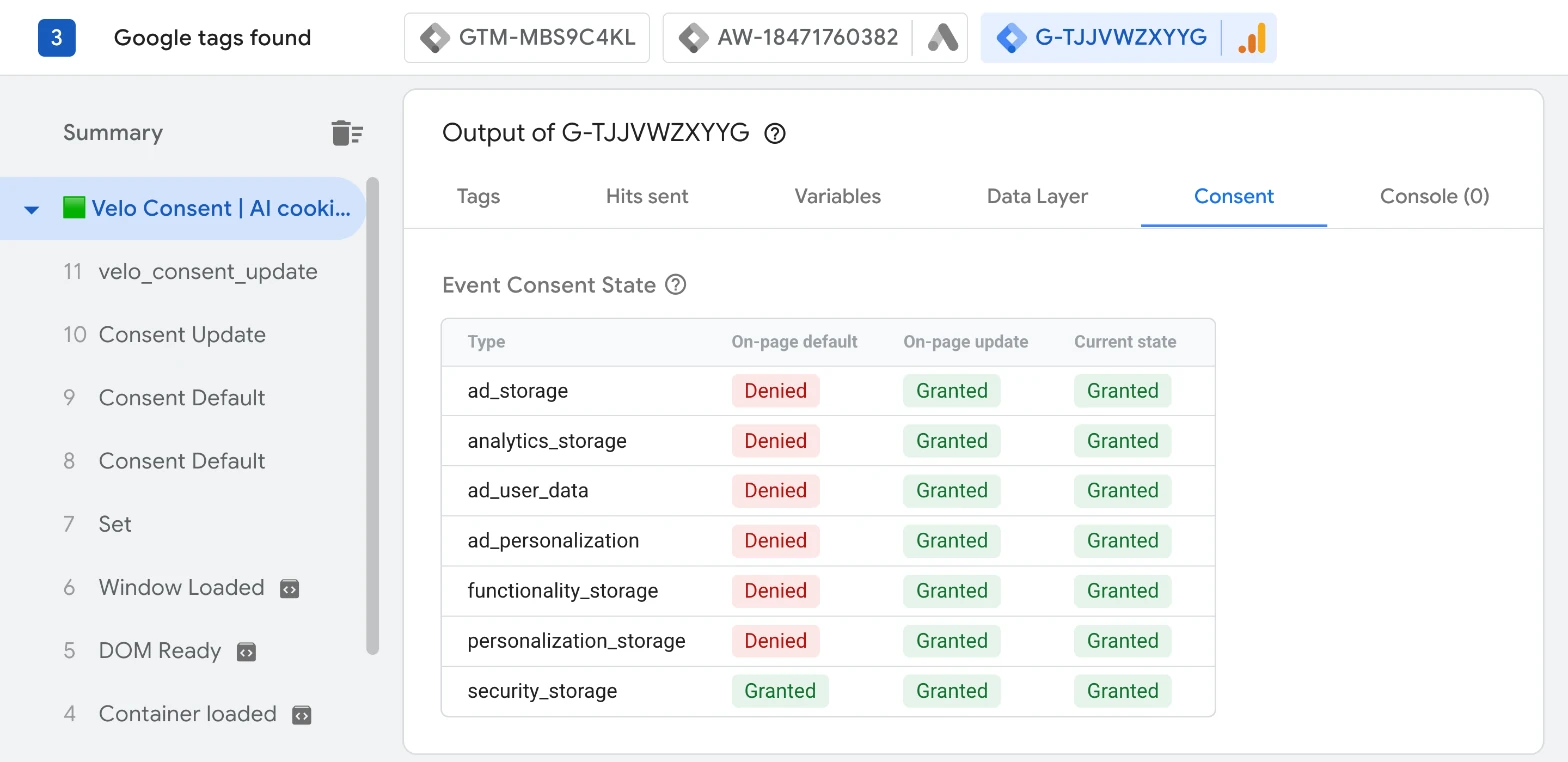
Tag Assistant liste sept types de consentement, et Google vous demande de vérifier les quatre premiers. Velo définit aussi functionality_storage et personalization_storage à partir de ses catégories Fonctionnels et Personnalisation, et il accorde toujours security_storage.
La liste de gauche affiche chaque commande de consentement à son arrivée : une entrée Consent Default pour une valeur par défaut et une entrée Consent Update après un choix. Sélectionnez-en une pour voir l’état à ce moment-là.
Vérifier du côté de Velo
Velo propose deux vérifications qui lui sont propres. Elles montrent si Velo a rempli son rôle, à savoir définir la valeur par défaut avant l’exécution de toute balise Google. Elles ne regardent pas à l’intérieur de Google Analytics.
Le mode débogage, sur la page
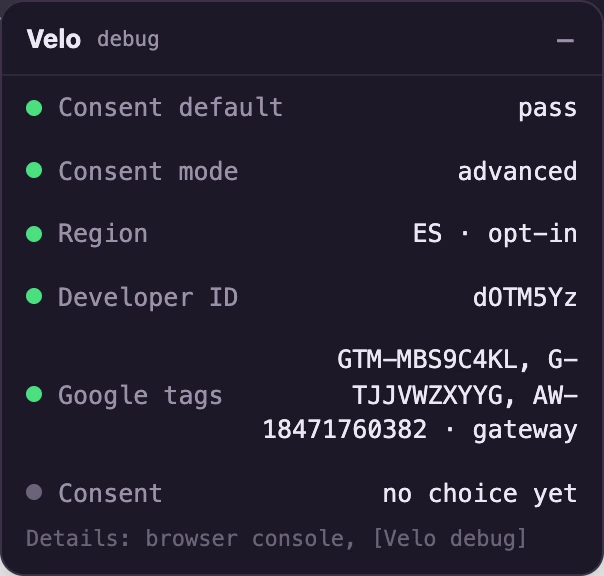
Ajoutez ?velo_debug=1 à l’adresse de votre page et chargez-la. Un petit panneau montre ce que Velo a fait sur cette page. Consent default: pass signifie que la valeur par défaut a été définie avant toute balise Google, et Region indique si le visiteur se trouve dans une région en opt-in. Le guide du mode débogage explique chaque ligne.
Le Scanner, dans votre espace
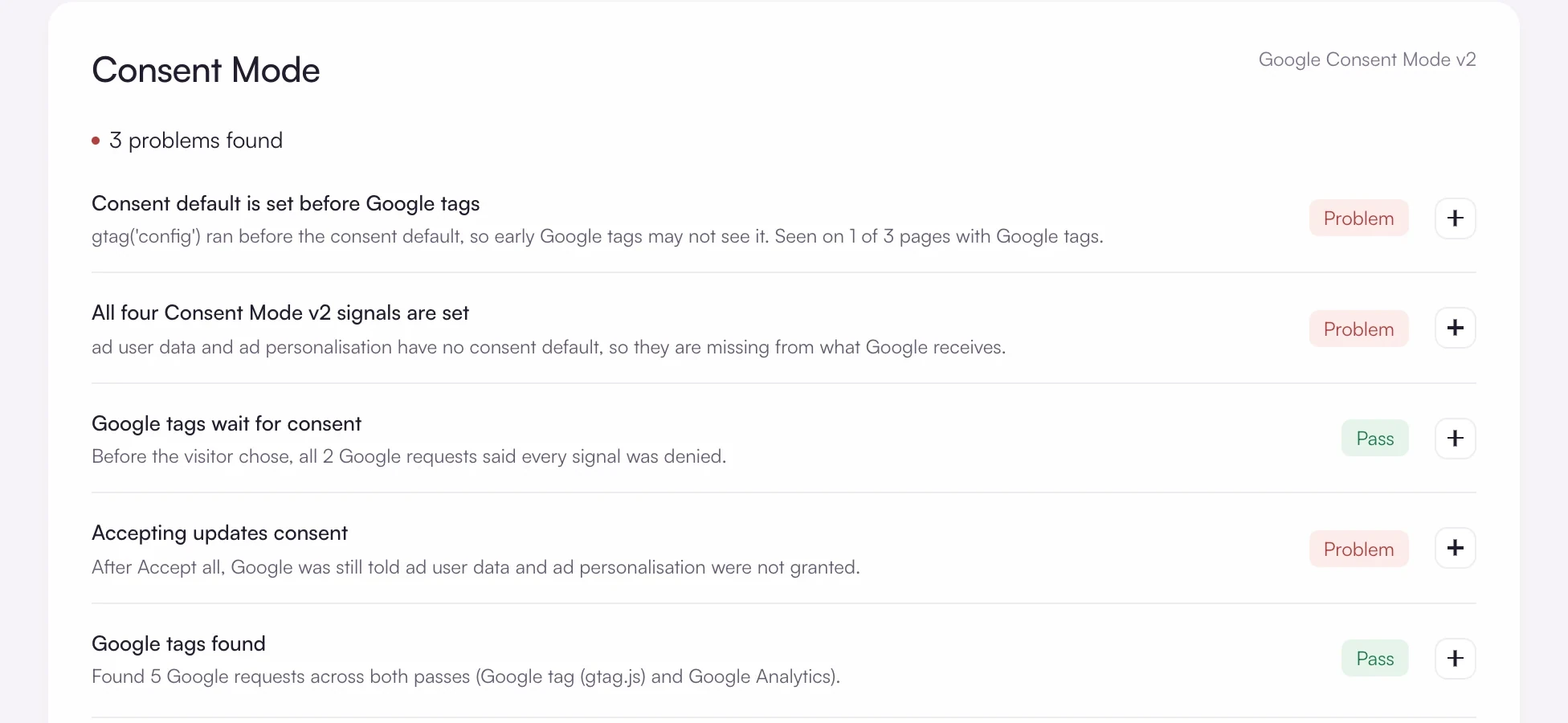
Ouvrez Scanner dans votre espace Velo et analysez votre site. Sous Consent Mode, il exécute cinq vérifications, dont Consent default is set before Google tags, All four Consent Mode v2 signals are set et Accepting updates consent.
Chaque vérification est marquée Pass, Problem, Check ou Not tested.
Ce que Velo définit avant un choix
| Région du visiteur | Signaux avant un choix |
|---|---|
| EEE, Royaume-Uni et Suisse | Refusé |
| Brésil, Pérou, Colombie et Argentine | Refusé |
| États-Unis et autres pays | Accordés, sauf si vous passez ces pays en opt-in |
Là où les signaux sont accordés par défaut, un signal Global Privacy Control envoyé par le navigateur entraîne tout de même le refus des trois signaux publicitaires. Le guide des régions indique où modifier le réglage par défaut d’un site.
À quoi ressemble un résultat anormal
Les signaux sont accordés avant tout choix, là où le consentement est requis.
Vous voyez G111 sur la première requête, ou Granted sous On-page default. Autre chose définit une valeur par défaut : un ancien outil de consentement, un extrait de valeur par défaut dans une balise Custom HTML ou une valeur par défaut gtag écrite dans la page. Un seul élément doit définir les valeurs par défaut : trouvez donc l’autre et supprimez-le. Écartez toutefois d’abord la question de la région. Là où le réglage par défaut de Velo est l’opt-out, il est normal que les signaux démarrent accordés.
Rien ne change après un choix.
gcs reste à G100 après Tout accepter, ou On-page update reste vide. Vérifiez que votre installation utilise bien votre propre identifiant de site, cherchez des erreurs JavaScript et une seconde installation, et assurez-vous que le choix a été enregistré, et que le panneau n’a pas simplement été fermé. Google décrit ce cas sous le titre « Consent doesn’t update » dans Troubleshoot consent mode.
Un signal n’a aucune valeur par défaut.
gcd affiche l, m ou n à l’une de ses quatre premières positions, gcs affiche un tiret, ou Tag Assistant n’affiche aucune valeur par défaut pour un signal. La balise Google s’est exécutée avant que la valeur par défaut du consentement ne soit définie. Dans Tag Manager, déclenchez la balise Velo CMP sur Consent Initialization - All Pages, et non sur un déclencheur de vue de page. Avec une installation directe, placez Velo au-dessus de chaque balise Google. Une balise Google chargée avant Velo détaille les étapes.
Deux outils gèrent le consentement.
Vous voyez deux bannières, ou l’état change d’un chargement de page à l’autre. Une ancienne plateforme de consentement, un second modèle ou l’extrait de code direct à côté de la balise Velo CMP est encore installé. Gardez une seule méthode d’installation de Velo et un seul outil qui définit le consentement, puis testez à nouveau dans une nouvelle fenêtre de navigation privée.
L’onglet Consent de Tag Assistant est vide.
Selon Google, cela arrive quand le mode de consentement n’est pas implémenté sur la page, ou quand la balise Google a été bloquée. Vérifiez que Velo est publié sur la page que vous testez et qu’aucune extension de navigateur ne bloque la balise Google.
Des requêtes partent encore après un refus.
C’est le fonctionnement normal du mode de consentement avancé. Les balises Google se chargent quand même et envoient des pings sans cookies qui portent l’état refusé : c’est le G100 que vous voyez. Si rien ne doit partir avant le consentement, passez au mode de consentement de base.
GA4 n’affiche pas les signaux comme actifs.
Laissez-lui d’abord du temps. Google indique que la mise à jour des messages de cet écran peut prendre 48 à 72 heures. Si les trois autres vérifications sont bonnes, votre site envoie bien les signaux. Sinon, corrigez ce qu’elles montrent et revenez voir GA4 quelques jours plus tard.
Autres endroits où Google affiche le consentement
Google documente quelques autres endroits. Nous ne les avons pas testés pour ce guide : reportez-vous donc aux pages de Google pour les détails.
- Export BigQuery. Chaque événement exporté comporte des champs
privacy_info:analytics_storage,ads_storageetuses_transient_token, chacun avec la valeur Yes, No ou Unset. Voir le BigQuery Export schema de Google. - Données estimées dans les rapports. Lorsqu’une propriété est éligible à la modélisation comportementale et utilise l’identité de reporting Blended, l’icône de qualité des données d’un rapport indique Including estimated user data. Il faut notamment au moins 1 000 événements par jour avec
analytics_storagerefusé pendant au moins 7 jours, et au moins 1 000 utilisateurs quotidiens pour lesquels il est accordé pendant au moins 7 des 28 jours précédents. La plupart des petits sites n’atteignent jamais ces seuils, et cela ne signifie pas que Consent Mode est en panne. Voir Behavioral modeling for consent mode. - Google Ads. Si vous suivez les conversions de votre site dans Google Ads, l’onglet Diagnostics d’une action de conversion affiche « Consent mode is implemented ». Google indique que cette mention peut mettre 48 heures à apparaître, et jusqu’à 2 semaines dans certains cas. Voir Verify consent mode implementation.
DebugView n’est pas une vérification du consentement. Google indique que les événements n’y apparaissent pas quand le mode de consentement est en place et que le visiteur n’a pas consenti aux cookies Analytics. Voir Monitor events in DebugView.
Toujours bloqué ?
Dites-nous où vous en êtes et nous reprendrons à partir de là.