Central de ajuda · Verificar o Consent Mode no GA4
Confira se o Consent Mode está funcionando no GA4
Quatro formas de confirmar que o Google Consent Mode v2 chega à sua propriedade do GA4, com capturas de tela reais: GA4, navegador, Tag Assistant e Velo.
Quatro lugares para olhar
O Consent Mode está funcionando quando cada requisição que a sua tag do Google envia ao Google Analytics leva o estado de consentimento do visitante. Onde o consentimento é exigido, esse estado fica negado até o visitante escolher e, a partir daí, segue a escolha dele. Você pode ver isso em quatro lugares, e nenhum deles precisa de um desenvolvedor.
| Onde | O que mostra | Em quanto tempo |
|---|---|---|
| A sua propriedade do GA4 | Se o Google está recebendo sinais de consentimento do seu site | Devagar. O Google diz que os avisos dele podem levar de 48 a 72 horas para atualizar. |
| O seu navegador | O estado de consentimento em cada requisição, no momento em que ela sai da página | Na hora |
| Tag Assistant | O padrão, a atualização e o estado atual que a sua tag do Google recebeu | Na hora |
| Velo | Se o padrão foi definido antes de as suas tags do Google rodarem | Na hora no modo de depuração, e depois de cada análise |
A parte do Velo é definir o padrão antes de qualquer tag do Google rodar e enviar a atualização quando o visitante escolhe. Acrescentar esse estado a cada requisição é a parte do Google, assim como tudo o que o GA4 e o Tag Assistant mostram. O Google pode mudar essas telas a qualquer momento.
Olhe na sua propriedade do GA4
O GA4 tem uma tela para isso. Ela informa o que a propriedade recebeu do seu site, então é a mais lenta das quatro verificações.
- No Google Analytics, abra Admin.
- Em Data collection and modification, clique em Consent settings.
- Em Select a data stream, escolha o fluxo do seu site. A linha abaixo da avaliação deve dizer Consent signals are active on this stream.
- Abra Behavioural analytics consent signals. A linha de
analytics_storagedeve dizer Analytics cookie consent signals active. - Abra Advertising consent signals. Há uma linha para
ad_storage, outra paraad_user_datae outra paraad_personalization, e cada uma deve dizer que os sinais estão ativos.
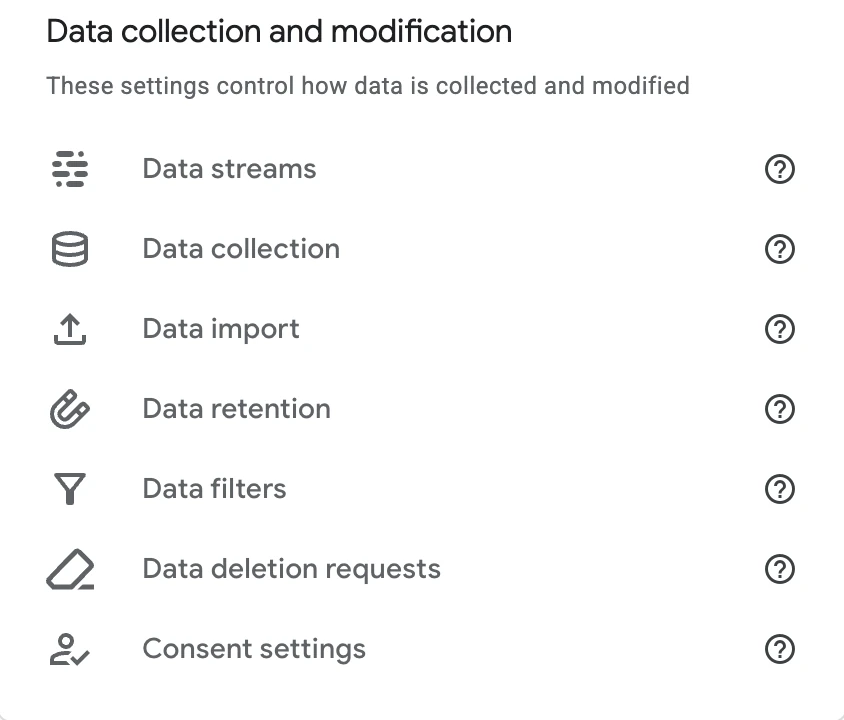
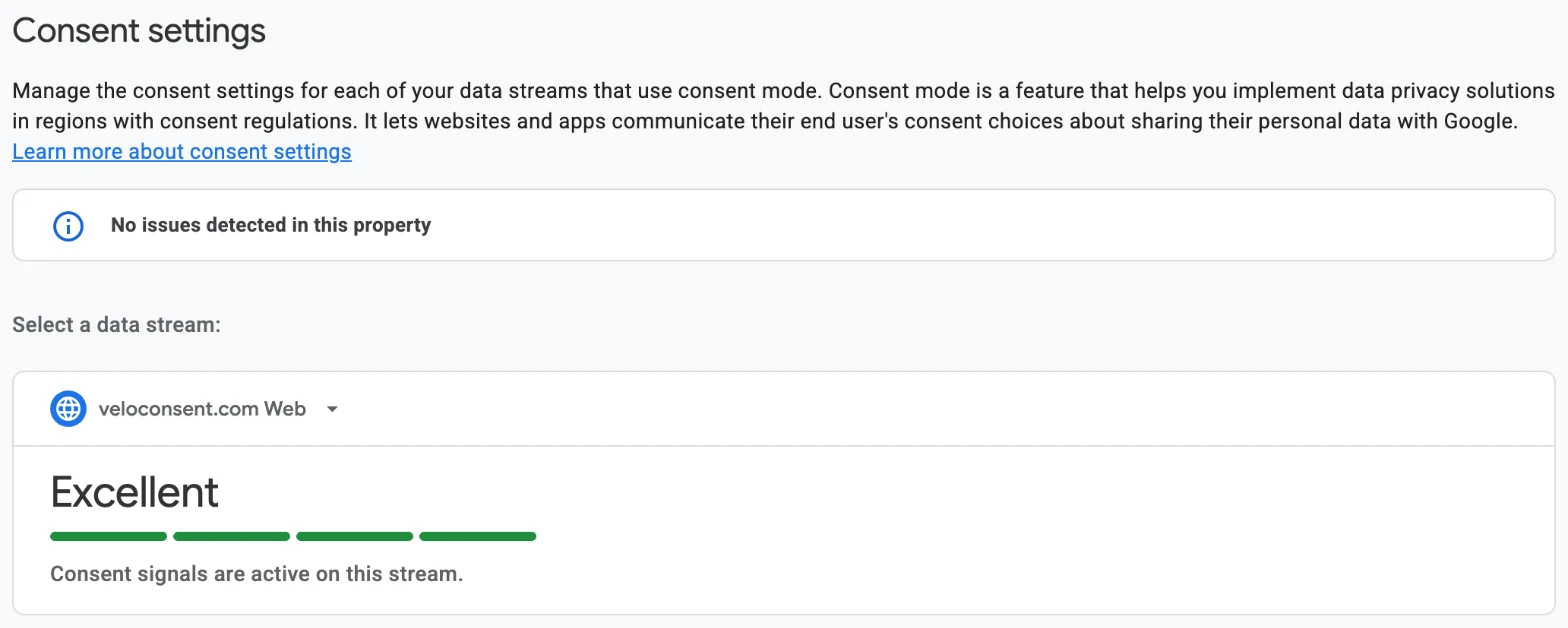
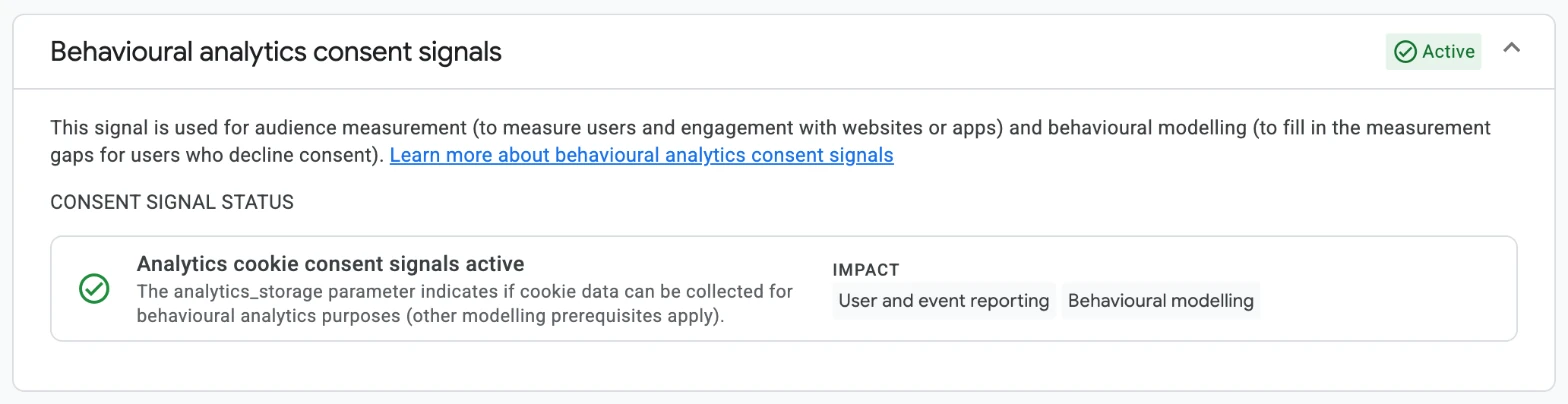
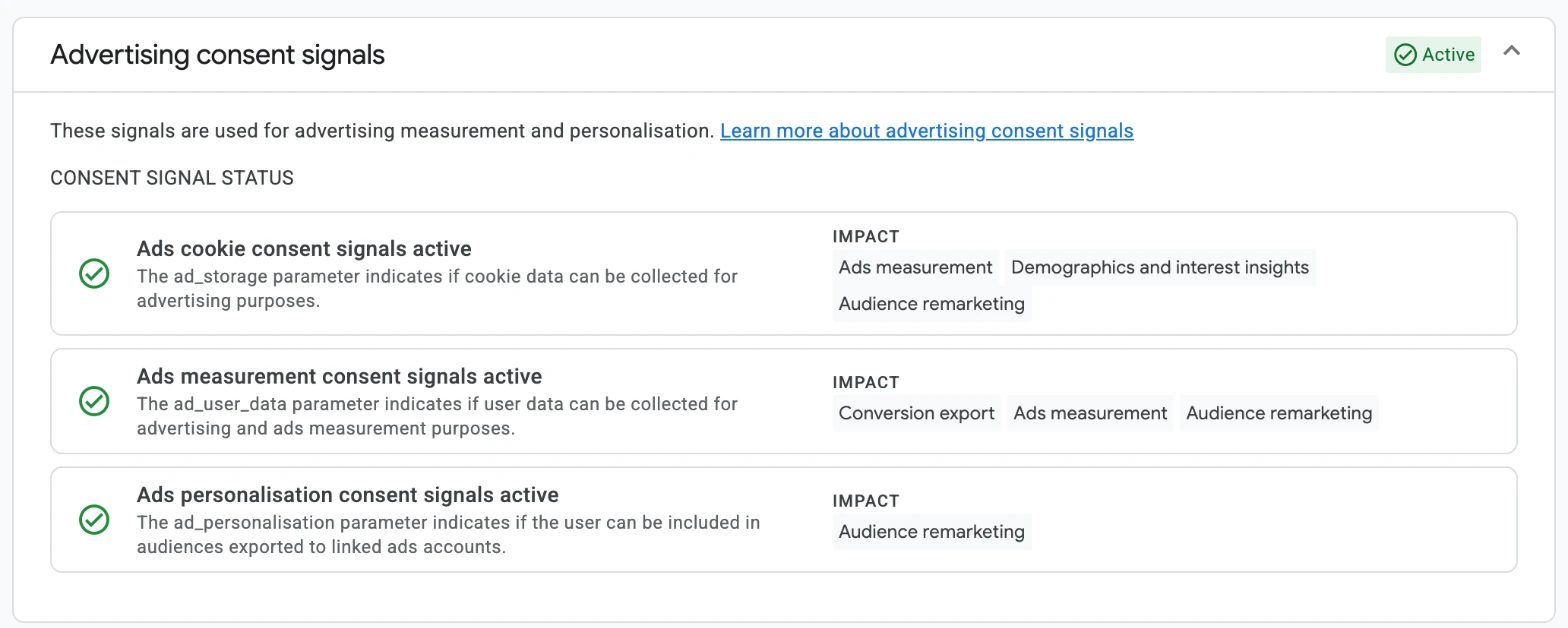
Em veloconsent.com, a tela mostrava a avaliação Excellent, o aviso No issues detected in this property e Active ao lado dos dois grupos de sinais. Esse é o único estado que vimos, então não temos como mostrar o que o GA4 exibe quando falta um sinal.
O Google diz, em Verify and update consent settings, que os avisos desta tela podem levar de 48 a 72 horas para atualizar. Confira a tela alguns dias depois de publicar para confirmar que os sinais continuam chegando, e use as três verificações seguintes para ter uma resposta hoje.
Leia a requisição que o seu site envia
Esta é a prova mais rápida, e funciona em qualquer site. A sua tag do Google grava em cada requisição o estado de consentimento com que rodou, em dois valores chamados gcs e gcd. O Google cita os dois na sua referência do Consent Mode. Os passos abaixo usam o Chrome.
- Abra o seu site publicado em uma janela privada, para que nenhuma escolha anterior esteja guardada. Por enquanto, não toque no banner.
- Clique com o botão direito na página, escolha Inspect e abra a aba Network.
- Digite
collectna caixa Filter e recarregue a página. - Clique na requisição cujo nome começa com
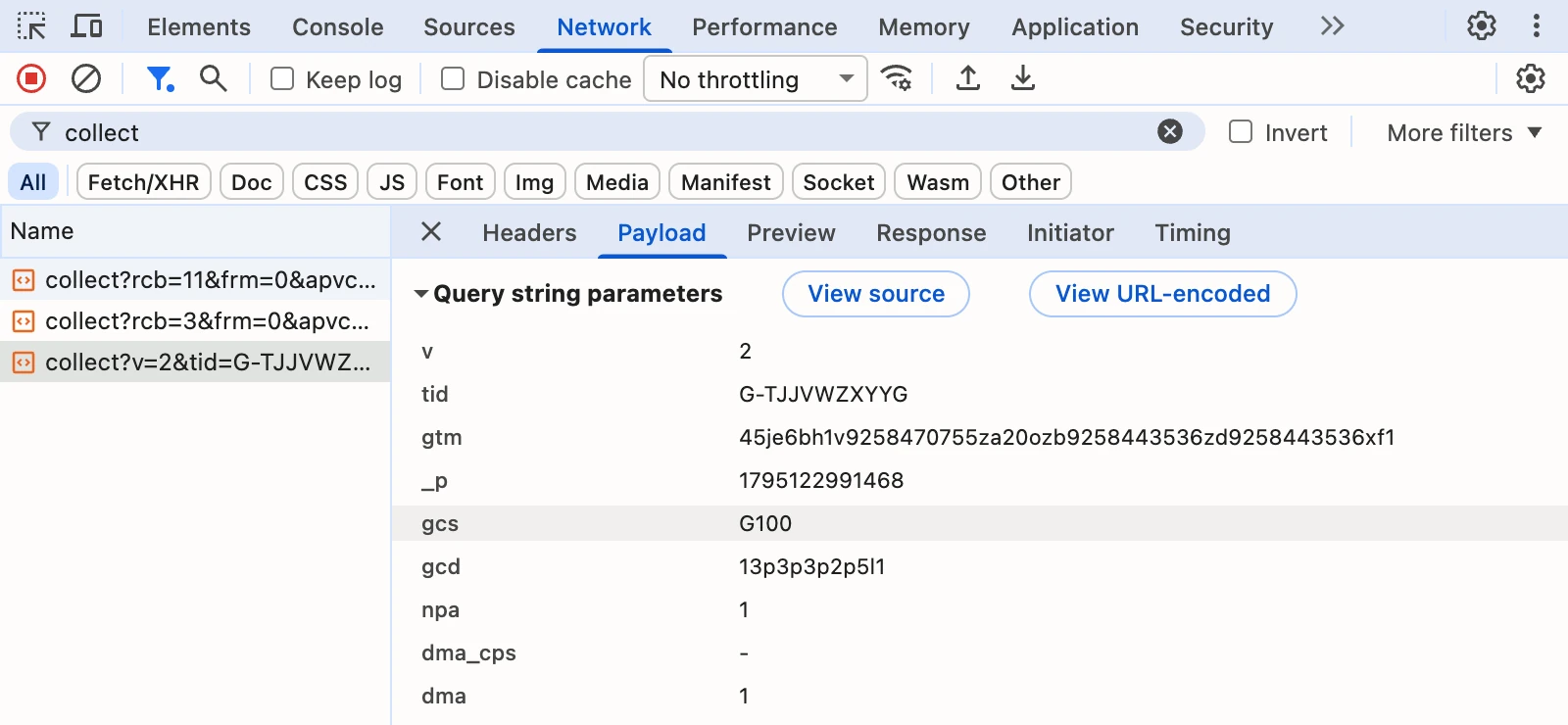
collect?v=2&tid=G-. As letras e os dígitos depois deG-são o seu ID de medição, então esta é a visualização de página a caminho do Google Analytics. - Abra Payload e encontre
gcsegcdem Query string parameters. - Clique em Aceitar tudo no banner. Novas requisições entram na lista. Abra a mais recente que começa com
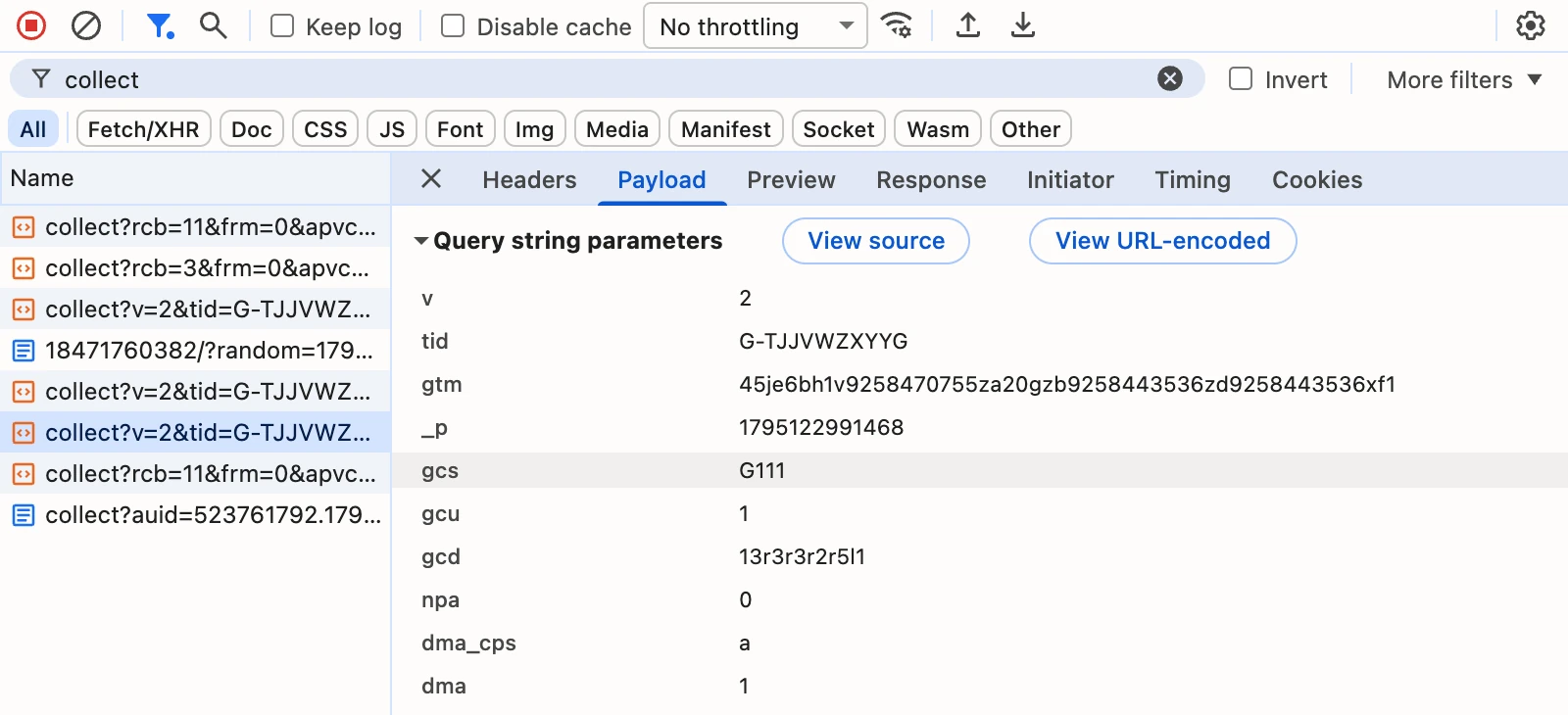
collect?v=2e leia os dois valores de novo.
O que os valores significam
Estes são os valores que veloconsent.com enviou no nosso teste.
| Visitante | gcs | gcd |
|---|---|---|
| Ainda não escolheu | G100 | 13p3p3p2p5l1 |
| Recusa tudo | G100 | 13q3q3q2q5l1 |
| Permite só analytics | G101 | 13q3r3q2q5l1 |
| Permite só publicidade | G110 | 13r3q3r2r5l1 |
| Aceita tudo | G111 | 13r3r3r2r5l1 |
gcs cobre dois sinais. Depois de G1, o primeiro dígito é ad_storage e o segundo é analytics_storage: 1 significa concedido e 0 significa negado. Para o Google Analytics, o último dígito é o que importa.
gcd cobre os quatro sinais. Leia as quatro primeiras letras dele e pule os dígitos entre elas. Elas correspondem a ad_storage, analytics_storage, ad_user_data e ad_personalization, nessa ordem. p significa negado pelo padrão, ainda sem escolha, q significa negado pelo padrão e pela escolha, e r significa negado pelo padrão e depois concedido pela escolha. O guia do Consent Mode v2 lista todas as letras. O Google não publica o formato, então use gcd para descobrir onde olhar e confirme no Tag Assistant o que você encontrou.
Depois de Aceitar tudo, o Google Analytics enviou a visualização de página de novo com gcs=G111 e gcu=1, o que marca uma atualização de consentimento. Depois de uma recusa, nada novo foi enviado naquela página, e a visualização de página seguinte levou G100 com a letra q.
Essas requisições normalmente vão para um domínio do Google. As nossas vão para veloconsent.com porque o site usa o Google tag gateway, e com a marcação do lado do servidor elas vão para o seu próprio servidor. Você lê os valores do mesmo jeito.
Veja o estado de consentimento no Tag Assistant
O Tag Assistant é o depurador do próprio Google. Ele mostra o estado que a sua tag do Google recebeu a cada momento, para cada tipo de consentimento. É a verificação que o Google recomenda em Verify consent mode implementation.
- Abra tagassistant.google.com em uma janela privada, para que nenhuma escolha anterior esteja guardada, e entre na conta do Google que tem acesso à sua propriedade do Google Analytics. Sem esse acesso, o Tag Assistant não mostra os detalhes da tag.
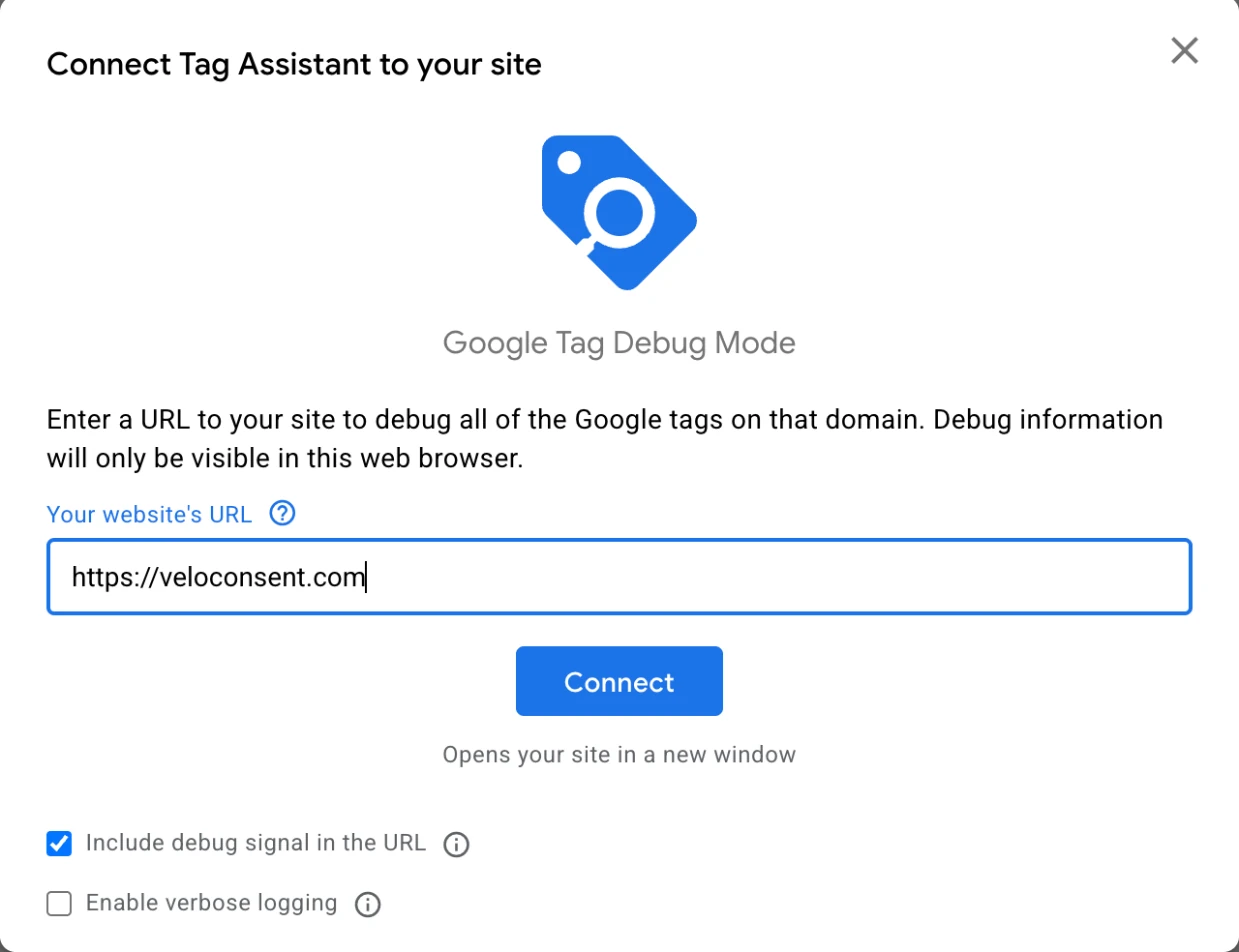
- Clique em Add domain, digite o endereço do seu site e clique em Connect. O seu site abre em uma nova janela.
- De volta ao Tag Assistant, clique no chip com o seu ID de medição, no topo. Ele começa com
G-. - Selecione a sua página na lista à esquerda e abra a aba Consent. Leia a coluna On-page default antes de tocar no banner. Onde o consentimento é exigido, as quatro primeiras linhas mostram Denied.
- No seu site, clique em Aceitar tudo. No Tag Assistant, selecione a página de novo. On-page update e Current state agora mostram Granted.
- Repita em uma nova janela privada com Recusar, e mais uma vez com uma escolha parcial em Escolher o que permitir.
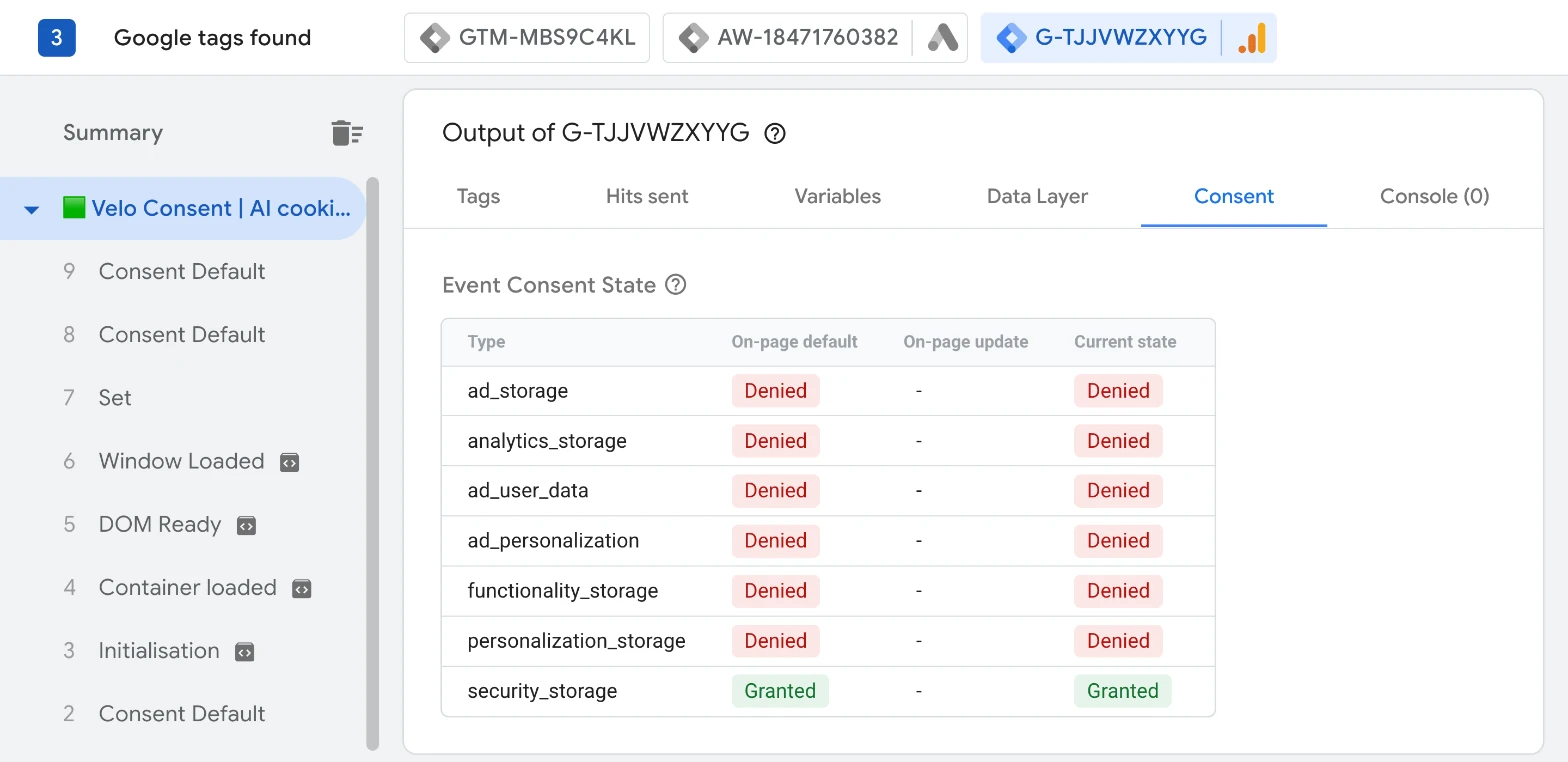
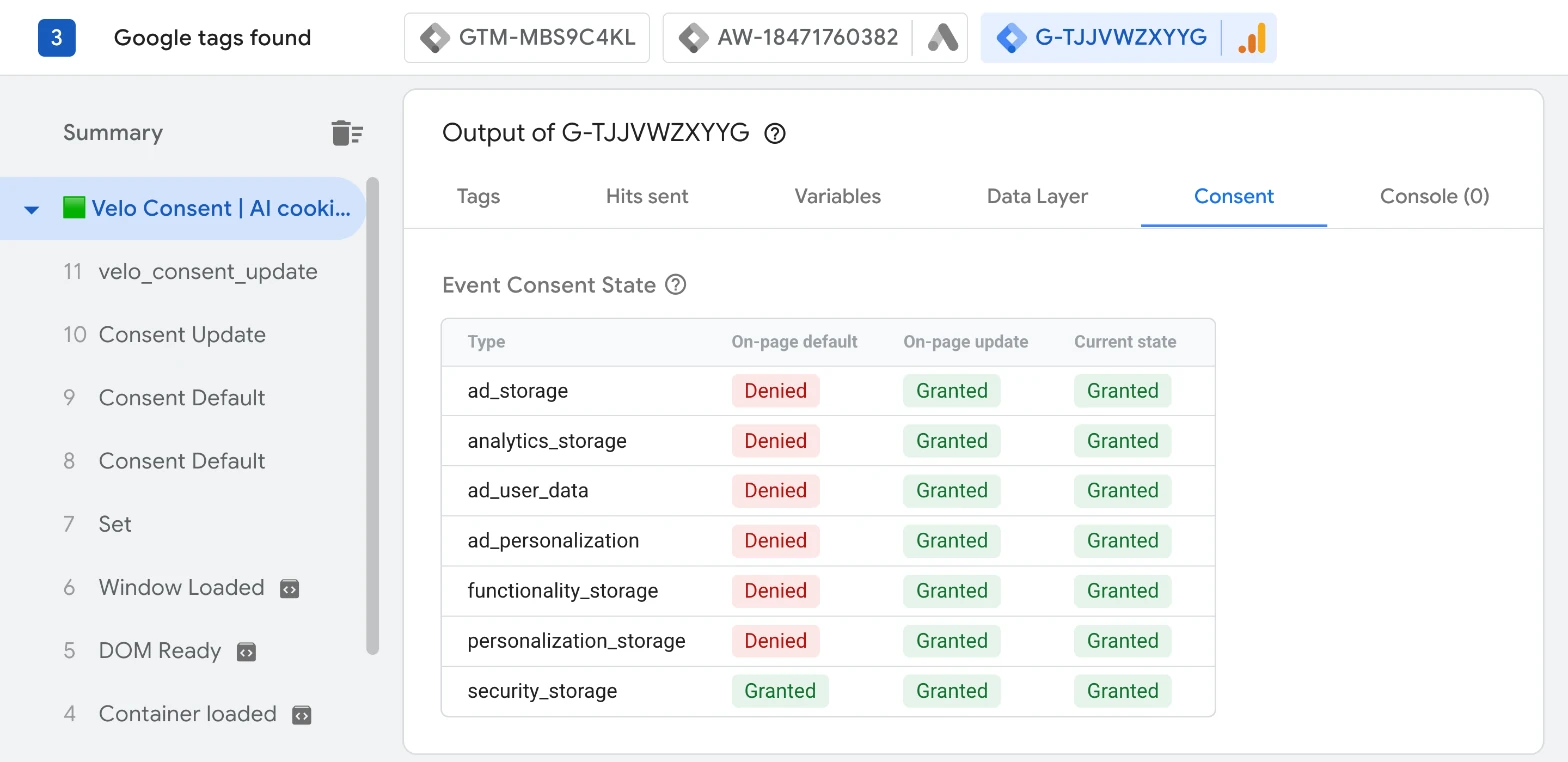
O Tag Assistant lista sete tipos de consentimento, e o Google pede que você confira os quatro primeiros. O Velo também define functionality_storage e personalization_storage a partir das suas categorias Funcionais e Personalização, e sempre concede security_storage.
A lista à esquerda mostra cada comando de consentimento conforme ele chega: uma entrada Consent Default para um padrão e uma entrada Consent Update depois de uma escolha. Selecione uma para ver o estado naquele momento.
Confira o lado do Velo
O Velo tem duas verificações próprias. Elas mostram se o Velo fez a parte dele, que é definir o padrão antes de qualquer tag do Google rodar. Elas não olham dentro do Google Analytics.
O modo de depuração, na página
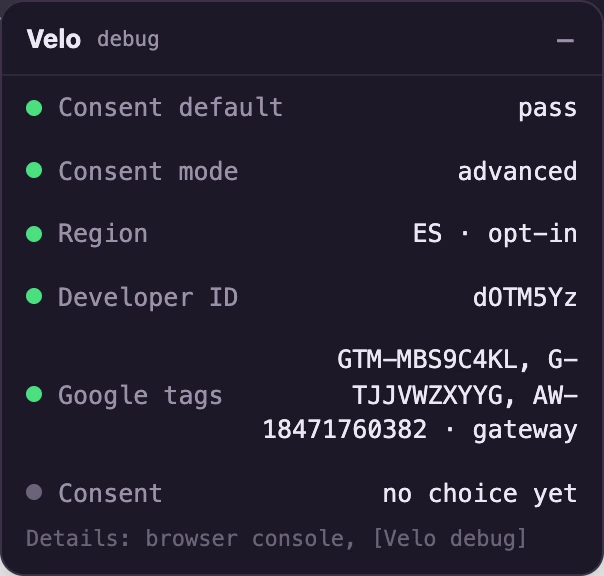
Adicione ?velo_debug=1 ao endereço da sua página e carregue-a. Um pequeno painel mostra o que o Velo fez naquela página. Consent default: pass significa que o padrão foi definido antes de qualquer tag do Google, e Region mostra se o visitante está em uma região de opt-in. O guia do modo de depuração explica cada linha.
O Scanner, no seu workspace
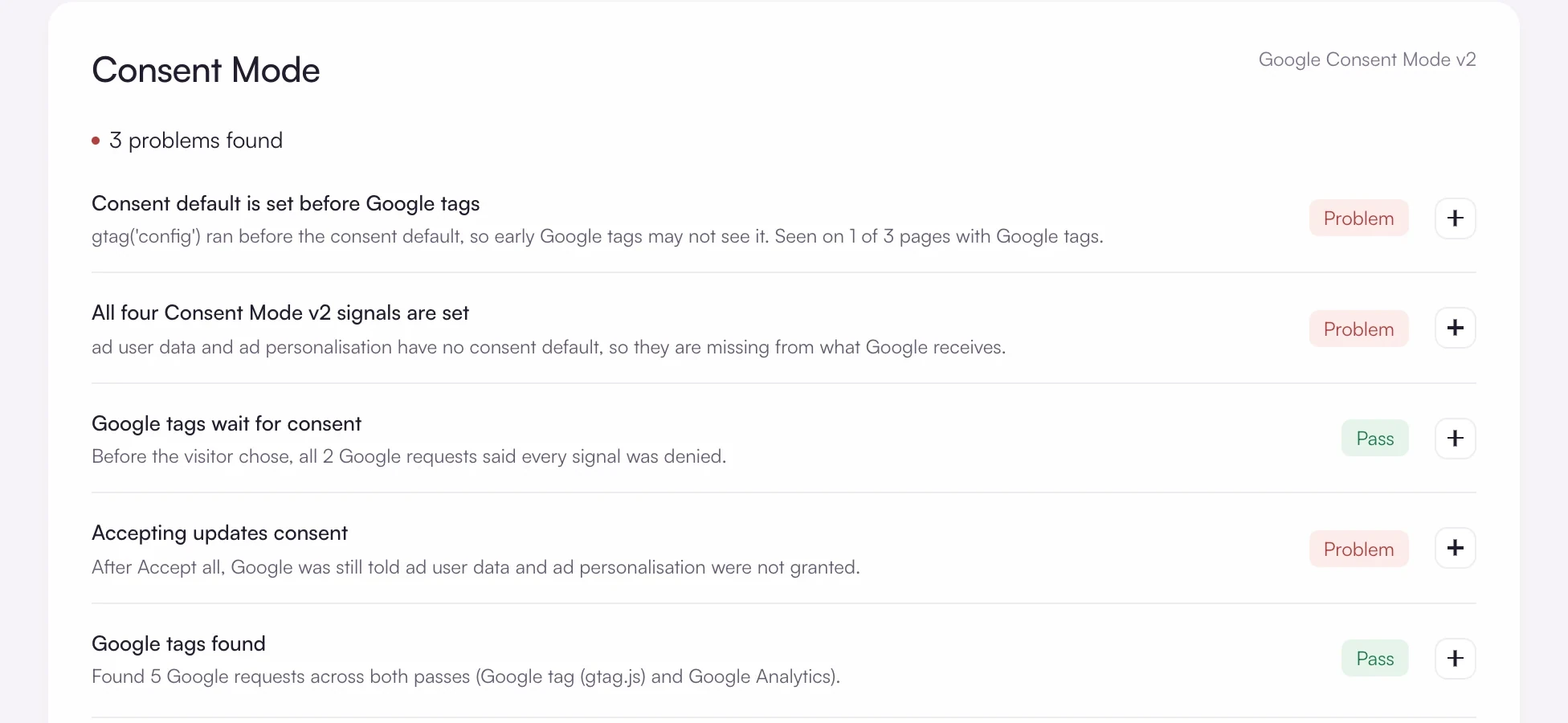
Abra Scanner no seu workspace do Velo e analise o seu site. Em Consent Mode, ele roda cinco verificações, entre elas Consent default is set before Google tags, All four Consent Mode v2 signals are set e Accepting updates consent.
Cada verificação aparece marcada como Pass, Problem, Check ou Not tested.
O que o Velo define antes de uma escolha
| Região do visitante | Sinais antes de uma escolha |
|---|---|
| EEE, Reino Unido e Suíça | Negado |
| Brasil, Peru, Colômbia e Argentina | Negado |
| Estados Unidos e outros países | Concedidos, a menos que você os defina como opt-in |
Onde o padrão é concedido, um sinal do Global Privacy Control enviado pelo navegador ainda nega os três sinais de publicidade. O guia de regiões mostra onde mudar o padrão de um site.
Como é um resultado errado
Os sinais estão concedidos antes de qualquer escolha, onde o consentimento é exigido.
Você vê G111 na primeira requisição, ou Granted em On-page default. Alguma outra coisa está definindo um padrão: uma ferramenta de consentimento antiga, um trecho de padrão em uma tag Custom HTML ou um default do gtag escrito na página. Só uma coisa pode definir os padrões, então encontre a outra e remova. Antes, porém, descarte a região. Onde o padrão do Velo é opt-out, concedido é o início esperado.
Nada muda depois de uma escolha.
gcs continua em G100 depois de Aceitar tudo, ou On-page update continua vazio. Confira se a sua instalação usa o ID do seu próprio site, procure erros de JavaScript e uma segunda instalação, e garanta que a escolha foi salva, e não apenas o painel fechado. O Google lista esse caso como “Consent doesn’t update” em Troubleshoot consent mode.
Um sinal não tem nenhum padrão.
gcd mostra l, m ou n em uma das quatro primeiras posições, gcs mostra um traço, ou o Tag Assistant não mostra nenhum padrão para um sinal. A tag do Google rodou antes de o padrão de consentimento ser definido. No Tag Manager, dispare a tag Velo CMP em Consent Initialization - All Pages, não em um gatilho de visualização de página. Em uma instalação direta, coloque o Velo acima de todas as tags do Google. Uma tag do Google carregou antes do Velo traz os passos.
Duas ferramentas respondem pelo consentimento.
Você vê dois banners, ou o estado muda de um carregamento de página para o outro. Uma plataforma de consentimento antiga, um segundo template ou o trecho de código direto ao lado da tag Velo CMP ainda está instalado. Fique com uma única forma de instalar o Velo e uma única ferramenta que define o consentimento, e teste de novo em uma nova janela privada.
A aba Consent do Tag Assistant está vazia.
O Google diz que isso acontece quando o Consent Mode não está implementado na página, ou quando a tag do Google foi bloqueada. Confira se o Velo está publicado na página que você está testando e se nenhuma extensão de navegador bloqueia a tag do Google.
As requisições continuam saindo depois de uma recusa.
É o Consent Mode avançado funcionando como previsto. As tags do Google continuam carregando e enviam pings sem cookies que levam o estado negado, que é o G100 que você vê. Se nada pode sair antes do consentimento, mude para o Consent Mode básico.
O GA4 não mostra os sinais como ativos.
Primeiro, dê um tempo. O Google diz que os avisos dessa tela podem levar de 48 a 72 horas para atualizar. Se as outras três verificações passarem, o seu site está enviando os sinais. Se não passarem, corrija o que elas mostram e olhe o GA4 de novo alguns dias depois.
Outros lugares em que o Google mostra o consentimento
O Google documenta mais alguns lugares. Não os testamos para este guia, então siga as páginas do Google para os detalhes.
- Exportação para o BigQuery. Cada evento exportado tem campos
privacy_info:analytics_storage,ads_storageeuses_transient_token, cada um com o valor Yes, No ou Unset. Veja o BigQuery Export schema do Google. - Dados estimados nos relatórios. Quando uma propriedade se qualifica para a modelagem comportamental e usa a identidade de relatório Blended, o ícone de qualidade dos dados de um relatório mostra Including estimated user data. Uma propriedade precisa, entre outras coisas, de pelo menos 1.000 eventos por dia com
analytics_storagenegado durante pelo menos 7 dias, e de pelo menos 1.000 usuários diários com ele concedido em pelo menos 7 dos 28 dias anteriores. A maioria dos sites pequenos nunca chega a esses números, o que não significa que o Consent Mode esteja quebrado. Veja Behavioral modeling for consent mode. - Google Ads. Se você acompanha conversões do site no Google Ads, a aba Diagnostics de uma ação de conversão mostra “Consent mode is implemented”. O Google diz que isso pode levar 48 horas para aparecer, e até 2 semanas em alguns casos. Veja Verify consent mode implementation.
O DebugView não é uma verificação de consentimento. O Google diz que os eventos não aparecem ali quando o Consent Mode está em uso e o visitante não consentiu com os cookies do Analytics. Veja Monitor events in DebugView.
Ainda travado?
Conte até onde você chegou e a gente continua daí.