Centro de ayuda · Comprobar Consent Mode en GA4
Comprueba que Consent Mode funciona en GA4
Cuatro formas de confirmar que Google Consent Mode v2 llega a tu propiedad de GA4, con capturas reales: Admin de GA4, tu navegador, Tag Assistant y Velo.
Cuatro lugares donde mirar
Consent Mode funciona cuando cada petición que tu etiqueta de Google envía a Google Analytics lleva el estado de consentimiento del visitante. Donde se exige consentimiento, ese estado es denegado hasta que el visitante elige, y a partir de ahí sigue su elección. Puedes verlo en cuatro lugares, y para ninguno hace falta un desarrollador.
| Dónde | Qué muestra | Con qué rapidez |
|---|---|---|
| Tu propiedad de GA4 | Si Google está recibiendo señales de consentimiento de tu web | Despacio. Google dice que sus avisos pueden tardar entre 48 y 72 horas en actualizarse. |
| Tu navegador | El estado de consentimiento de cada petición, tal como sale de la página | Al momento |
| Tag Assistant | El valor por defecto, la actualización y el estado actual que recibió tu etiqueta de Google | Al momento |
| Velo | Si el valor por defecto se fijó antes de que se ejecutaran tus etiquetas de Google | Al momento en el modo de depuración, y después de cada análisis |
La parte de Velo es fijar el valor por defecto antes de que se ejecute cualquier etiqueta de Google y enviar la actualización cuando el visitante elige. Añadir ese estado a cada petición le corresponde a Google, igual que todo lo que muestran GA4 y Tag Assistant. Google puede cambiar esas pantallas en cualquier momento.
Mira en tu propiedad de GA4
GA4 tiene una pantalla para esto. Informa de lo que la propiedad ha recibido de tu web, así que es la más lenta de las cuatro comprobaciones.
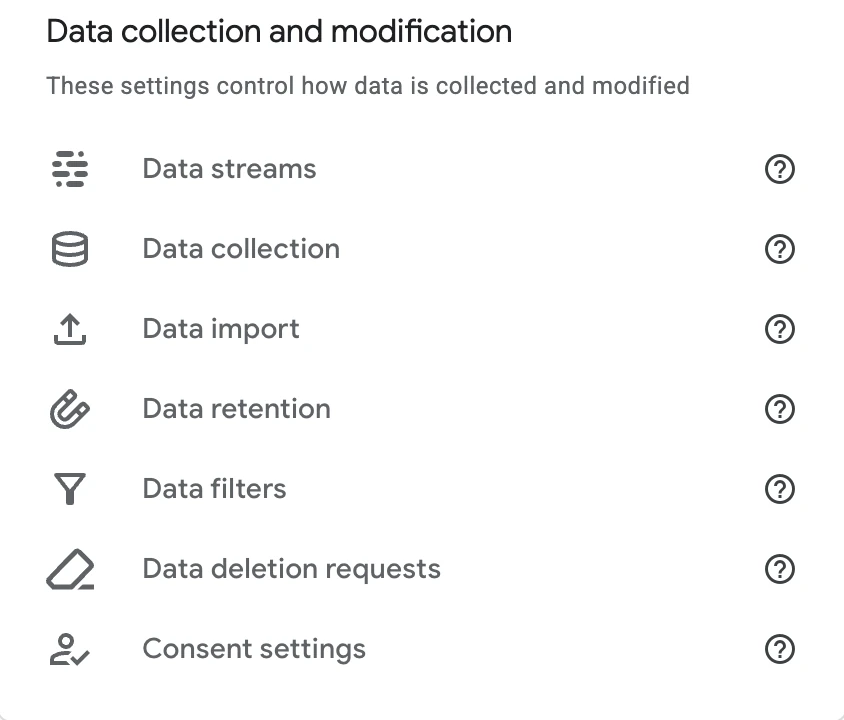
- En Google Analytics, abre Admin.
- En Data collection and modification, haz clic en Consent settings.
- En Select a data stream, elige el flujo de tu web. La línea que hay bajo su valoración debería decir Consent signals are active on this stream.
- Abre Behavioural analytics consent signals. Su fila para
analytics_storagedebería decir Analytics cookie consent signals active. - Abre Advertising consent signals. Tiene una fila para
ad_storage, otra paraad_user_datay otra paraad_personalization, y cada una debería decir que sus señales están activas.
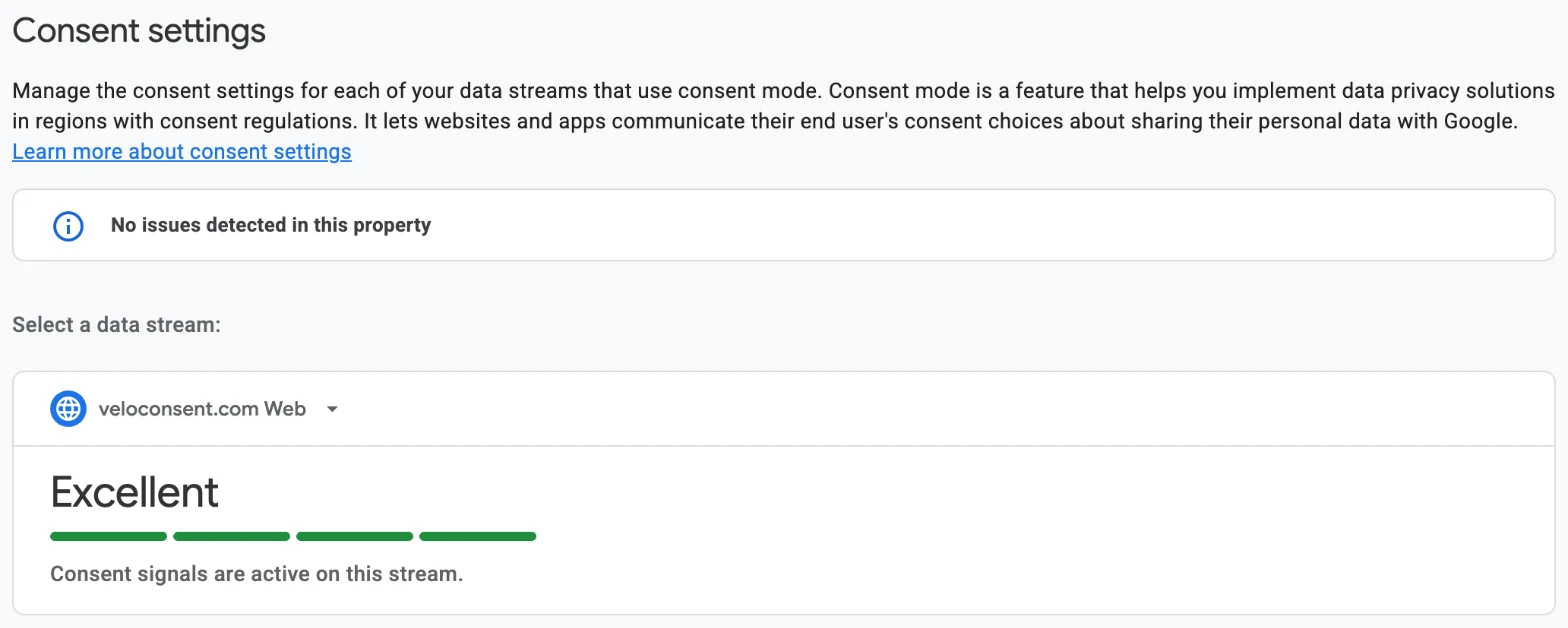
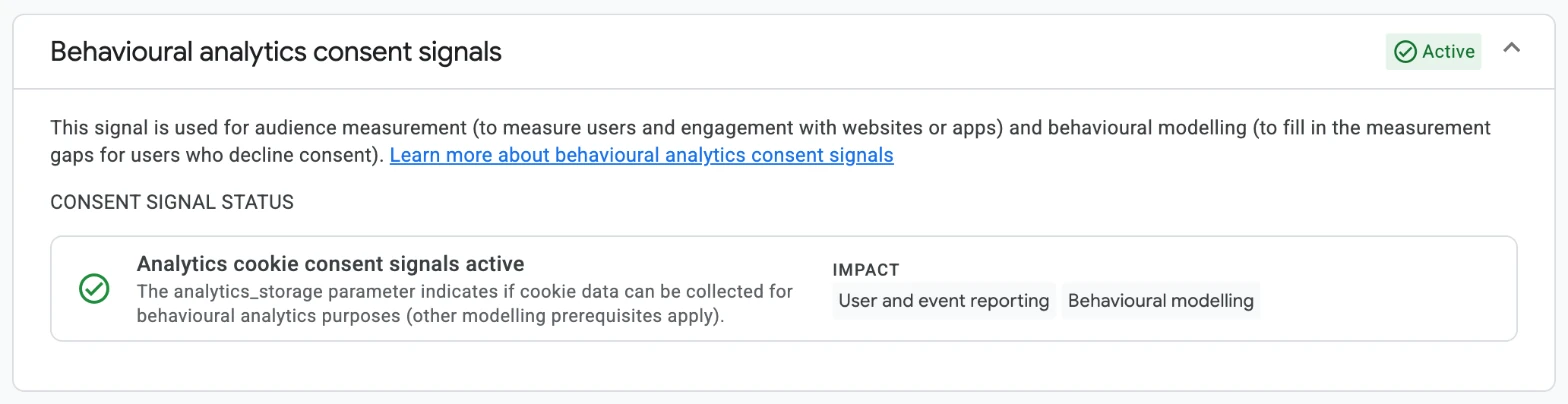
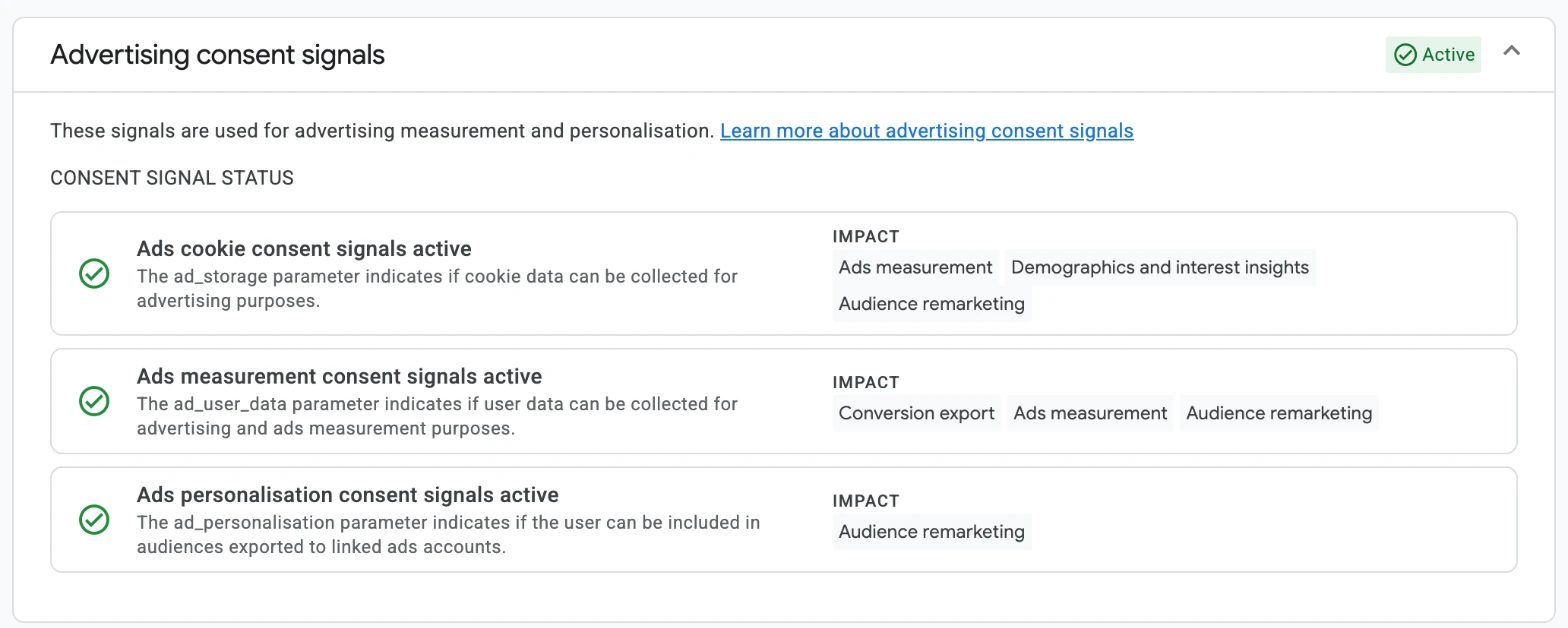
En veloconsent.com la pantalla mostraba la valoración Excellent, el aviso No issues detected in this property y Active junto a los dos grupos de señales. Es el único estado que vimos, así que no podemos enseñarte lo que muestra GA4 cuando falta una señal.
Google dice, en Verify and update consent settings, que los avisos de esta pantalla pueden tardar entre 48 y 72 horas en actualizarse. Mírala unos días después de publicar para confirmar que las señales siguen llegando, y usa las tres comprobaciones siguientes si quieres una respuesta hoy.
Lee la petición que envía tu web
Es la prueba más rápida, y sirve en cualquier web. Tu etiqueta de Google escribe en cada petición el estado de consentimiento con el que se ejecutó, en dos valores llamados gcs y gcd. Google menciona los dos en su referencia de Consent Mode. Los pasos de abajo usan Chrome.
- Abre tu web publicada en una ventana privada, para que no haya guardada ninguna elección anterior. De momento, no toques el banner.
- Haz clic con el botón derecho en la página, elige Inspect y abre la pestaña Network.
- Escribe
collecten el cuadro Filter y recarga la página. - Haz clic en la petición cuyo nombre empieza por
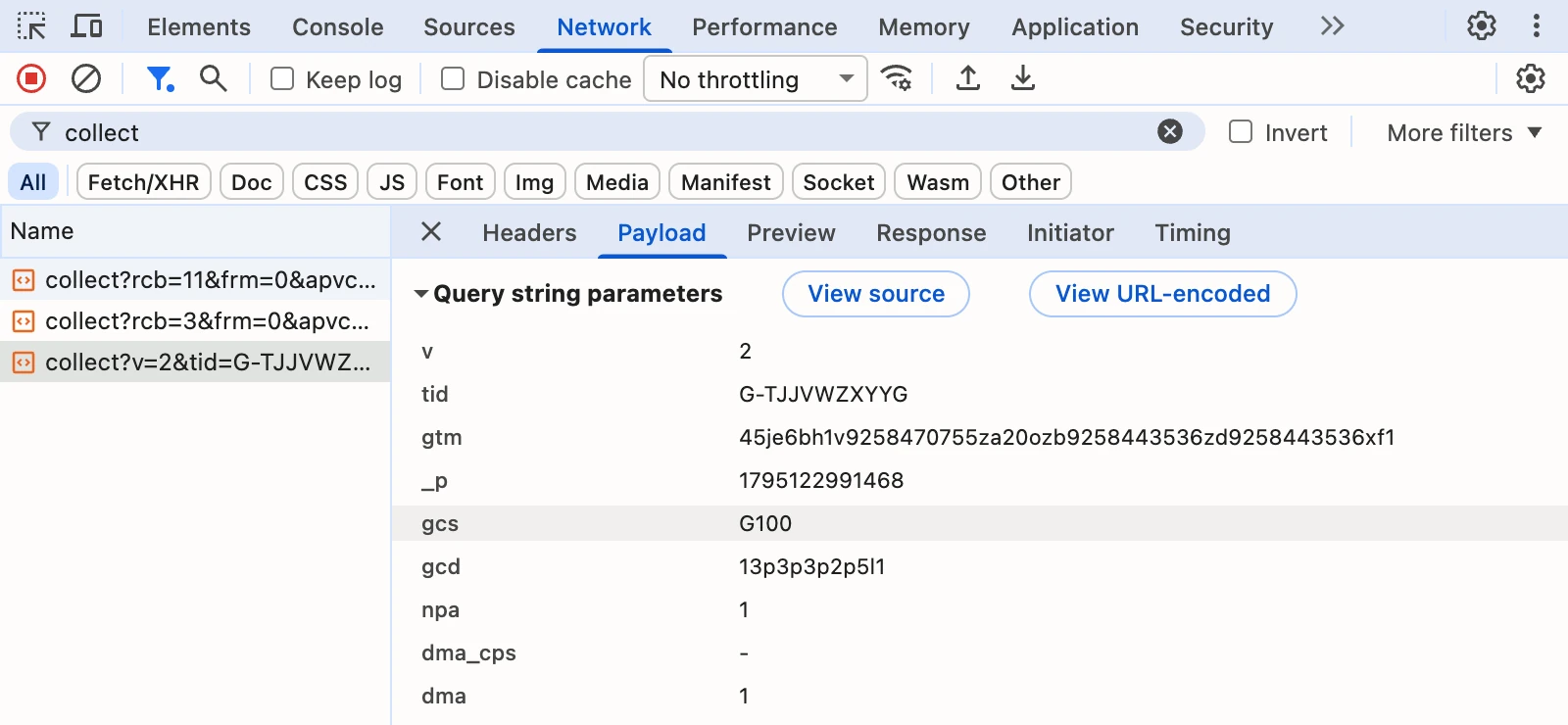
collect?v=2&tid=G-. Las letras y los dígitos que van después deG-son tu ID de medición, así que esta es la página vista de camino a Google Analytics. - Abre Payload y busca
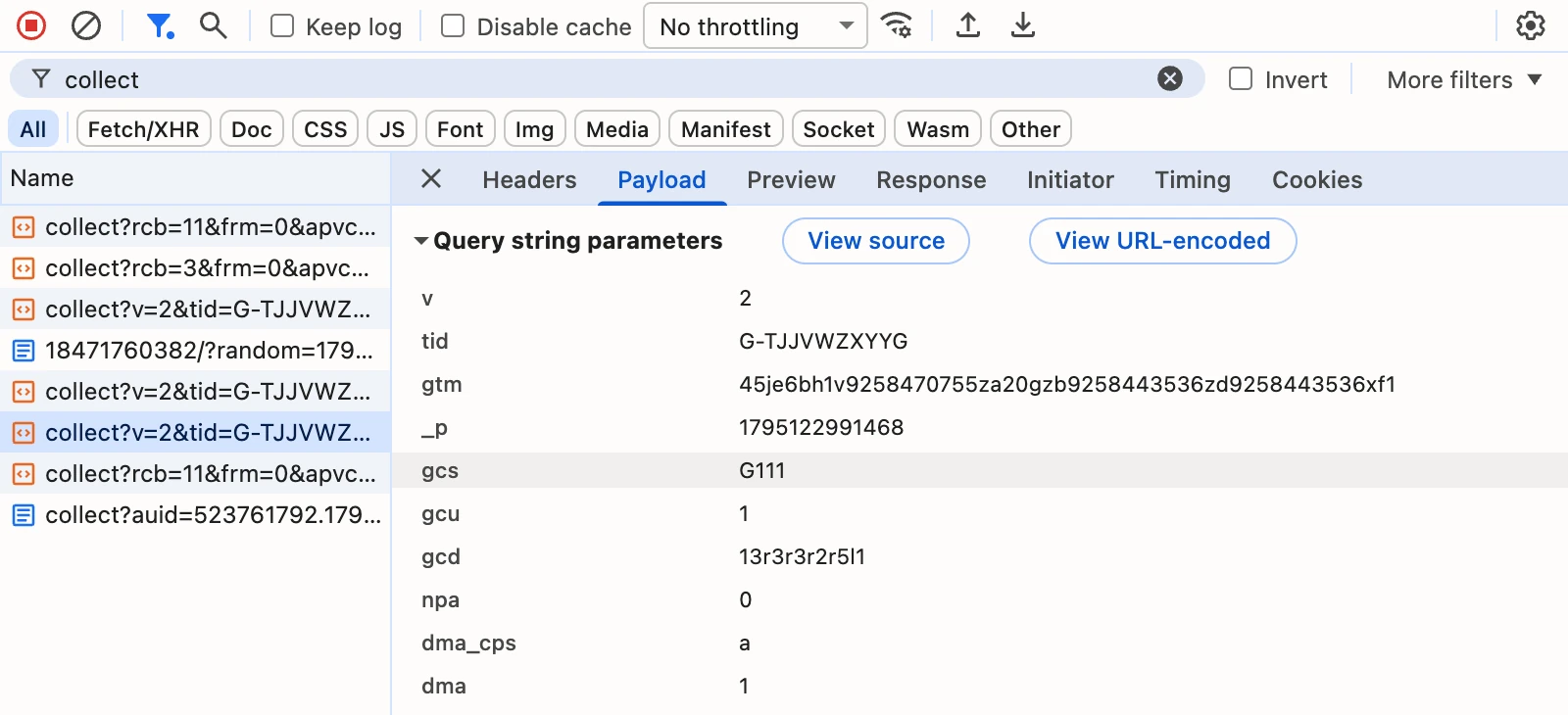
gcsygcden Query string parameters. - Haz clic en Aceptar todo en el banner. Aparecen peticiones nuevas en la lista. Abre la más reciente que empiece por
collect?v=2y vuelve a leer los dos valores.
Qué significan los valores
Estos son los valores que envió veloconsent.com en nuestra prueba.
| Visitante | gcs | gcd |
|---|---|---|
| Aún no ha elegido | G100 | 13p3p3p2p5l1 |
| Rechaza todo | G100 | 13q3q3q2q5l1 |
| Permite solo la analítica | G101 | 13q3r3q2q5l1 |
| Permite solo la publicidad | G110 | 13r3q3r2r5l1 |
| Acepta todo | G111 | 13r3r3r2r5l1 |
gcs cubre dos señales. Después de G1, el primer dígito es ad_storage y el segundo es analytics_storage: 1 significa concedido y 0, denegado. Para Google Analytics, el dígito que hay que mirar es el último.
gcd cubre las cuatro señales. Lee sus cuatro primeras letras y sáltate los dígitos que hay entre ellas. Corresponden a ad_storage, analytics_storage, ad_user_data y ad_personalization, en ese orden. p significa denegada por el valor por defecto y aún sin elección, q significa denegada por el valor por defecto y por la elección, y r significa denegada por el valor por defecto y después concedida por la elección. La guía de Consent Mode v2 recoge todas las letras. Google no publica el formato, así que usa gcd para saber dónde mirar y confirma lo que encuentres en Tag Assistant.
Tras Aceptar todo, Google Analytics volvió a enviar la página vista con gcs=G111 y gcu=1, que marca una actualización del consentimiento. Tras un rechazo no se envió nada nuevo en esa página, y la siguiente página vista llevaba G100 con la letra q.
Estas peticiones suelen ir a un dominio de Google. Las nuestras van a veloconsent.com porque la web usa Google tag gateway, y con el etiquetado del lado del servidor van a tu propio servidor. Los valores se leen igual.
Mira el estado de consentimiento en Tag Assistant
Tag Assistant es el depurador del propio Google. Muestra el estado que recibió tu etiqueta de Google en cada momento, para cada tipo de consentimiento. Es la comprobación que Google recomienda en Verify consent mode implementation.
- Abre tagassistant.google.com en una ventana privada, para que no haya guardada ninguna elección anterior, e inicia sesión con la cuenta de Google que puede abrir tu propiedad de Google Analytics. Sin ese acceso, Tag Assistant no muestra los detalles de la etiqueta.
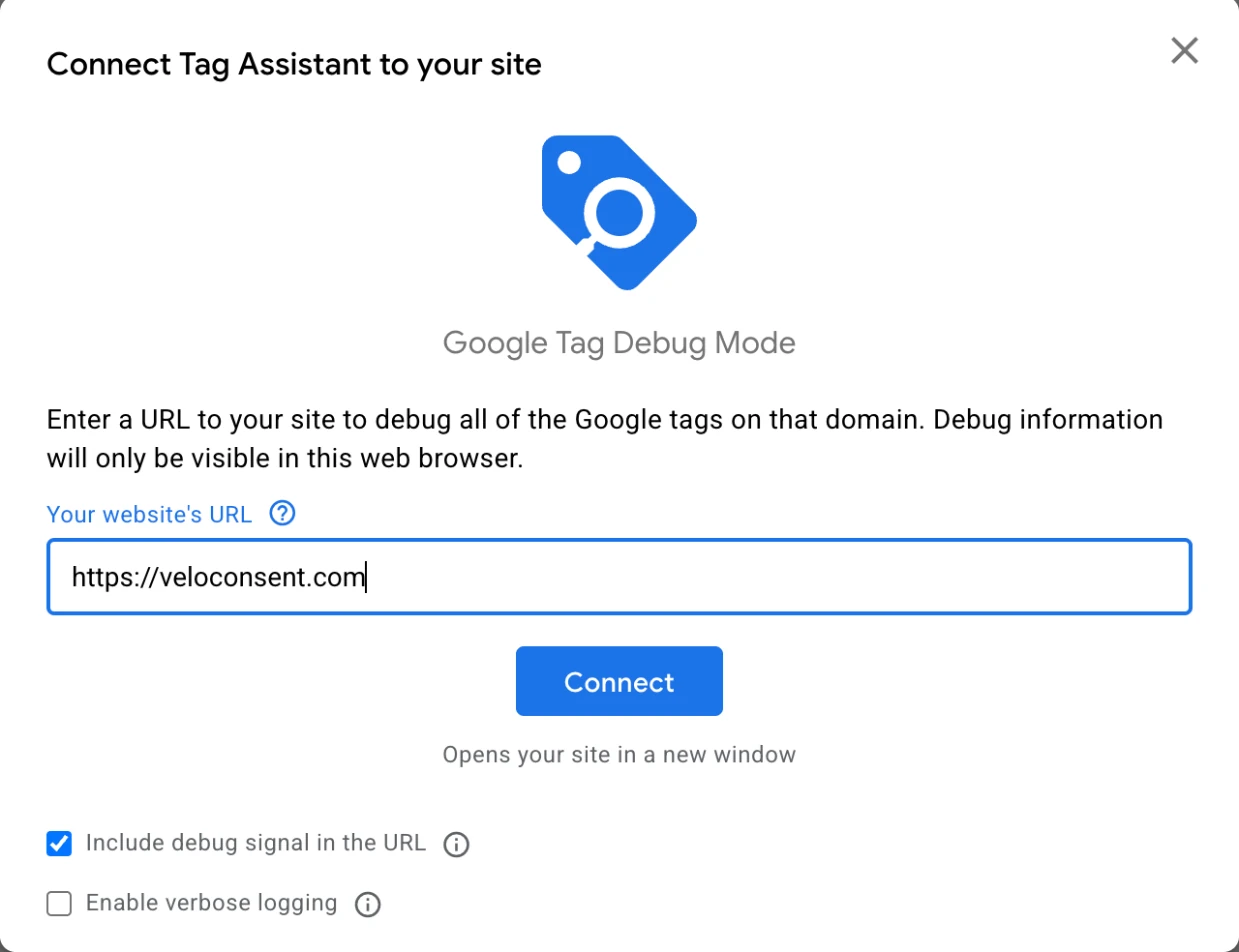
- Haz clic en Add domain, escribe la dirección de tu web y haz clic en Connect. Tu web se abre en una ventana nueva.
- De vuelta en Tag Assistant, haz clic arriba en el chip con tu ID de medición. Empieza por
G-. - Selecciona tu página en la lista de la izquierda y abre la pestaña Consent. Lee la columna On-page default antes de tocar el banner. Donde se exige consentimiento, las cuatro primeras filas muestran Denied.
- En tu web, haz clic en Aceptar todo. En Tag Assistant, vuelve a seleccionar la página. On-page update y Current state muestran ahora Granted.
- Repite en una ventana privada nueva con Rechazar, y una vez más con una elección parcial desde Elige qué permitir.
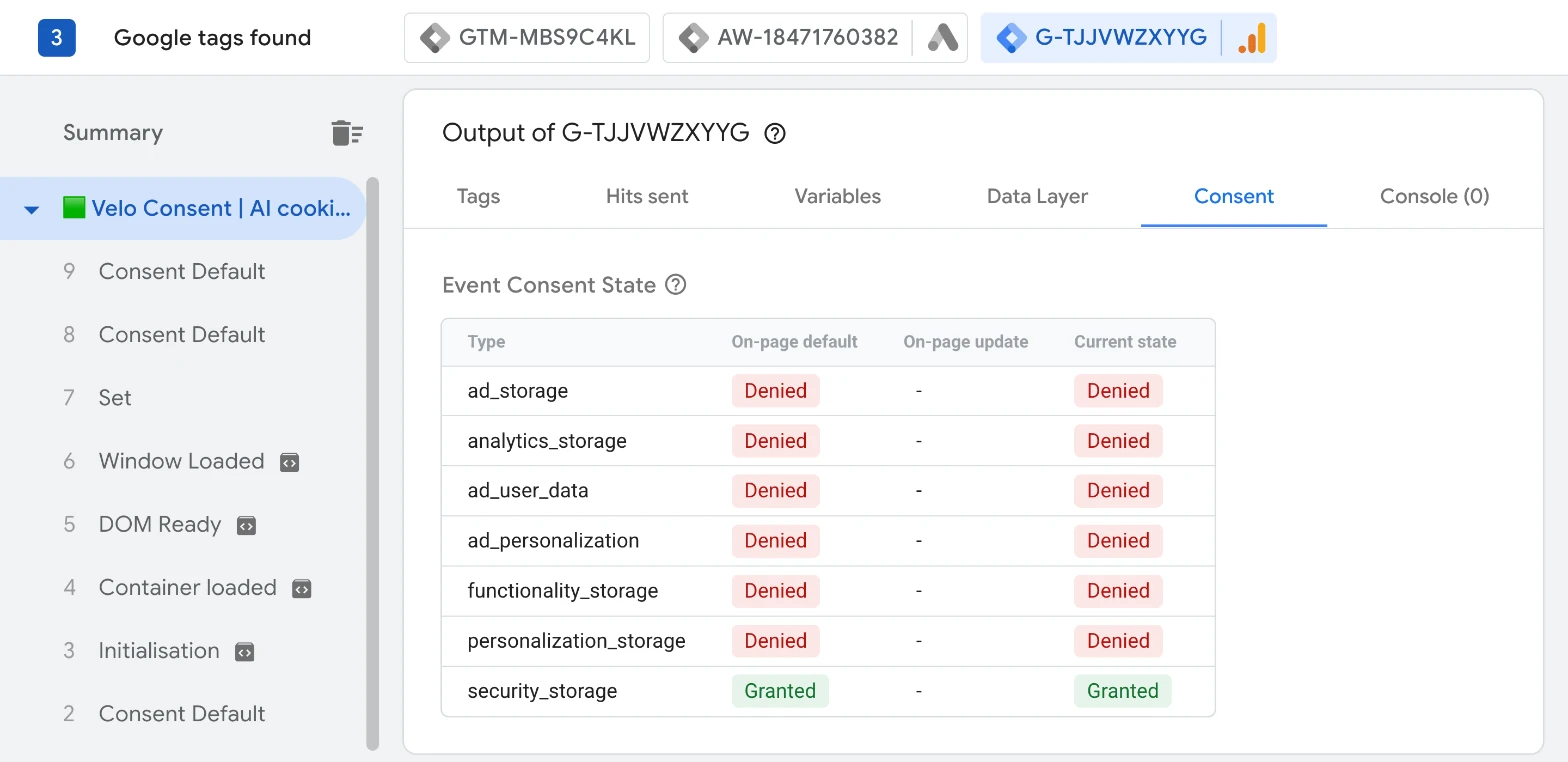
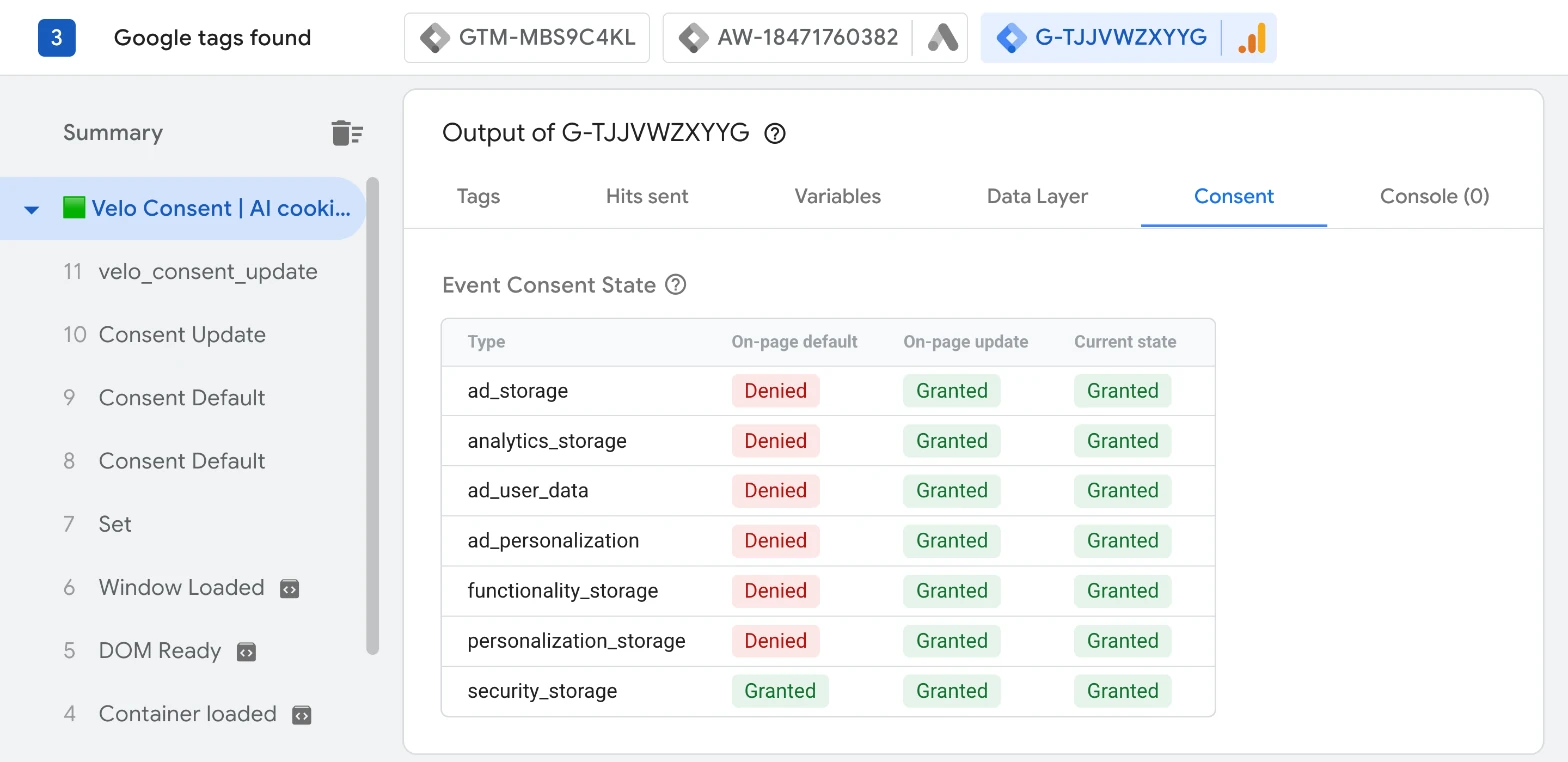
Tag Assistant muestra siete tipos de consentimiento, y Google te pide comprobar los cuatro primeros. Velo también fija functionality_storage y personalization_storage a partir de sus categorías Funcionales y Personalización, y siempre concede security_storage.
La lista de la izquierda muestra cada comando de consentimiento a medida que llega: una entrada Consent Default para un valor por defecto y una entrada Consent Update después de una elección. Selecciona una para ver el estado en ese momento.
Comprueba la parte de Velo
Velo tiene dos comprobaciones propias. Muestran si Velo hizo su parte, que es fijar el valor por defecto antes de que se ejecutara cualquier etiqueta de Google. No miran dentro de Google Analytics.
El modo de depuración, en la página
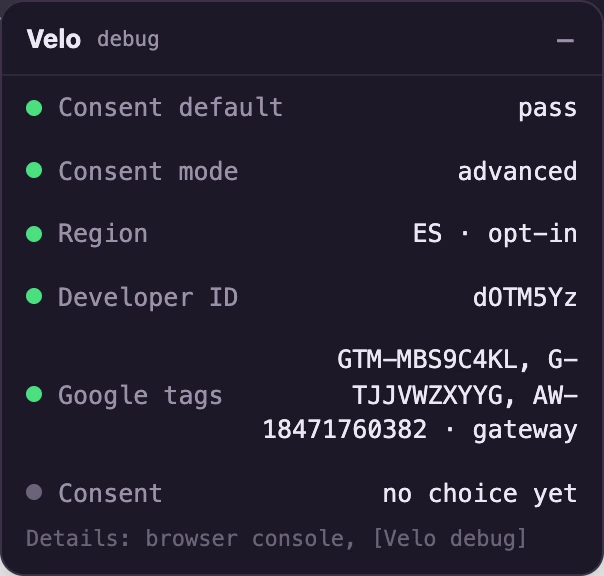
Añade ?velo_debug=1 a la dirección de tu página y cárgala. Un pequeño panel muestra lo que hizo Velo en esa página. Consent default: pass significa que el valor por defecto se fijó antes que cualquier etiqueta de Google, y Region indica si el visitante está en una región de consentimiento explícito. La guía del modo de depuración explica cada línea.
El Scanner, en tu espacio de trabajo
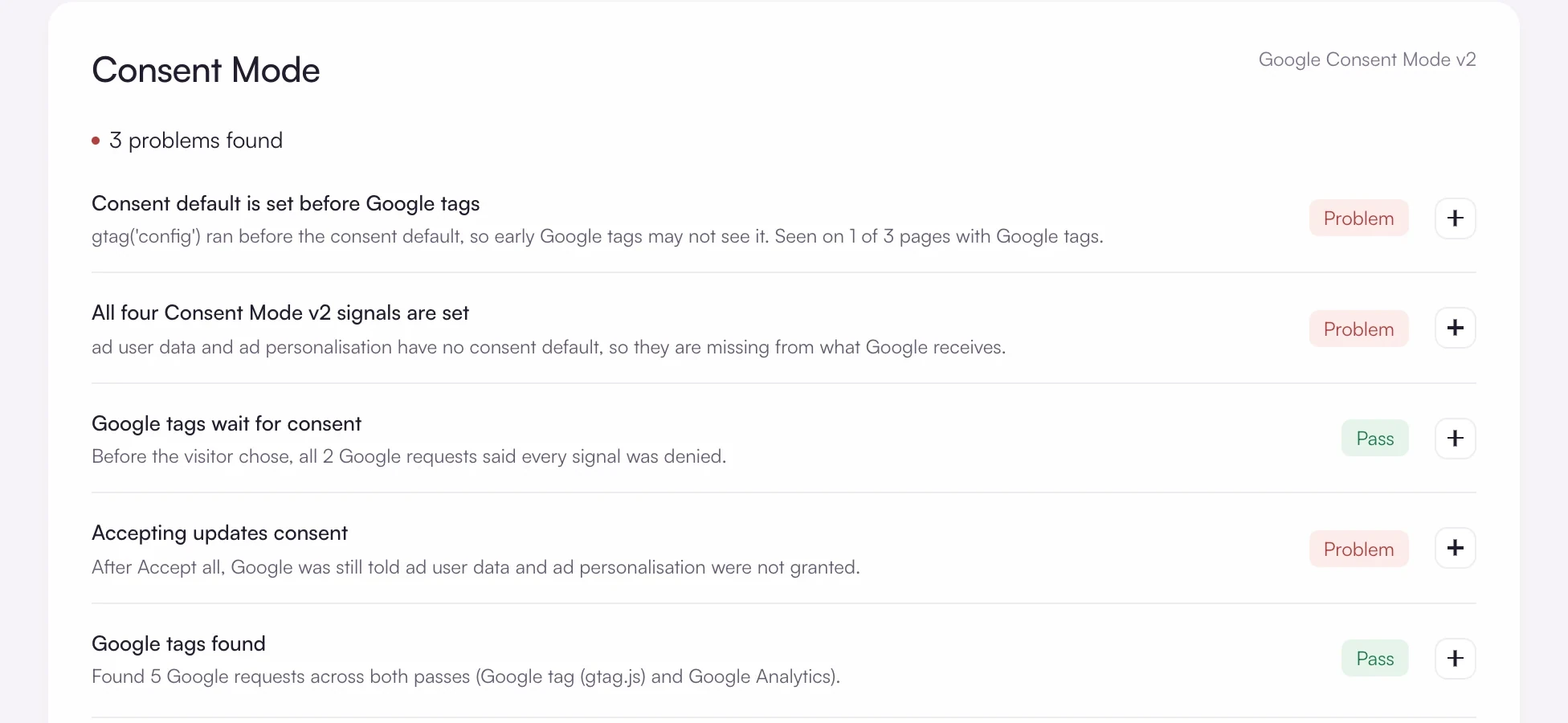
Abre Scanner en tu espacio de trabajo de Velo y analiza tu web. En Consent Mode hace cinco comprobaciones, entre ellas Consent default is set before Google tags, All four Consent Mode v2 signals are set y Accepting updates consent.
Cada comprobación aparece marcada como Pass, Problem, Check o Not tested.
Qué fija Velo antes de una elección
| Región del visitante | Señales antes de elegir |
|---|---|
| EEE, Reino Unido y Suiza | Denegado |
| Brasil, Perú, Colombia y Argentina | Denegado |
| Estados Unidos y otros países | Concedidas, salvo que los pongas en consentimiento explícito |
Donde el valor por defecto es concedido, una señal Global Privacy Control del navegador deniega igualmente las tres señales de publicidad. La guía de regiones muestra dónde cambiar el valor por defecto de una web.
Cómo se ve un resultado incorrecto
Las señales están concedidas antes de cualquier elección, donde se exige consentimiento.
Ves G111 en la primera petición, o Granted en On-page default. Hay algo más que está fijando un valor por defecto: una herramienta de consentimiento antigua, un fragmento con valores por defecto en una etiqueta Custom HTML o un valor por defecto de gtag escrito en la página. Solo una cosa puede fijar los valores por defecto, así que busca la otra y quítala. Eso sí, descarta antes la región. Donde el valor por defecto de Velo es la exclusión, lo esperable es empezar en concedido.
No cambia nada después de una elección.
gcs se queda en G100 después de Aceptar todo, o On-page update sigue vacío. Comprueba que tu instalación usa el ID de tu propia web, busca errores de JavaScript y una segunda instalación, y asegúrate de que la elección se guardó y no se cerró el panel sin más. Google recoge este caso como «Consent doesn’t update» en Troubleshoot consent mode.
Una señal no tiene ningún valor por defecto.
gcd muestra l, m o n en una de sus cuatro primeras posiciones, gcs muestra un guion o Tag Assistant no muestra ningún valor por defecto para una señal. La etiqueta de Google se ejecutó antes de que se fijara el valor por defecto del consentimiento. En Tag Manager, dispara la etiqueta Velo CMP en Consent Initialization - All Pages, no con un activador de página vista. En una instalación directa, pon Velo por encima de todas las etiquetas de Google. En Una etiqueta de Google se cargó antes que Velo tienes los pasos.
Dos herramientas se encargan del consentimiento.
Ves dos banners, o el estado cambia de una carga de página a la siguiente. Sigue instalada una plataforma de consentimiento antigua, una segunda plantilla o el fragmento directo junto a la etiqueta Velo CMP. Quédate con una sola forma de instalar Velo y con una sola herramienta que fije el consentimiento, y vuelve a probar en una ventana privada nueva.
La pestaña Consent de Tag Assistant está vacía.
Google dice que esto pasa cuando Consent Mode no está implementado en la página o cuando la etiqueta de Google se ha bloqueado. Comprueba que Velo está publicado en la página que estás probando y que ninguna extensión del navegador bloquea la etiqueta de Google.
Siguen saliendo peticiones después de un rechazo.
Eso es el modo avanzado de Consent Mode funcionando como debe. Las etiquetas de Google se cargan igualmente y envían pings sin cookies que llevan el estado denegado, que es el G100 que ves. Si no puede salir nada antes del consentimiento, cambia al modo de consentimiento básico.
GA4 no muestra las señales como activas.
Primero dale tiempo. Google dice que los avisos de esa pantalla pueden tardar entre 48 y 72 horas en actualizarse. Si las otras tres comprobaciones salen bien, tu web está enviando las señales. Si no, corrige lo que muestren y vuelve a mirar GA4 unos días después.
Otros lugares donde Google muestra el consentimiento
Google documenta algunos lugares más. No los hemos probado para esta guía, así que sigue las páginas de Google para los detalles.
- Exportación a BigQuery. Cada evento exportado tiene campos
privacy_info:analytics_storage,ads_storageyuses_transient_token, cada uno con el valor Yes, No o Unset. Consulta la página BigQuery Export schema de Google. - Datos estimados en los informes. Cuando una propiedad cumple los requisitos del modelado de comportamiento y usa la identidad para los informes Blended, el icono de calidad de los datos de un informe indica Including estimated user data. Una propiedad necesita, entre otras cosas, al menos 1.000 eventos al día con
analytics_storagedenegado durante al menos 7 días, y al menos 1.000 usuarios diarios con esa señal concedida durante al menos 7 de los 28 días anteriores. La mayoría de las webs pequeñas no llega nunca a esas cifras, y eso no significa que Consent Mode esté roto. Consulta Behavioral modeling for consent mode. - Google Ads. Si mides conversiones de tu web en Google Ads, la pestaña Diagnostics de una acción de conversión muestra «Consent mode is implemented». Google dice que puede tardar 48 horas en aparecer, y hasta 2 semanas en algunos casos. Consulta Verify consent mode implementation.
DebugView no es una comprobación de consentimiento. Google dice que los eventos no aparecen ahí cuando Consent Mode está activo y el visitante no ha aceptado las cookies de Analytics. Consulta Monitor events in DebugView.
¿Sigues atascado?
Cuéntanos hasta dónde has llegado y seguimos desde ahí.