Centro de ayuda · Etiquetado del lado del servidor con Stape
Lleva el consentimiento a tu contenedor de servidor
Aloja un contenedor de servidor de Google Tag Manager en Stape y comprueba que la elección que Velo recoge en el navegador llega con cada petición.
Cómo llega el consentimiento a tu servidor
Velo funciona en el navegador del visitante. Fija el valor por defecto de Google Consent Mode cuando empieza a cargarse la página y lo actualiza cuando el visitante elige. Las etiquetas de Google añaden ese estado de consentimiento a cada petición que envían, incluidas las que envían a tu propio contenedor de servidor.
Así que no hay nada de Velo que instalar en el servidor. Configuras Consent Mode una sola vez, en el contenedor web, y el contenedor de servidor lee lo que llega. Google lo explica en su guía de consentimiento para el etiquetado del lado del servidor.
Antes de empezar
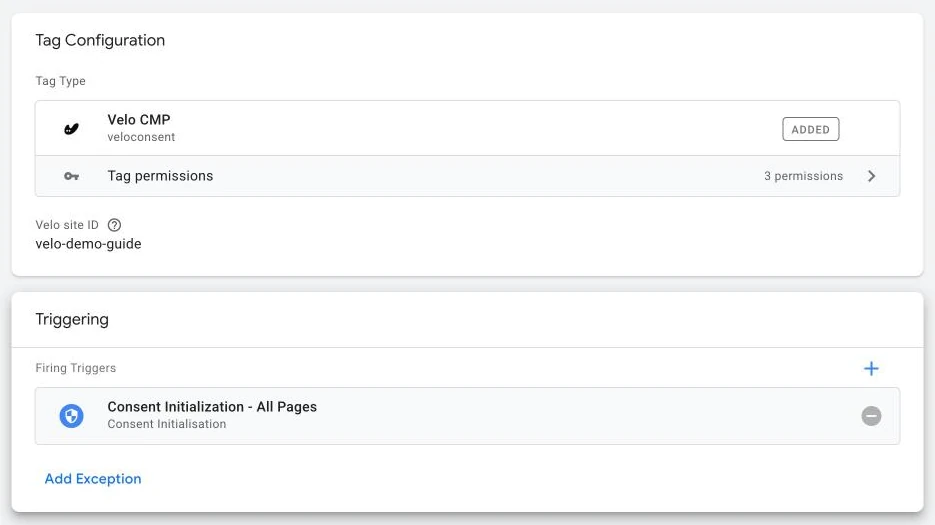
- La etiqueta Velo CMP se dispara en Consent Initialization - All Pages en tu contenedor web. La guía de instalación para GTM lo explica.
- Puedes crear contenedores en tu cuenta de Google Tag Manager.
- Tienes una cuenta de Stape.
Crea el contenedor de servidor
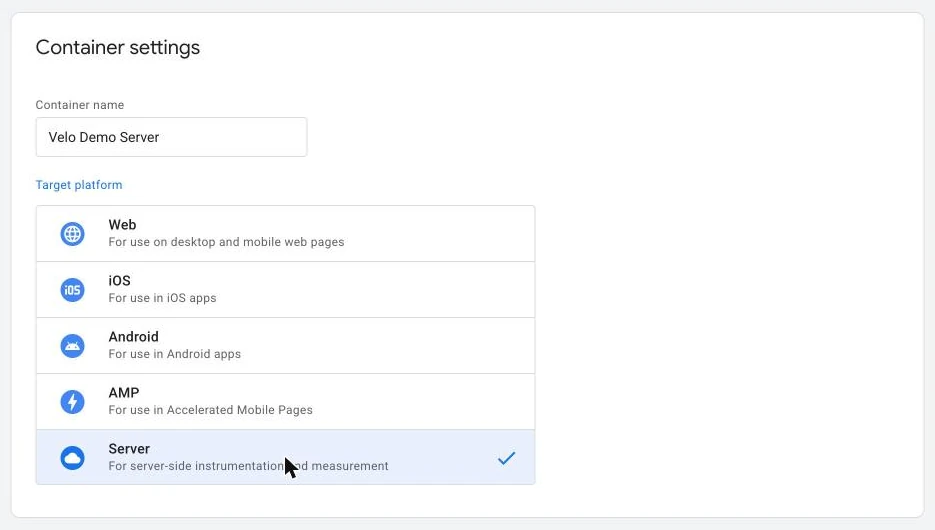
- En Google Tag Manager, abre Admin y haz clic en + en la columna del contenedor.
- Ponle nombre al contenedor, elige Server como plataforma de destino y haz clic en Create.
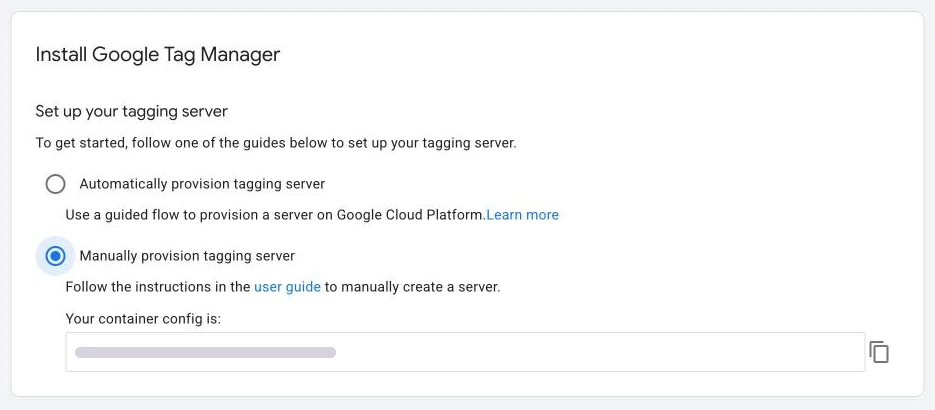
- En Install Google Tag Manager, elige Manually provision tagging server y copia la configuración del contenedor.
Aloja el contenedor en Stape
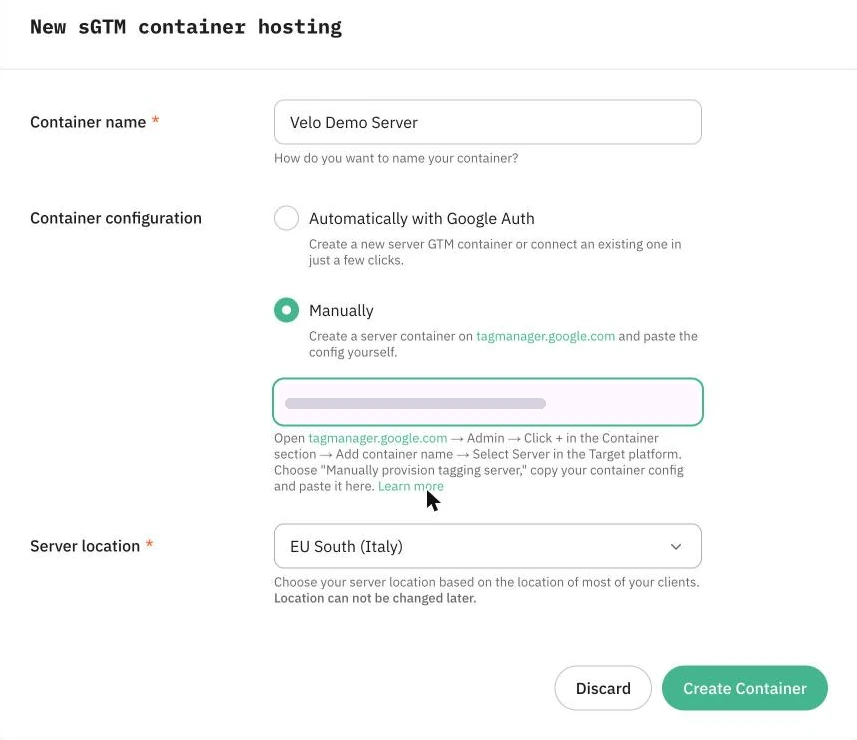
- En Stape, haz clic en Create sGTM container y elige Manually.
- Rellena Container name. En Container configuration, selecciona Manually y pega la configuración del contenedor.
- Elige la Server location más cercana a la mayoría de tus visitantes. Después no se puede cambiar.
- Haz clic en Create Container y elige un plan. Para nuestra prueba bastó con el plan gratuito.
- En la página del contenedor, espera a que el estado sea Running y copia la Built-in container URL que aparece en Domains (Tagging Server URLs).
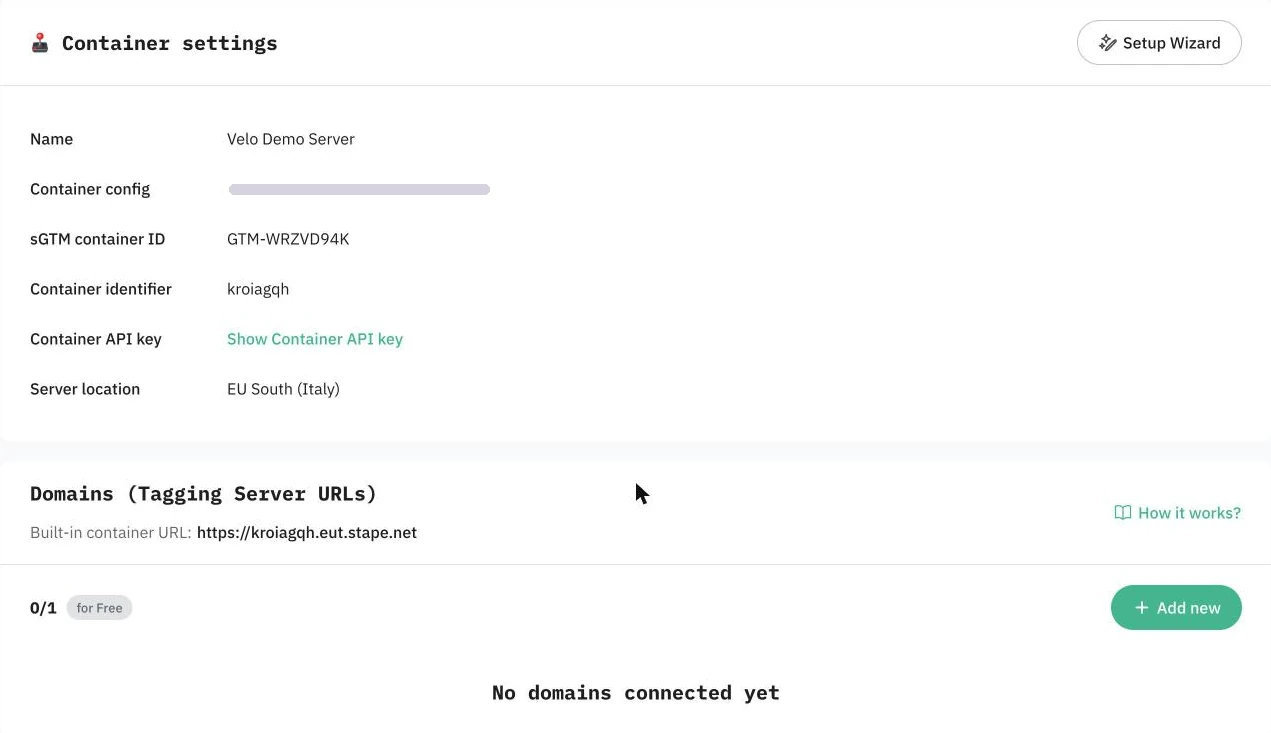
Para una web en producción, añade tu propio subdominio con Add new en Domains, para que las peticiones vayan a tu dominio. La guía de configuración de Stape explica los registros DNS.
Conecta tus contenedores
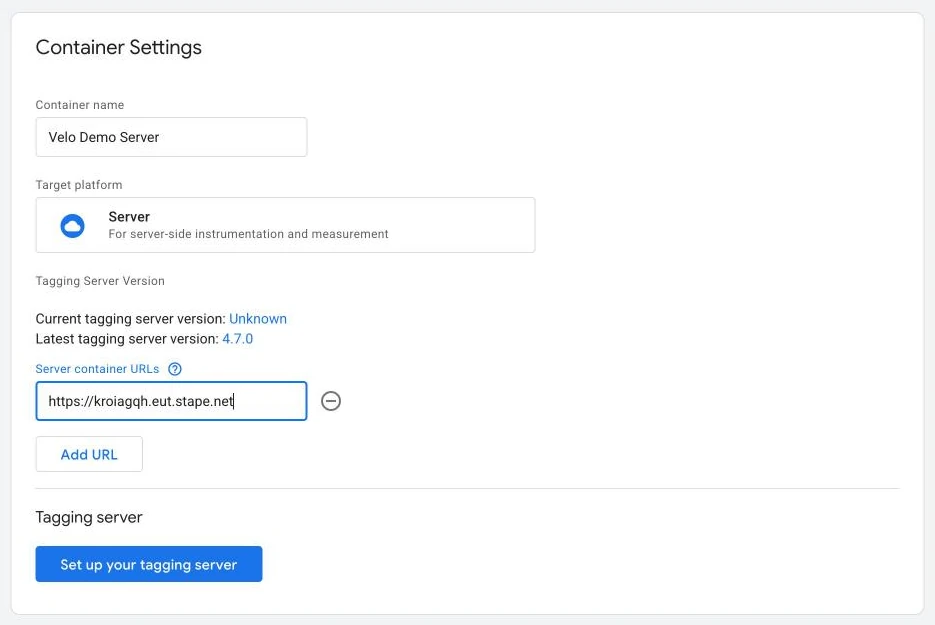
En el contenedor de servidor: abre Admin → Container Settings, haz clic en Add URL en Server container URLs, pega la URL de Stape y guarda.
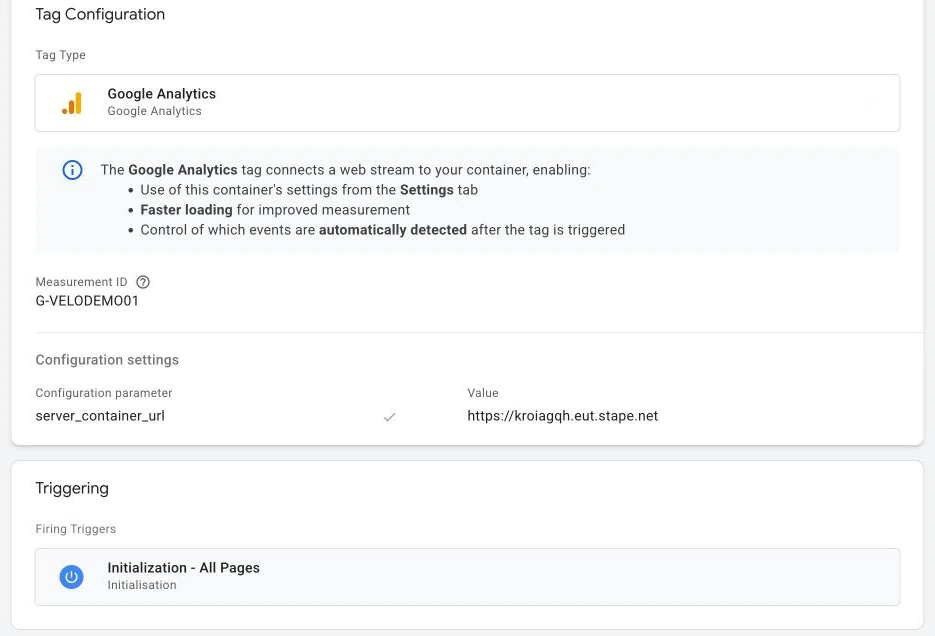
En el contenedor web: abre tu etiqueta de Google Analytics, despliega Configuration settings, haz clic en Add parameter y añade server_container_url con esa misma URL como valor. Mantén la etiqueta en Initialization - All Pages. En la documentación de Google, esta etiqueta se llama etiqueta de Google.
De vuelta en el contenedor de servidor: ya hay instalado un cliente Google Analytics: GA4 (Web), que reclama las peticiones entrantes. Añade las etiquetas de servidor que necesites siguiendo la guía de Google para enviar datos a un contenedor de servidor. Publica los dos contenedores cuando tus pruebas salgan bien.
Qué recibe el servidor
| Visitante | Enviado con la petición | Vista previa del servidor |
|---|---|---|
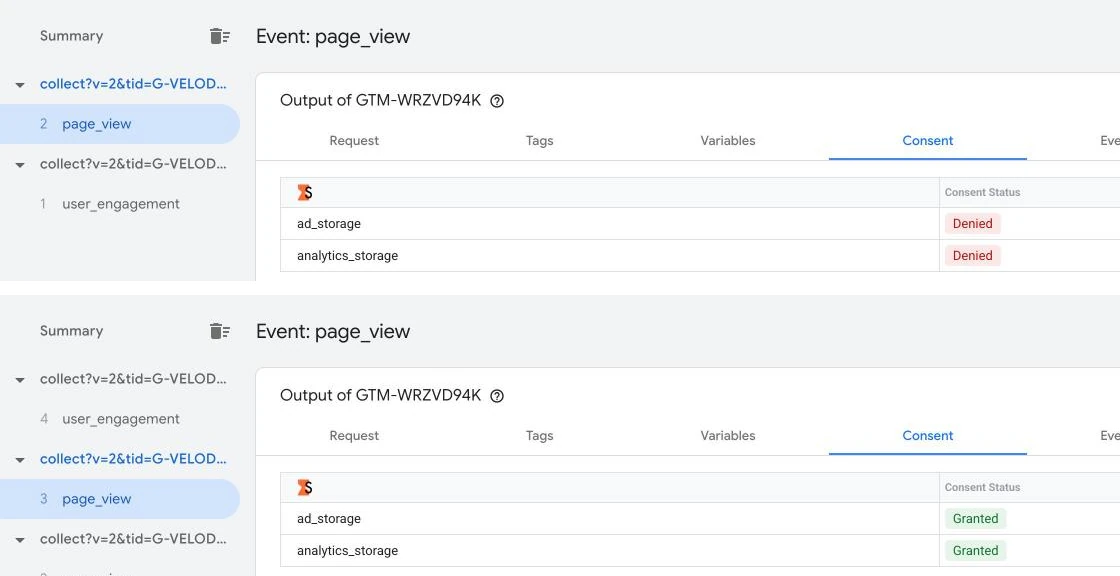
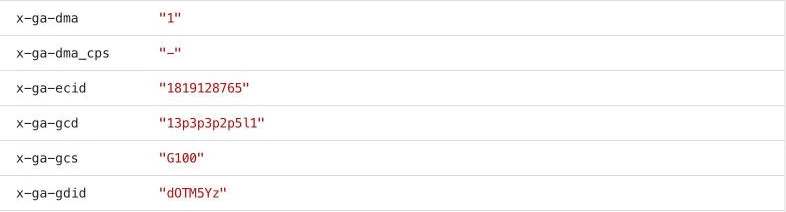
| Aún no ha elegido | gcs=G100 | ad_storage y analytics_storage en Denied |
| Hace clic en Aceptar todo | gcs=G111, y Google Analytics vuelve a enviar la página vista | ad_storage y analytics_storage en Granted |
Un visitante que rechaza se queda en el estado denegado. En la vista previa del contenedor de servidor, los valores aparecen en Event data como x-ga-gcs y x-ga-gcd.
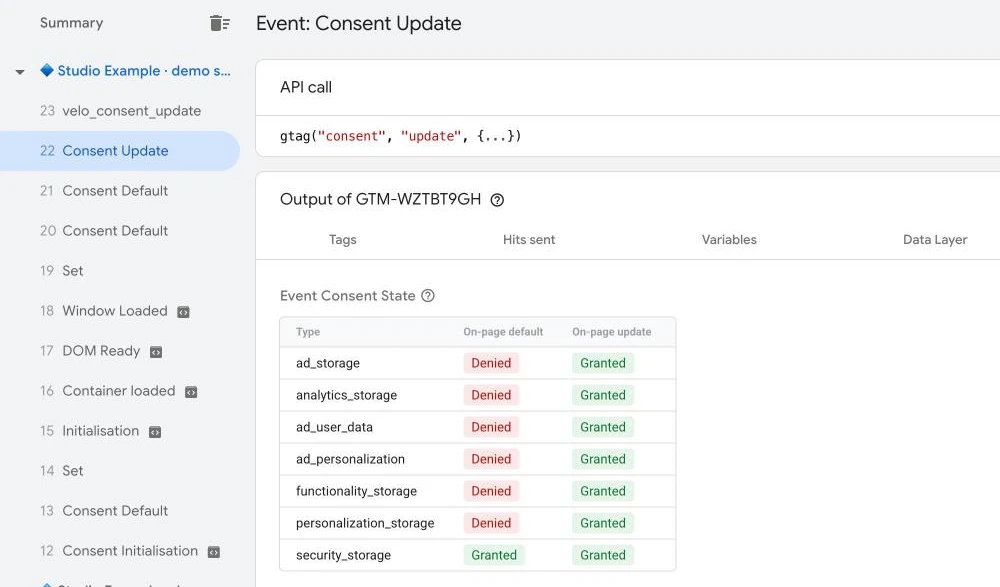
Las propias etiquetas de servidor de Google leen este estado. Con el consentimiento denegado, Google Analytics no crea ni lee cookies, y las etiquetas de Google Ads no leen ni escriben cookies de publicidad. Google detalla el comportamiento de cada etiqueta en su guía de consentimiento del lado del servidor.
La pestaña Consent de la vista previa también indica Consent not configured. Esa línea se refiere al propio contenedor de servidor, que no fija ningún estado de consentimiento por su cuenta. La tabla que tiene encima muestra el estado que llegó con la petición.
Haz que las etiquetas de otros proveedores comprueben el consentimiento
Las etiquetas de servidor de otros proveedores, como Meta Conversions API o TikTok Events API, no siguen por sí solas el estado de consentimiento de Google. A cada una hay que indicarle que lo compruebe.
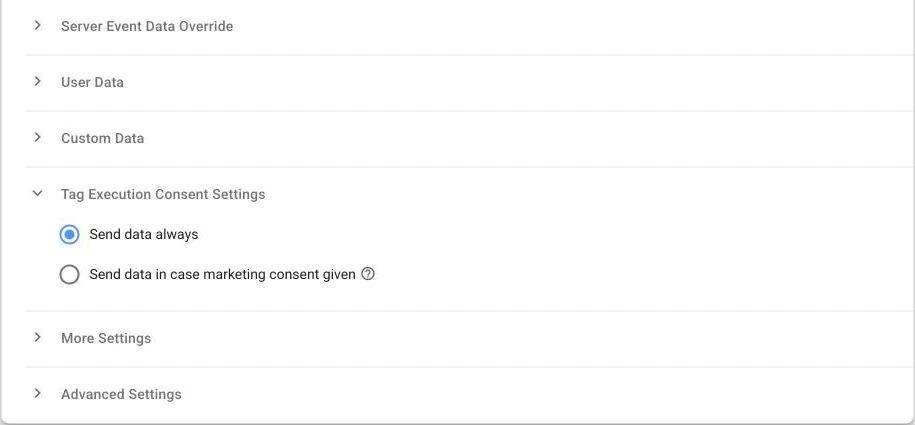
En la etiqueta Facebook Conversion API de Stape, abre Tag Execution Consent Settings y selecciona Send data in case marketing consent given. La opción por defecto es Send data always.
Con cualquier otra plantilla, busca en su documentación un ajuste de consentimiento. Después prueba una visita con rechazo en la vista previa del servidor y confirma que la etiqueta no se disparó.
Comprueba el resultado
- Abre Preview en el contenedor web y carga tu página en una sesión nueva. En Tag Assistant, abre la pestaña Consent: en una región de consentimiento explícito, el valor por defecto en la página muestra Denied.
- Abre Preview en el contenedor de servidor, en el mismo navegador. La página vista llega con ad_storage y analytics_storage en Denied.
- Haz clic en Aceptar todo en el banner de Velo. Tag Assistant muestra la actualización en la página como Granted, y al servidor llega una petición nueva como Granted.
- Empieza una sesión nueva, haz clic en Rechazar y confirma que las etiquetas de servidor de otros proveedores no se disparan.
- Repite con una elección parcial desde Elige qué permitir.
Qué debes vigilar
Cargas Google Tag Manager desde tu propio dominio.
El Custom Loader de Stape y otras configuraciones parecidas sirven gtm.js desde tu dominio. Mantén la etiqueta Velo CMP en Consent Initialization - All Pages en ese contenedor, para que el valor por defecto se siga fijando primero. Si en cambio Velo está instalado con el fragmento directo, sigue los consejos sobre el orden de carga para Google tag gateway.
Google también te pide activar la configuración específica por región cuando es tu servidor el que sirve sus scripts. En nuestra prueba, gtm.js se cargó desde Google, así que compruébalo tú: desde un país de consentimiento explícito, el valor por defecto en la página tiene que mostrar Denied. Si no es así, marca Require opt-in in every region en la etiqueta Velo CMP hasta que la configuración por región funcione.
Tu servidor crea cookies.
Una cookie que el servidor crea como HttpOnly no la puede borrar ningún script del navegador, tampoco el de Velo. Cuando un visitante retira su consentimiento, Velo borra las cookies conocidas de las categorías retiradas a las que un script puede acceder. Asegúrate de que una etiqueta de servidor que crea una cookie compruebe antes el consentimiento.
El modo de depuración de Velo no muestra peticiones de Google.
El modo de depuración reconoce los scripts y las peticiones de Google por sus direcciones habituales. Un cargador personalizado que les cambie el nombre puede ocultárselos. Con esta configuración, usa Tag Assistant y la vista previa del servidor.
¿Sigues atascado?
Cuéntanos hasta dónde has llegado y seguimos desde ahí.