Hilfe-Center · Server-side Tagging mit Stape
Übernehmen Sie die Einwilligung in Ihren Server-Container
Hosten Sie einen Server-Container von Google Tag Manager bei Stape und prüfen Sie, ob die Entscheidung, die Velo im Browser einholt, mit jeder Anfrage ankommt.
Wie die Einwilligung zu Ihrem Server gelangt
Velo arbeitet im Browser des Besuchers. Es setzt beim Start der Seite den Standardwert für Google Consent Mode und aktualisiert ihn, wenn der Besucher entscheidet. Google-Tags hängen diesen Consent-Status an jede Anfrage, die sie senden, auch an die Anfragen an Ihren eigenen Server-Container.
Auf dem Server müssen Sie also nichts von Velo installieren. Sie richten Consent Mode einmal ein, im Web-Container, und der Server-Container liest, was ankommt. Google beschreibt das in seiner Consent-Anleitung für Server-side Tagging.
Bevor Sie beginnen
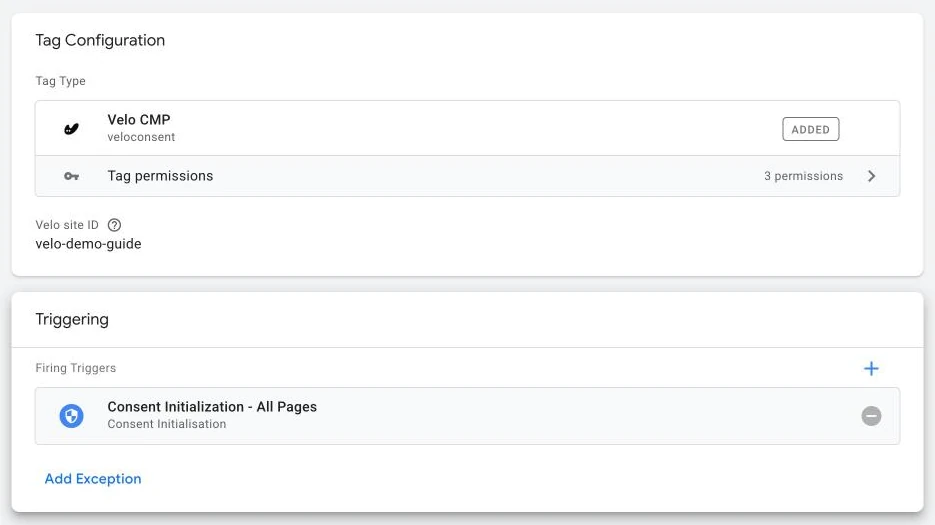
- Das Velo-CMP-Tag wird in Ihrem Web-Container bei Consent Initialization - All Pages ausgelöst. Die GTM-Installationsanleitung erklärt das.
- Sie können in Ihrem Google-Tag-Manager-Konto Container erstellen.
- Sie haben ein Stape-Konto.
Den Server-Container erstellen
- Öffnen Sie in Google Tag Manager Admin und klicken Sie in der Container-Spalte auf +.
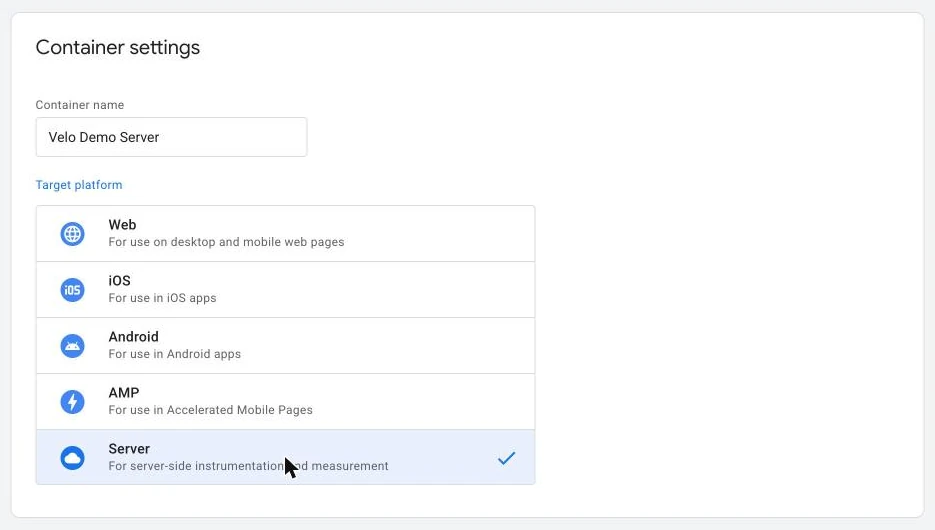
- Benennen Sie den Container, wählen Sie Server als Zielplattform und klicken Sie auf Create.
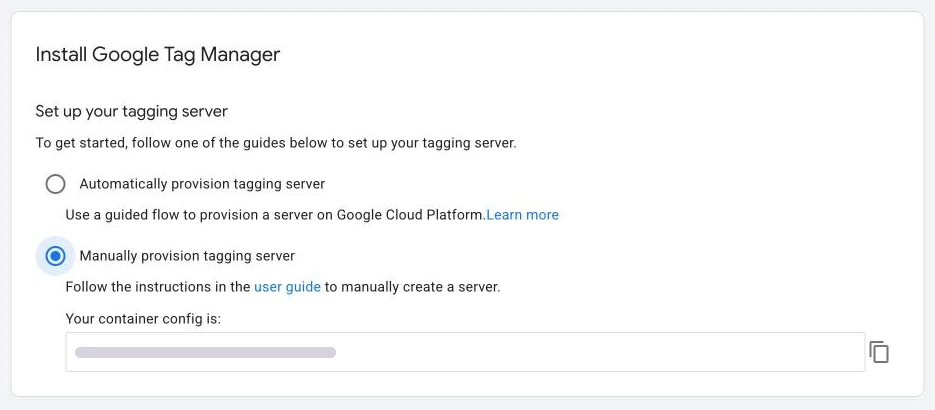
- Wählen Sie unter Install Google Tag Manager die Option Manually provision tagging server und kopieren Sie die Container-Konfiguration.
Den Container bei Stape hosten
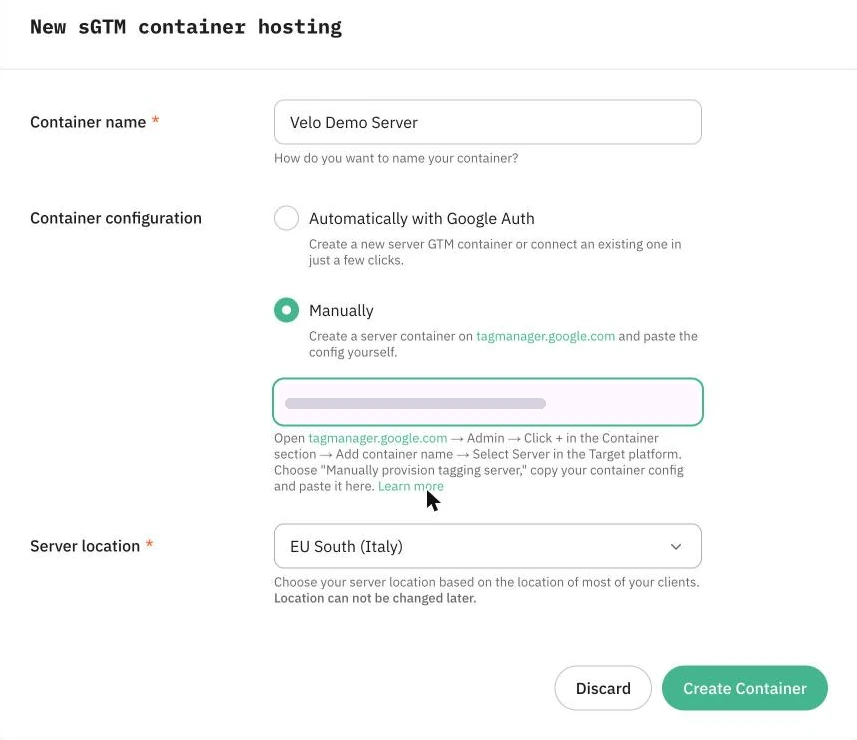
- Klicken Sie in Stape auf Create sGTM container und wählen Sie Manually.
- Geben Sie unter Container name einen Namen ein. Wählen Sie unter Container configuration die Option Manually und fügen Sie die Container-Konfiguration ein.
- Wählen Sie unter Server location den Standort, der den meisten Ihrer Besucher am nächsten liegt. Er lässt sich später nicht ändern.
- Klicken Sie auf Create Container und wählen Sie einen Tarif. Für unseren Test reichte der kostenlose Tarif.
- Warten Sie auf der Container-Seite auf den Status Running und kopieren Sie dann die Built-in container URL unter Domains (Tagging Server URLs).
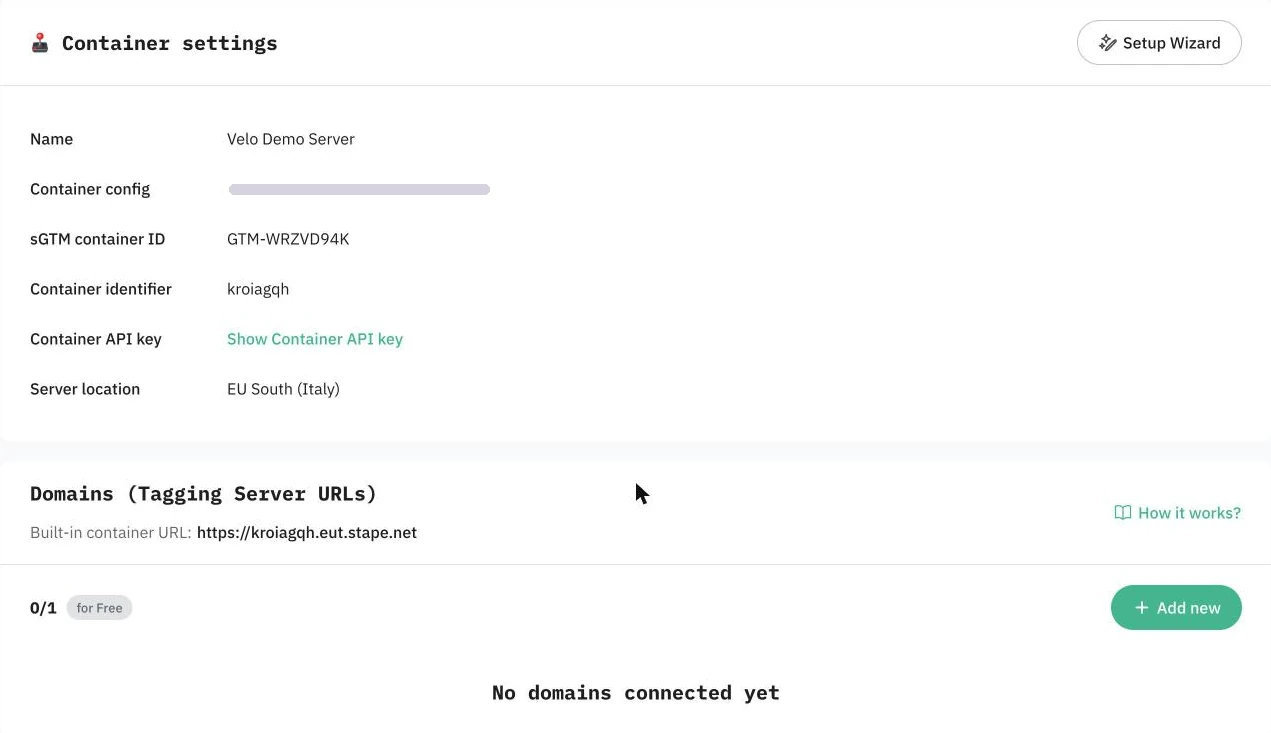
Für eine Live-Website fügen Sie unter Domains mit Add new Ihre eigene Subdomain hinzu, damit die Anfragen an Ihre Domain gehen. Die Einrichtungsanleitung von Stape erklärt die DNS-Einträge.
Ihre Container verbinden
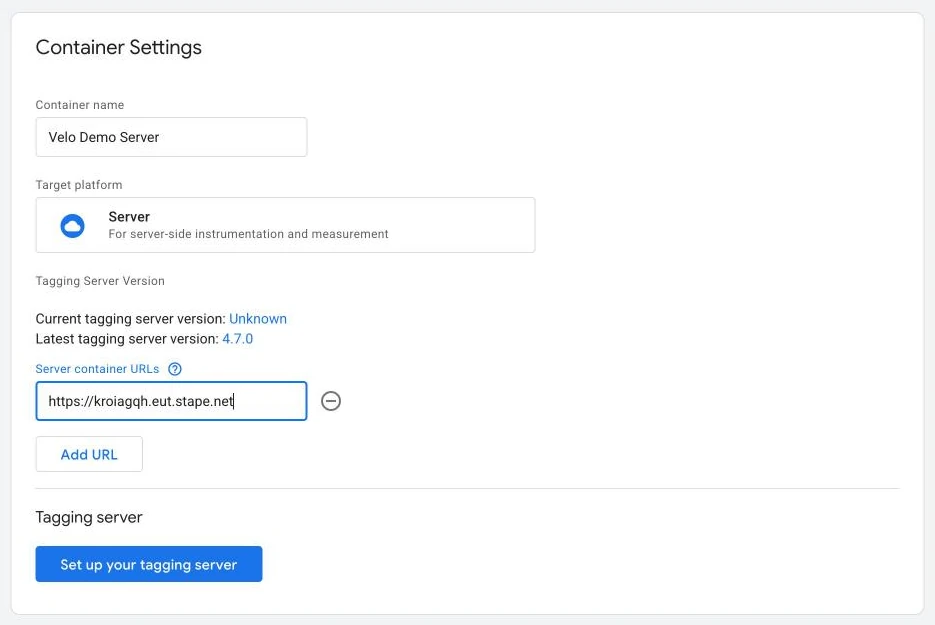
Im Server-Container: Öffnen Sie Admin → Container Settings, klicken Sie unter Server container URLs auf Add URL, fügen Sie die Stape-URL ein und speichern Sie.
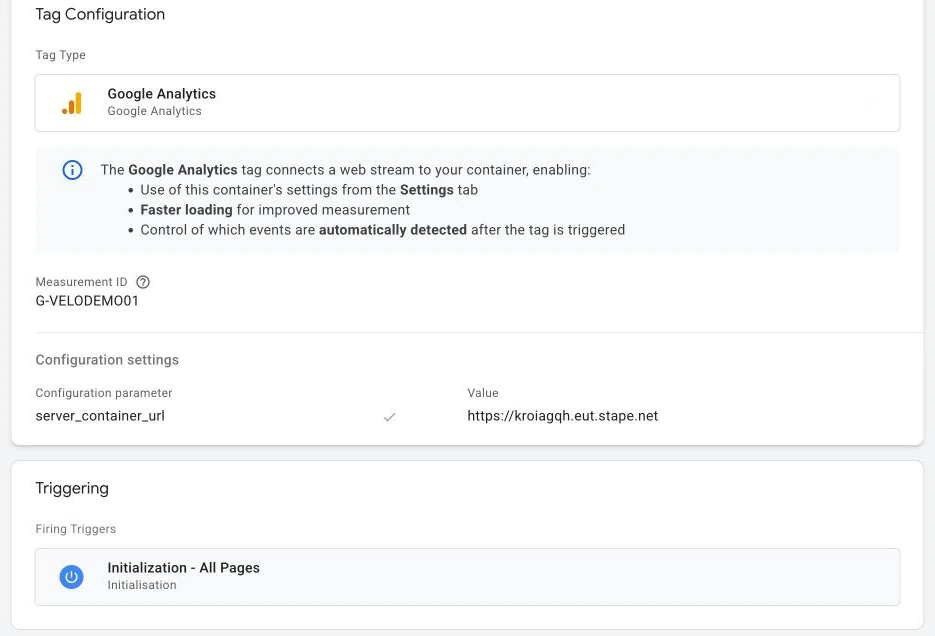
Im Web-Container: Öffnen Sie Ihr Google-Analytics-Tag, klappen Sie Configuration settings auf, klicken Sie auf Add parameter und fügen Sie server_container_url mit derselben URL als Wert hinzu. Belassen Sie das Tag auf Initialization - All Pages. Googles Dokumentation nennt dieses Tag das Google-Tag.
Zurück im Server-Container: Der Client Google Analytics: GA4 (Web) ist bereits installiert und beansprucht die eingehenden Anfragen. Fügen Sie die Server-Tags hinzu, die Sie brauchen, und folgen Sie dabei Googles Anleitung zum Senden von Daten an einen Server-Container. Veröffentlichen Sie beide Container, wenn Ihre Tests bestanden sind.
Was der Server erhält
| Besucher | Mit der Anfrage gesendet | Server-Vorschau |
|---|---|---|
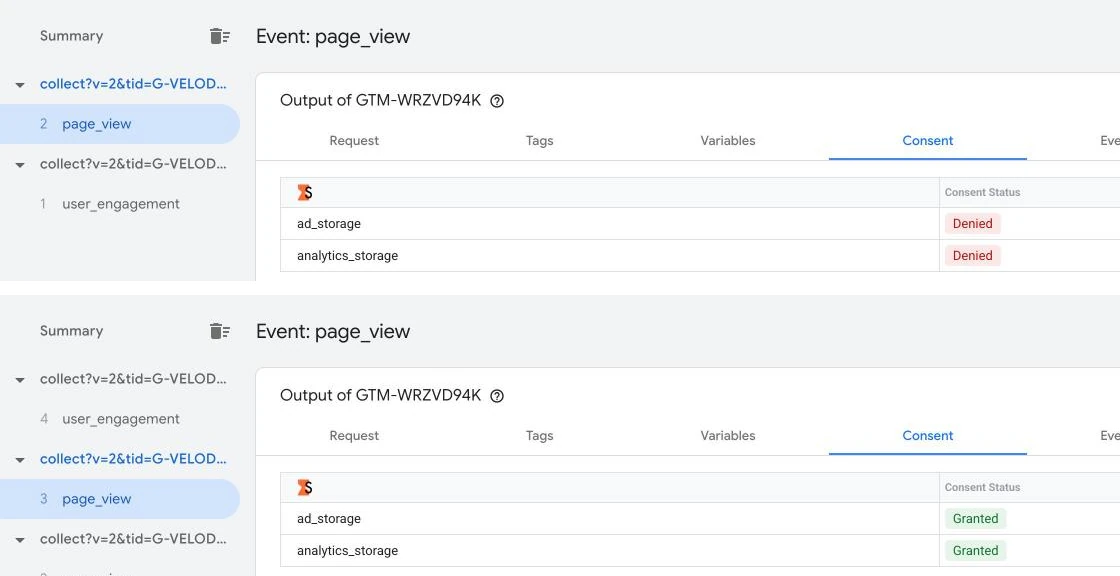
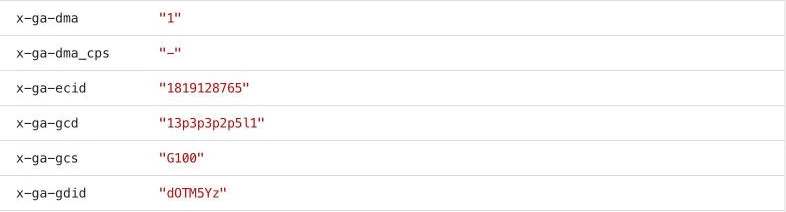
| Hat noch nicht gewählt | gcs=G100 | ad_storage und analytics_storage Denied |
| Klickt auf „Alle akzeptieren“ | gcs=G111, und Google Analytics sendet den Seitenaufruf erneut | ad_storage und analytics_storage Granted |
Ein Besucher, der ablehnt, bleibt im „denied“-Status. In der Vorschau des Server-Containers erscheinen die Werte unter Event data als x-ga-gcs und x-ga-gcd.
Googles eigene Server-Tags lesen diesen Status. Bei abgelehnter Einwilligung setzt und liest Google Analytics keine Cookies, und Google-Ads-Tags lesen und schreiben keine Werbe-Cookies. Google führt das Verhalten jedes Tags in seiner Anleitung zur Einwilligung im Server-side Tagging auf.
Im Tab Consent der Vorschau steht außerdem Consent not configured. Diese Zeile bezieht sich auf den Server-Container selbst, der keinen eigenen Consent-Status setzt. Die Tabelle darüber zeigt den Status, der mit der Anfrage angekommen ist.
Tags anderer Anbieter die Einwilligung prüfen lassen
Server-Tags anderer Anbieter, etwa Meta Conversions API oder TikTok Events API, folgen dem Consent-Status von Google nicht von selbst. Jedes davon muss so eingestellt werden, dass es ihn prüft.
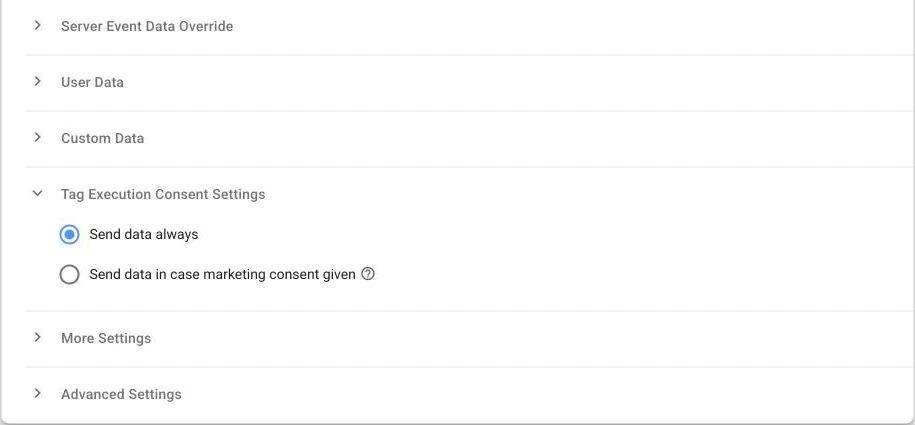
Öffnen Sie im Tag Facebook Conversion API von Stape Tag Execution Consent Settings und wählen Sie Send data in case marketing consent given. Voreingestellt ist Send data always.
Bei jeder anderen Vorlage suchen Sie in deren Dokumentation nach einer Consent-Einstellung. Testen Sie dann einen abgelehnten Besuch in der Server-Vorschau und prüfen Sie, dass das Tag nicht gefeuert hat.
Das Ergebnis prüfen
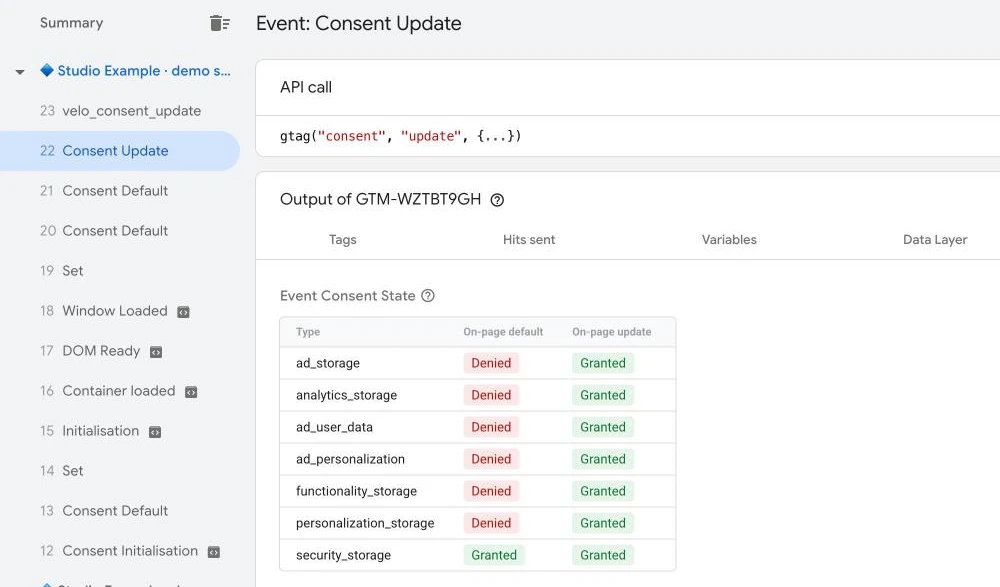
- Öffnen Sie im Web-Container Preview und laden Sie Ihre Seite in einer neuen Sitzung. Öffnen Sie in Tag Assistant den Tab Consent: In einer Opt-in-Region zeigt der On-page Default Denied.
- Öffnen Sie im selben Browser Preview im Server-Container. Der Seitenaufruf kommt mit ad_storage und analytics_storage auf Denied an.
- Klicken Sie im Velo-Banner auf Alle akzeptieren. Tag Assistant zeigt das On-page Update als Granted, und auf dem Server kommt eine neue Anfrage mit Granted an.
- Starten Sie eine neue Sitzung, klicken Sie auf Ablehnen und prüfen Sie, dass Server-Tags anderer Anbieter nicht feuern.
- Wiederholen Sie das mit einer Teilauswahl über Auswählen, was erlaubt ist.
Darauf sollten Sie achten
Sie laden Google Tag Manager von Ihrer eigenen Domain.
Der Custom Loader von Stape und ähnliche Setups liefern gtm.js über Ihre Domain aus. Belassen Sie das Velo-CMP-Tag in diesem Container auf Consent Initialization - All Pages, damit der Standardwert weiterhin zuerst gesetzt wird. Ist Velo stattdessen mit dem direkten Snippet installiert, folgen Sie den Hinweisen zur Ladereihenfolge bei Tag Gateway.
Google fordert Sie außerdem auf, regionsspezifische Einstellungen zu aktivieren, wenn Ihr Server die Skripte von Google ausliefert. Unser Test hat gtm.js von Google geladen, prüfen Sie das also selbst: Aus einem Opt-in-Land muss der On-page Default Denied zeigen. Wenn nicht, setzen Sie im Velo-CMP-Tag den Haken bei Require opt-in in every region, bis die Regionseinstellungen funktionieren.
Ihr Server setzt Cookies.
Ein Cookie, das der Server als HttpOnly setzt, kann kein Skript im Browser entfernen, auch das von Velo nicht. Widerruft ein Besucher seine Einwilligung, löscht Velo die bekannten Cookies der widerrufenen Kategorien, die ein Skript erreichen kann. Stellen Sie sicher, dass ein Server-Tag, das ein Cookie setzt, vorher die Einwilligung prüft.
Der Debug-Modus von Velo zeigt keine Google-Anfragen.
Der Debug-Modus erkennt Googles Skripte und Anfragen an ihren üblichen Adressen. Ein Custom Loader, der sie umbenennt, kann sie vor ihm verbergen. Nutzen Sie für dieses Setup Tag Assistant und die Server-Vorschau.
Kommen Sie nicht weiter?
Sagen Sie uns, wie weit Sie gekommen sind, und wir machen dort weiter.