Hilfe-Center · Consent Mode in GA4 prüfen
Prüfen Sie, ob Consent Mode in GA4 funktioniert
Vier Wege, um zu prüfen, ob Google Consent Mode v2 in Ihrer GA4-Property ankommt, mit echten Screenshots: GA4 Admin, Browser, Tag Assistant und Velo.
Vier Stellen zum Nachsehen
Consent Mode funktioniert, wenn jede Anfrage, die Ihr Google-Tag an Google Analytics sendet, den Consent-Status des Besuchers enthält. Wo eine Einwilligung nötig ist, bleibt dieser Status abgelehnt, bis der Besucher wählt, und folgt danach seiner Auswahl. Sie können das an vier Stellen sehen, und für keine davon brauchen Sie einen Entwickler.
| Wo | Was Sie dort sehen | Wie schnell |
|---|---|---|
| Ihre GA4-Property | Ob Google Consent-Signale von Ihrer Website erhält | Langsam. Laut Google kann es 48 bis 72 Stunden dauern, bis sich die Hinweise aktualisieren. |
| Ihr Browser | Der Consent-Status in jeder Anfrage, so wie sie die Seite verlässt | Sofort |
| Tag Assistant | Standard, Update und aktueller Status Ihres Google-Tags | Sofort |
| Velo | Ob der Standard gesetzt war, bevor Ihre Google-Tags liefen | Sofort im Debug-Modus und nach jeder Analyse |
Velo hat die Aufgabe, den Standard zu setzen, bevor ein Google-Tag läuft, und das Update zu senden, wenn der Besucher wählt. Diesen Status an jede Anfrage anzuhängen, ist Aufgabe von Google, ebenso alles, was GA4 und Tag Assistant anzeigen. Google kann diese Ansichten jederzeit ändern.
In Ihrer GA4-Property nachsehen
GA4 hat dafür eine eigene Ansicht. Sie zeigt, was die Property von Ihrer Website erhalten hat, und ist deshalb die langsamste der vier Prüfungen.
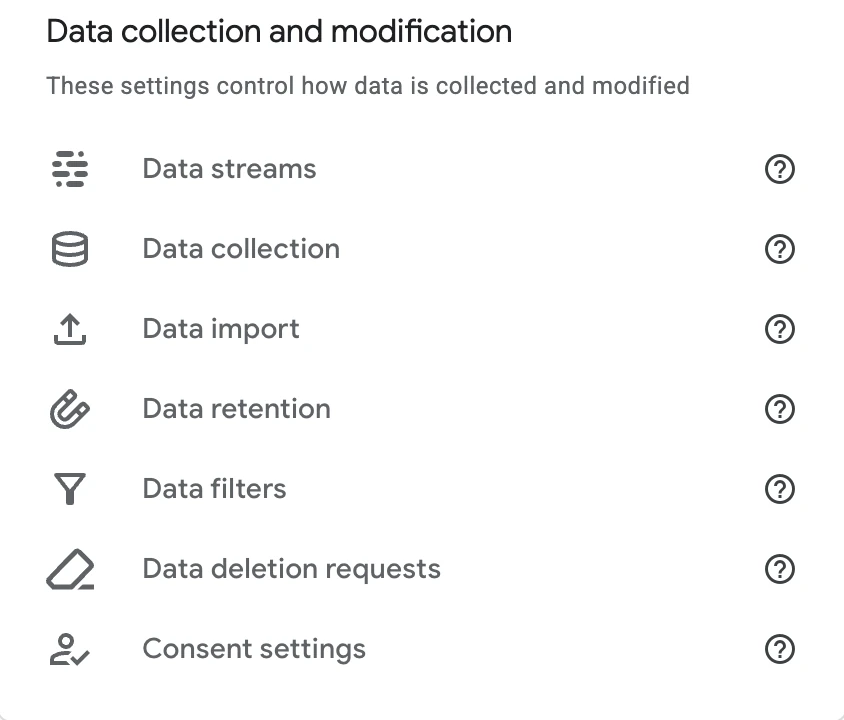
- Öffnen Sie in Google Analytics Admin.
- Klicken Sie unter Data collection and modification auf Consent settings.
- Wählen Sie unter Select a data stream den Stream Ihrer Website aus. In der Zeile unter der Bewertung sollte Consent signals are active on this stream. stehen.
- Öffnen Sie Behavioural analytics consent signals. In der Zeile für
analytics_storagesollte Analytics cookie consent signals active stehen. - Öffnen Sie Advertising consent signals. Dort gibt es je eine Zeile für
ad_storage,ad_user_dataundad_personalization, und in jeder sollte stehen, dass die Signale aktiv sind.
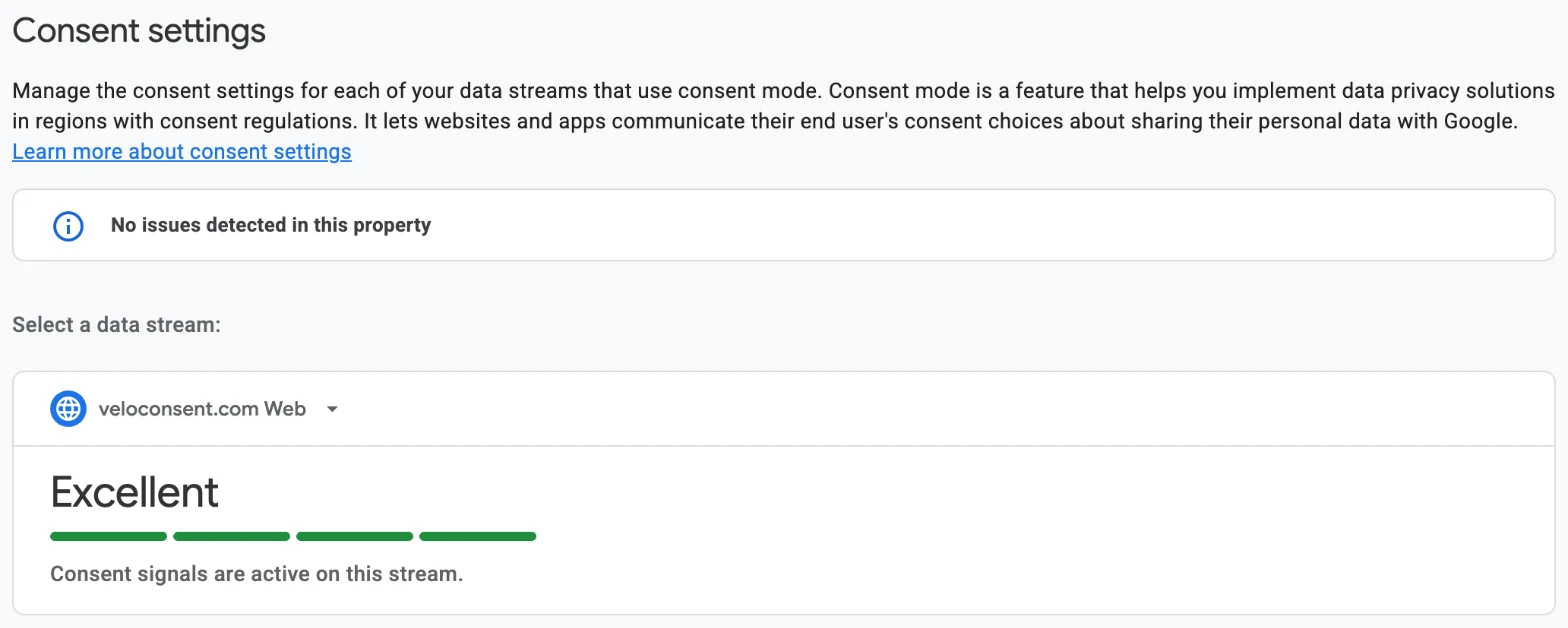
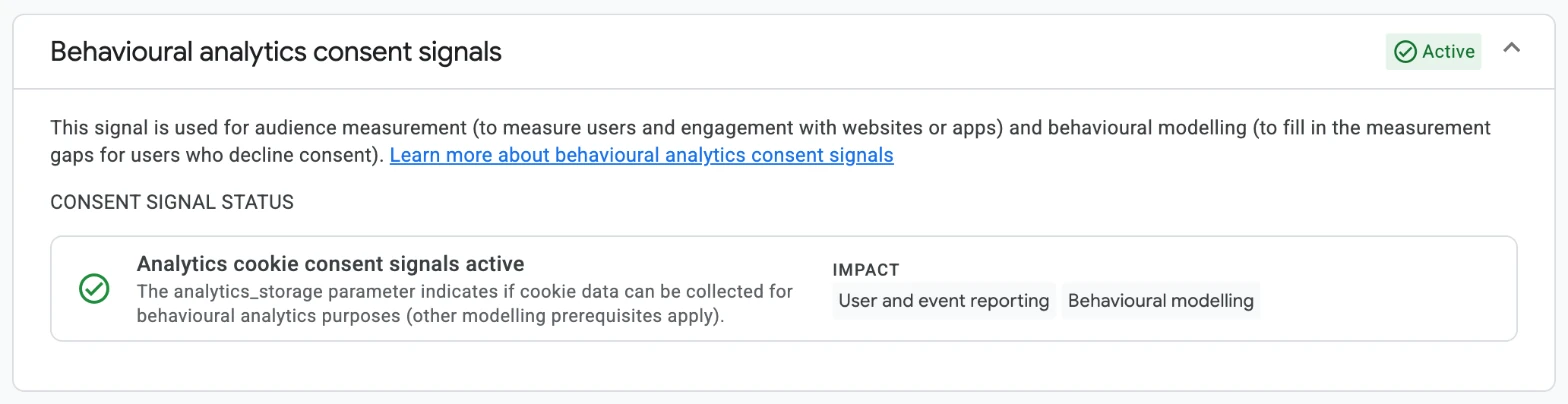
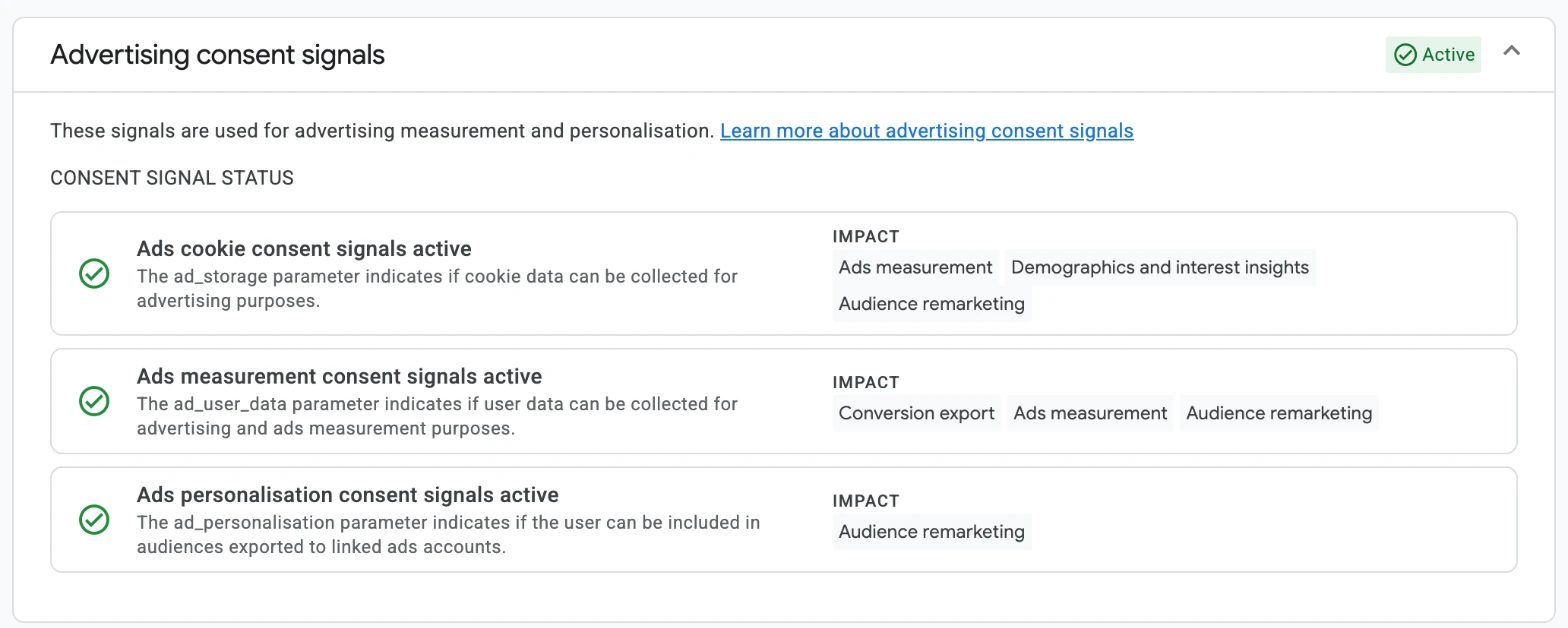
Auf veloconsent.com zeigte die Ansicht die Bewertung Excellent, den Hinweis No issues detected in this property und Active neben beiden Signalgruppen. Einen anderen Zustand haben wir nicht gesehen. Wir können Ihnen deshalb nicht zeigen, was GA4 anzeigt, wenn ein Signal fehlt.
Laut Google kann es 48 bis 72 Stunden dauern, bis sich die Hinweise in dieser Ansicht aktualisieren (Verify and update consent settings). Sehen Sie einige Tage nach dem Livegang nach, ob die Signale weiter ankommen, und nutzen Sie die nächsten drei Prüfungen, wenn Sie heute eine Antwort brauchen.
Die Anfrage lesen, die Ihre Website sendet
Das ist der schnellste Nachweis, und er funktioniert auf jeder Website. Ihr Google-Tag schreibt den Consent-Status, mit dem es lief, in jede Anfrage, und zwar in zwei Werte namens gcs und gcd. Google nennt beide in seiner Consent-Mode-Referenz. Die folgenden Schritte nutzen Chrome.
- Öffnen Sie Ihre veröffentlichte Website in einem privaten Fenster, damit keine frühere Auswahl gespeichert ist. Lassen Sie das Banner vorerst unberührt.
- Klicken Sie mit der rechten Maustaste auf die Seite, wählen Sie Inspect und öffnen Sie den Tab Network.
- Geben Sie
collectin das Feld Filter ein und laden Sie die Seite neu. - Klicken Sie auf die Anfrage, deren Name mit
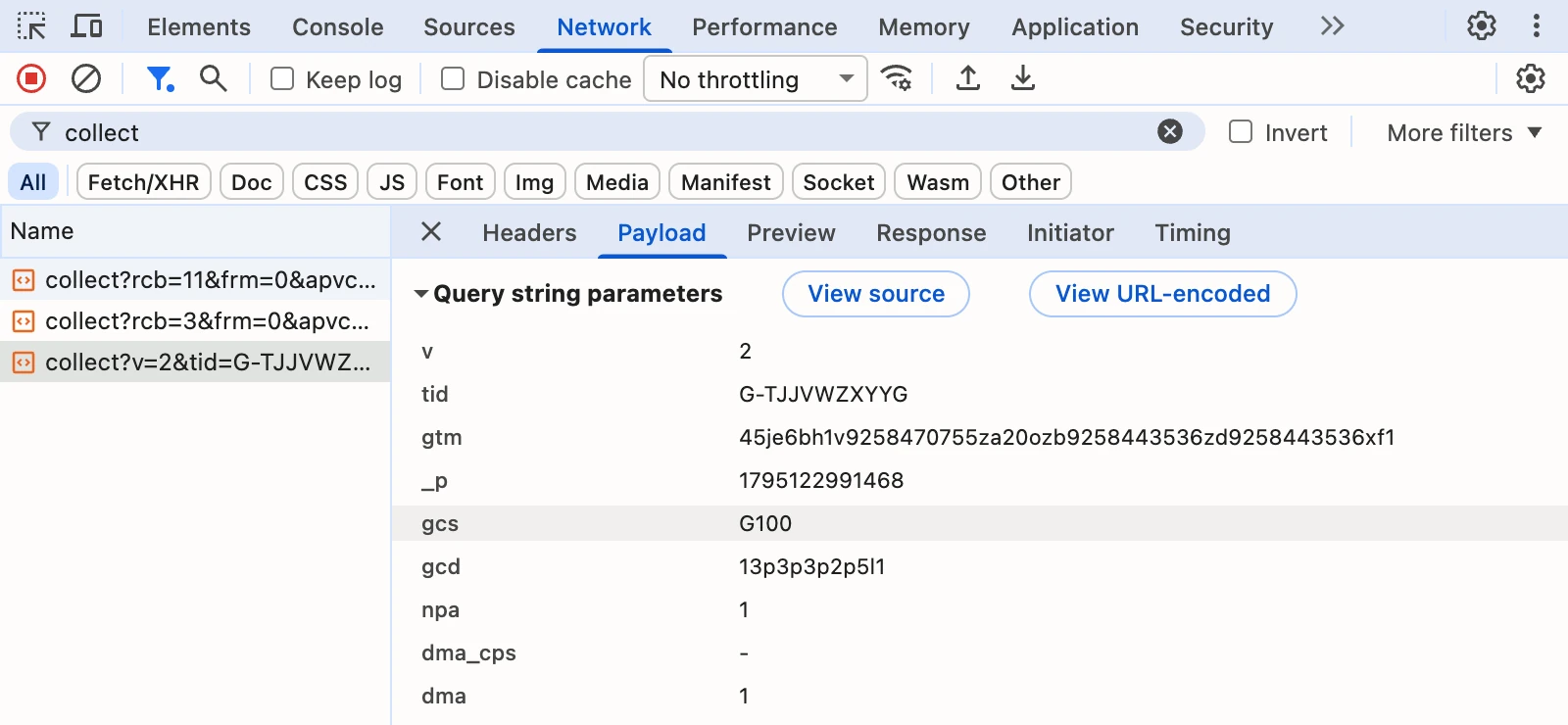
collect?v=2&tid=G-beginnt. Die Buchstaben und Ziffern nachG-sind Ihre Mess-ID. Das ist also der Seitenaufruf auf dem Weg zu Google Analytics. - Öffnen Sie Payload und suchen Sie unter Query string parameters nach
gcsundgcd. - Klicken Sie im Banner auf Alle akzeptieren. In der Liste erscheinen neue Anfragen. Öffnen Sie die neueste, die mit
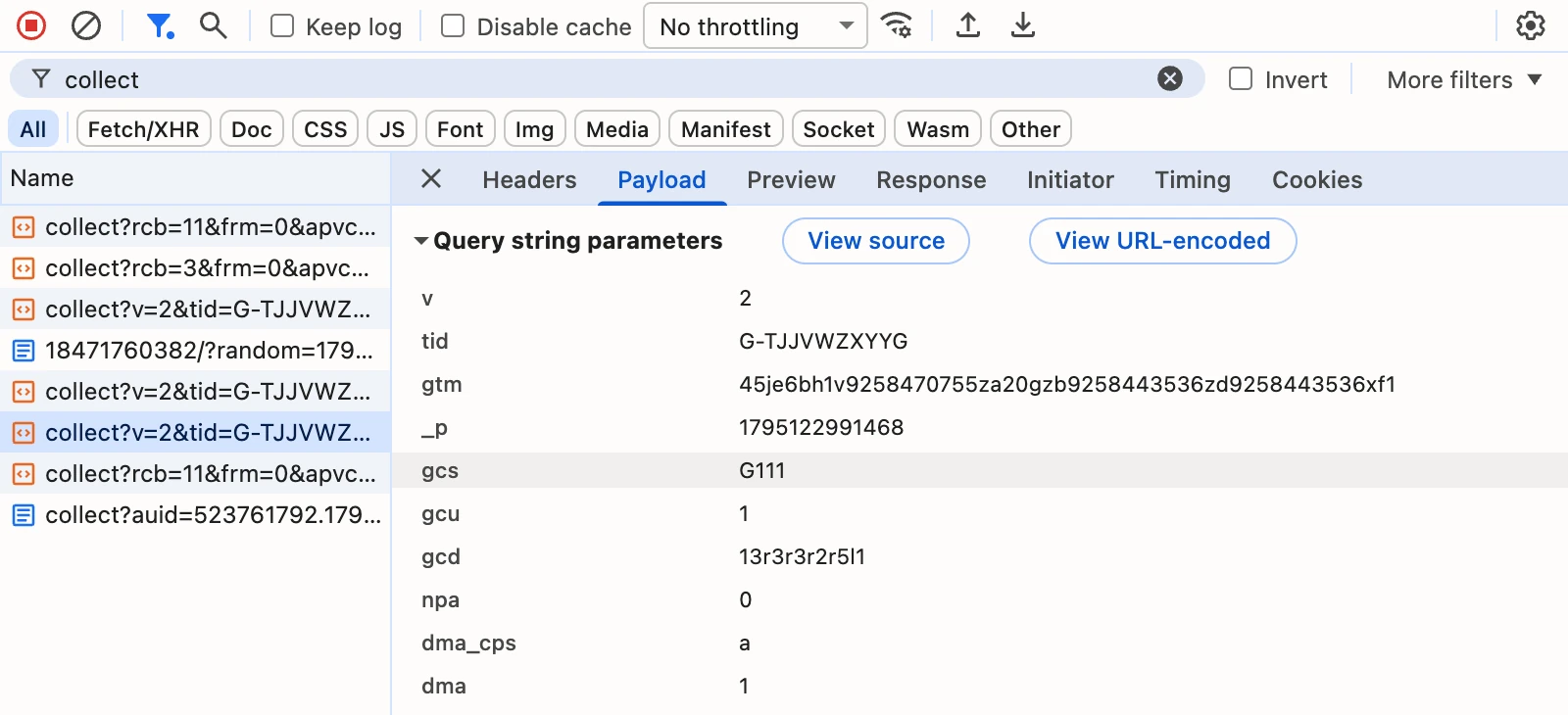
collect?v=2beginnt, und lesen Sie die beiden Werte erneut ab.
Was die Werte bedeuten
Diese Werte sendete veloconsent.com in unserem Test.
| Besucher | gcs | gcd |
|---|---|---|
| Hat noch nicht gewählt | G100 | 13p3p3p2p5l1 |
| Lehnt alles ab | G100 | 13q3q3q2q5l1 |
| Erlaubt nur Analytics | G101 | 13q3r3q2q5l1 |
| Erlaubt nur Werbung | G110 | 13r3q3r2r5l1 |
| Akzeptiert alles | G111 | 13r3r3r2r5l1 |
gcs deckt zwei Signale ab. Nach G1 steht die erste Ziffer für ad_storage und die zweite für analytics_storage: 1 bedeutet erteilt, 0 abgelehnt. Für Google Analytics kommt es auf die letzte Ziffer an.
gcd deckt alle vier Signale ab. Lesen Sie die ersten vier Buchstaben und überspringen Sie die Ziffern dazwischen. Sie stehen der Reihe nach für ad_storage, analytics_storage, ad_user_data und ad_personalization. p bedeutet: durch den Standard abgelehnt, noch keine Auswahl. q bedeutet: durch den Standard und durch die Auswahl abgelehnt. r bedeutet: durch den Standard abgelehnt, dann durch die Auswahl erteilt. Der Leitfaden zu Consent Mode v2 führt jeden Buchstaben auf. Google veröffentlicht das Format nicht. Nutzen Sie gcd also als Hinweis, wo Sie nachsehen sollten, und bestätigen Sie den Befund in Tag Assistant.
Nach Alle akzeptieren sendete Google Analytics den Seitenaufruf erneut mit gcs=G111 und gcu=1, was ein Consent-Update kennzeichnet. Nach einer Ablehnung wurde auf dieser Seite nichts Neues gesendet, und der nächste Seitenaufruf enthielt G100 mit dem Buchstaben q.
Diese Anfragen gehen normalerweise an eine Google-Domain. Unsere gehen an veloconsent.com, weil die Website Google Tag Gateway nutzt, und mit Server-side Tagging gehen sie an Ihren eigenen Server. Die Werte lesen Sie genauso ab.
Consent-Status in Tag Assistant ansehen
Tag Assistant ist Googles eigener Debugger. Er zeigt für jeden Consent-Typ, welchen Status Ihr Google-Tag in jedem Moment erhalten hat. Diese Prüfung empfiehlt Google in Verify consent mode implementation.
- Öffnen Sie tagassistant.google.com in einem privaten Fenster, damit keine frühere Auswahl gespeichert ist, und melden Sie sich mit dem Google-Konto an, das Ihre Google-Analytics-Property öffnen kann. Ohne diesen Zugriff zeigt Tag Assistant die Details des Tags nicht an.
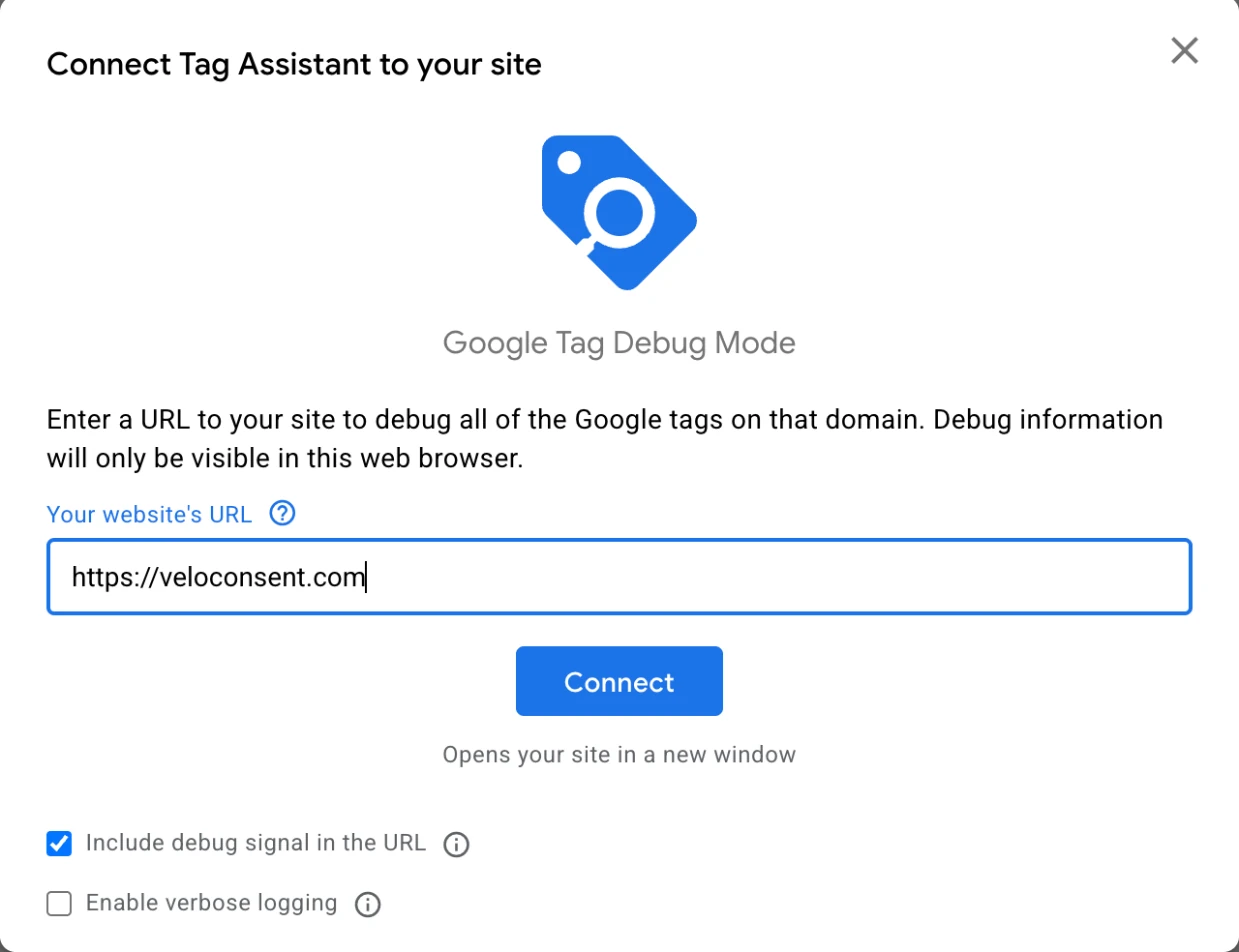
- Klicken Sie auf Add domain, geben Sie die Adresse Ihrer Website ein und klicken Sie auf Connect. Ihre Website öffnet sich in einem neuen Fenster.
- Wechseln Sie zurück zu Tag Assistant und klicken Sie oben auf den Chip mit Ihrer Mess-ID. Sie beginnt mit
G-. - Wählen Sie Ihre Seite in der Liste links aus und öffnen Sie den Tab Consent. Lesen Sie die Spalte On-page default, bevor Sie das Banner anfassen. Wo eine Einwilligung nötig ist, zeigen die ersten vier Zeilen Denied.
- Klicken Sie auf Ihrer Website auf Alle akzeptieren. Wählen Sie in Tag Assistant die Seite erneut aus. On-page update und Current state zeigen jetzt Granted.
- Wiederholen Sie das in einem neuen privaten Fenster mit Ablehnen und noch einmal mit einer Teilauswahl über Auswählen, was erlaubt ist.
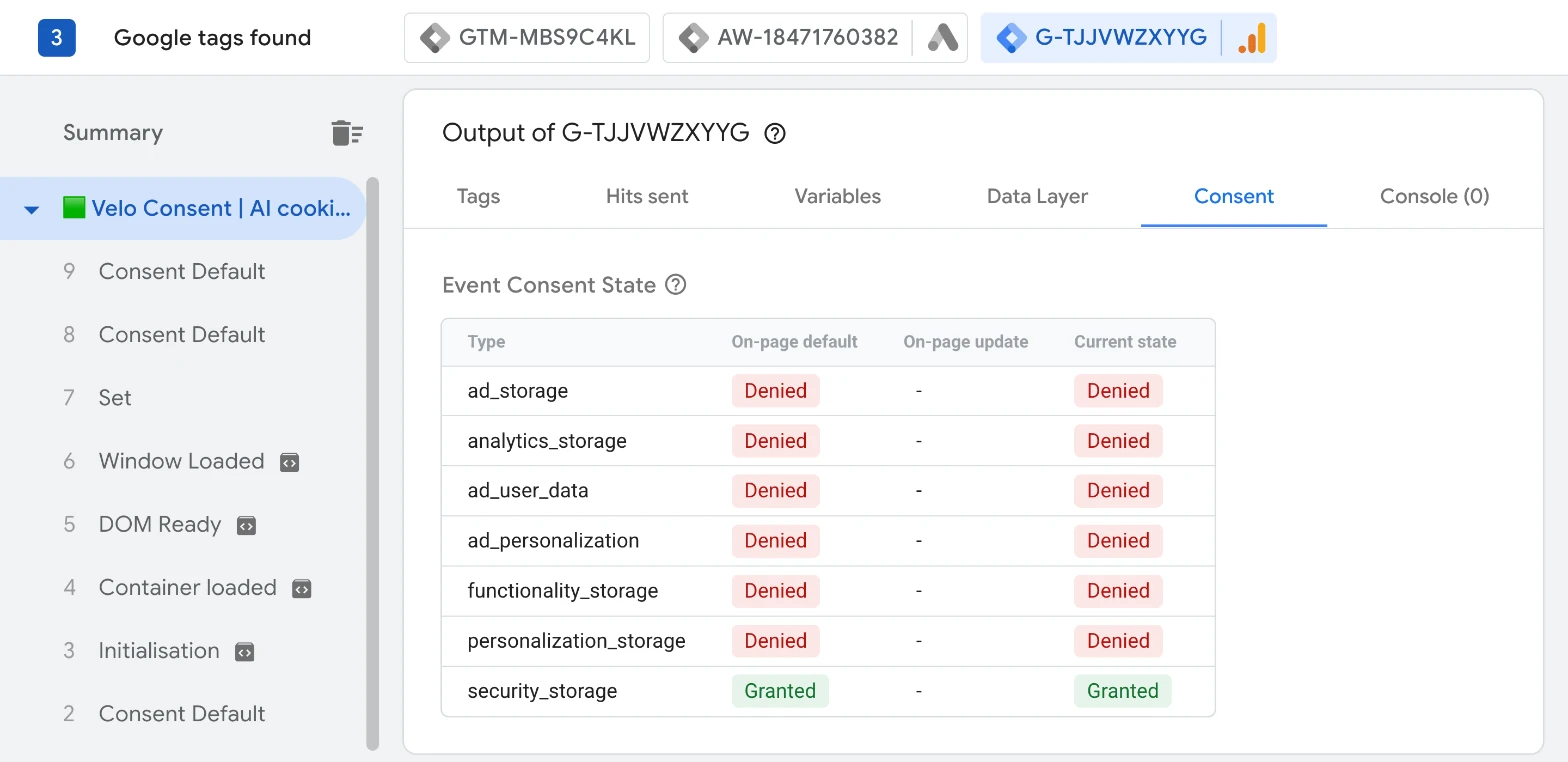
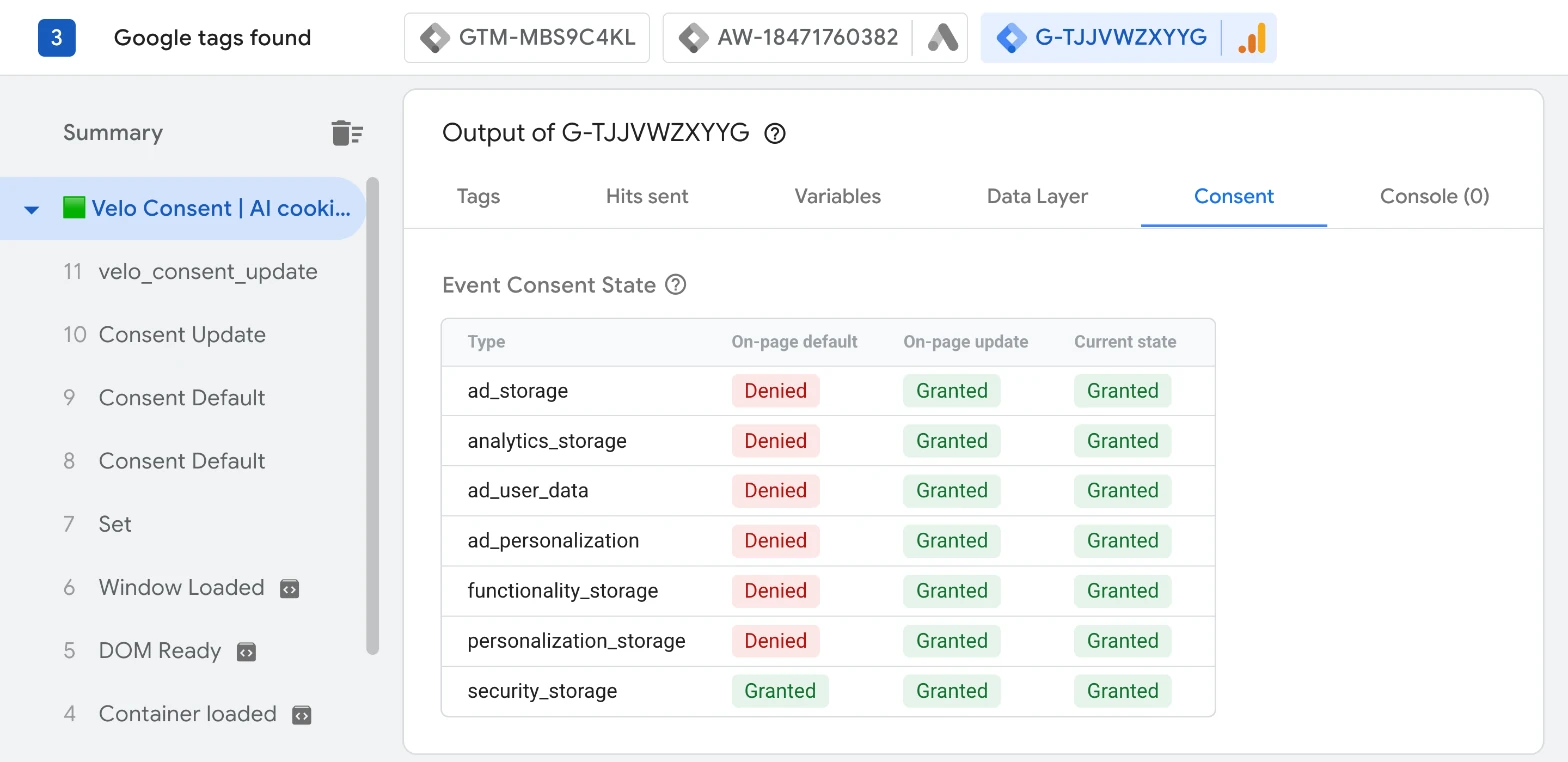
Tag Assistant listet sieben Consent-Typen auf, und Google bittet Sie, die ersten vier zu prüfen. Velo setzt außerdem functionality_storage und personalization_storage aus seinen Kategorien „Funktional“ und „Personalisierung“ und erteilt security_storage immer.
Die Liste links zeigt jeden Consent-Befehl, sobald er eintrifft: einen Eintrag Consent Default für einen Standard und einen Eintrag Consent Update nach einer Auswahl. Wählen Sie einen aus, um den Status in diesem Moment zu sehen.
Den Teil von Velo prüfen
Velo hat zwei eigene Prüfungen. Sie zeigen, ob Velo seinen Teil erledigt hat, nämlich den Standard zu setzen, bevor ein Google-Tag lief. In Google Analytics schauen sie nicht hinein.
Der Debug-Modus, auf der Seite
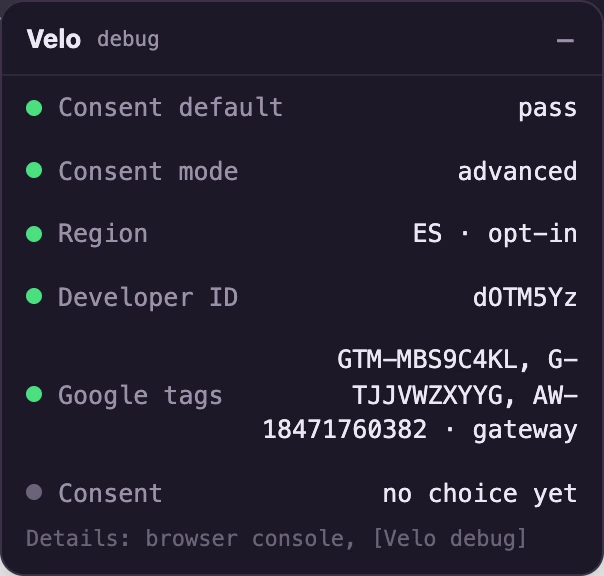
Hängen Sie ?velo_debug=1 an die Adresse Ihrer Seite an und laden Sie sie. Ein kleines Panel zeigt, was Velo auf dieser Seite getan hat. Consent default: pass bedeutet, dass der Standard vor jedem Google-Tag gesetzt wurde, und Region zeigt, ob sich der Besucher in einer Opt-in-Region befindet. Die Anleitung zum Debug-Modus erklärt jede Zeile.
Der Scanner, in Ihrem Workspace
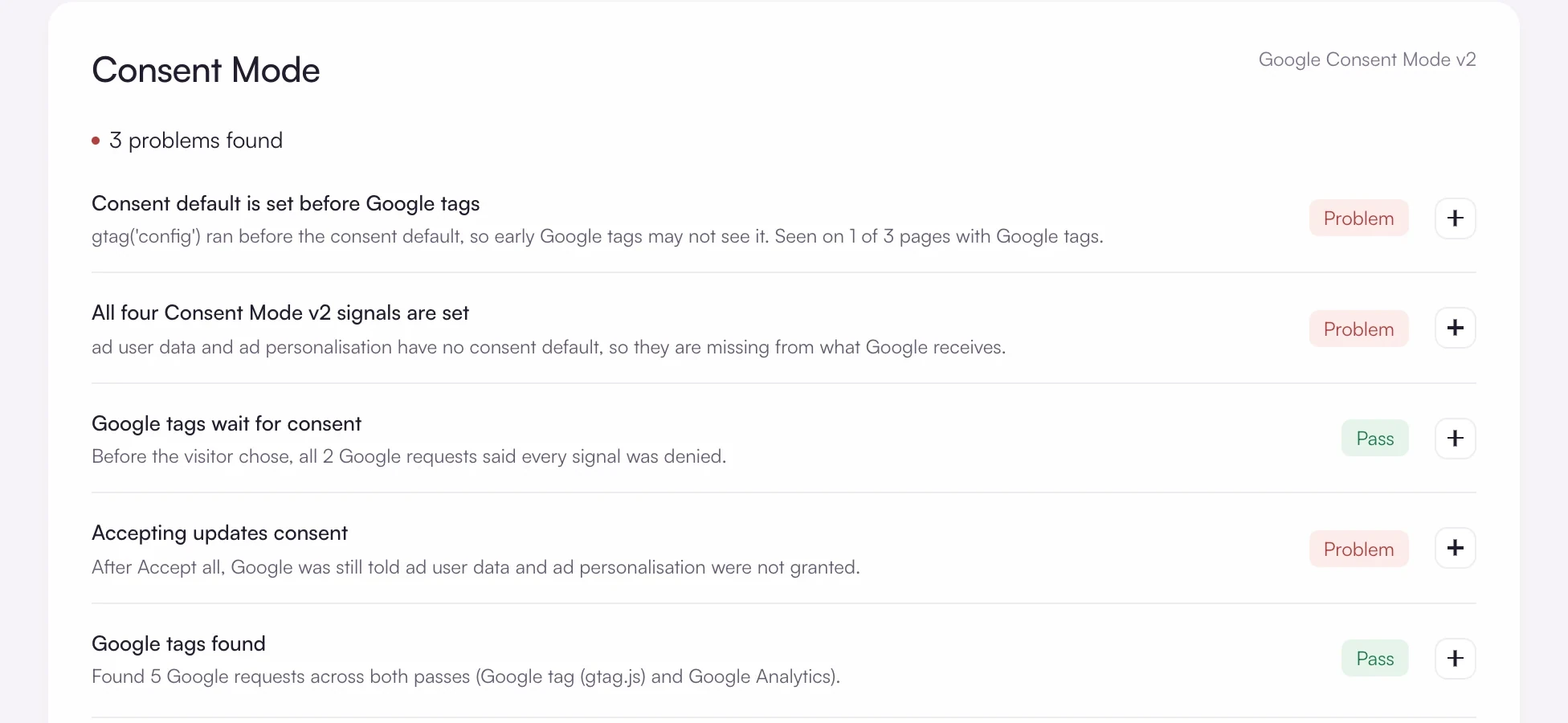
Öffnen Sie Scanner in Ihrem Velo-Workspace und starten Sie eine Analyse Ihrer Website. Unter Consent Mode laufen fünf Prüfungen, darunter Consent default is set before Google tags, All four Consent Mode v2 signals are set und Accepting updates consent.
Jede Prüfung ist mit Pass, Problem, Check oder Not tested markiert.
Was Velo vor einer Auswahl setzt
| Region des Besuchers | Signale vor einer Auswahl |
|---|---|
| EWR, Vereinigtes Königreich und Schweiz | Abgelehnt |
| Brasilien, Peru, Kolumbien und Argentinien | Abgelehnt |
| Vereinigte Staaten und andere Länder | Erteilt, sofern Sie sie nicht auf Opt-in umstellen |
Wo der Standard erteilt ist, lehnt ein Global-Privacy-Control-Signal des Browsers die drei Werbesignale trotzdem ab. Die Anleitung zu den Regionen zeigt, wo Sie den Standard für eine Website ändern.
So sieht ein falsches Ergebnis aus
Die Signale sind schon vor einer Auswahl erteilt, wo eine Einwilligung nötig ist.
Sie sehen G111 in der ersten Anfrage oder Granted unter On-page default. Etwas anderes setzt einen Standard: ein altes Consent-Tool, ein Snippet mit Standardwerten in einem Tag vom Typ Custom HTML oder ein fest in die Seite geschriebener gtag-Standardwert. Nur eine Stelle darf Standardwerte setzen. Finden Sie also die andere und entfernen Sie sie. Schließen Sie aber zuerst die Region aus: Wo der Standard von Velo Opt-out ist, starten die Signale wie erwartet als erteilt.
Nach einer Auswahl ändert sich nichts.
gcs bleibt nach „Alle akzeptieren“ bei G100, oder On-page update bleibt leer. Prüfen Sie, ob Ihre Installation Ihre eigene Site-ID verwendet, suchen Sie nach JavaScript-Fehlern und nach einer zweiten Installation und stellen Sie sicher, dass die Auswahl gespeichert und nicht nur das Fenster geschlossen wurde. Google führt diesen Fall in Troubleshoot consent mode als „Consent doesn’t update“.
Ein Signal hat überhaupt keinen Standard.
gcd zeigt an einer der ersten vier Stellen l, m oder n, gcs zeigt einen Strich, oder Tag Assistant zeigt für ein Signal keinen Standard. Das Google-Tag lief, bevor der Consent-Standard gesetzt war. Lösen Sie in Tag Manager das Velo-CMP-Tag bei Consent Initialization - All Pages aus, nicht mit einem Seitenaufruf-Trigger. Setzen Sie Velo bei einer direkten Installation über jedes Google-Tag. Die Schritte stehen unter Ein Google-Tag lud vor Velo.
Zwei Tools setzen die Einwilligung.
Sie sehen zwei Banner, oder der Status wechselt von einem Seitenaufruf zum nächsten. Dann ist noch eine alte Consent-Plattform, eine zweite Vorlage oder das direkte Snippet neben dem Velo-CMP-Tag installiert. Behalten Sie einen einzigen Installationsweg für Velo und ein einziges Tool, das die Einwilligung setzt, und testen Sie dann erneut in einem neuen privaten Fenster.
Der Tab Consent in Tag Assistant ist leer.
Laut Google passiert das, wenn Consent Mode auf der Seite nicht implementiert ist oder das Google-Tag blockiert wurde. Prüfen Sie, ob Velo auf der Seite, die Sie testen, veröffentlicht ist und ob eine Browser-Erweiterung das Google-Tag blockiert.
Nach einer Ablehnung gehen weiterhin Anfragen hinaus.
So arbeitet Advanced Consent Mode, und das ist so gewollt. Google-Tags laden weiterhin und senden cookielose Pings mit dem abgelehnten Status. Das ist das G100, das Sie sehen. Wenn vor der Einwilligung nichts hinausgehen darf, wechseln Sie zu Basic Consent Mode.
GA4 zeigt die Signale nicht als aktiv an.
Geben Sie GA4 zuerst etwas Zeit. Laut Google kann es 48 bis 72 Stunden dauern, bis sich die Hinweise in dieser Ansicht aktualisieren. Wenn die anderen drei Prüfungen in Ordnung sind, sendet Ihre Website die Signale. Wenn nicht, beheben Sie, was sie zeigen, und sehen Sie einige Tage später noch einmal in GA4 nach.
Wo Google den Consent-Status sonst noch zeigt
Google dokumentiert noch einige weitere Stellen. Wir haben sie für diese Anleitung nicht getestet. Die Details finden Sie auf den Seiten von Google.
- BigQuery-Export. Jedes exportierte Event hat
privacy_info-Felder:analytics_storage,ads_storageunduses_transient_token, jeweils mit dem Wert Yes, No oder Unset. Siehe Googles BigQuery Export schema. - Geschätzte Daten in Berichten. Wenn eine Property die Voraussetzungen für die Verhaltensmodellierung erfüllt und die Reporting identity Blended nutzt, zeigt das Symbol für die Datenqualität in einem Bericht Including estimated user data. Dafür braucht eine Property unter anderem an mindestens 7 Tagen jeweils mindestens 1.000 Events pro Tag mit abgelehntem
analytics_storageund an mindestens 7 der letzten 28 Tage jeweils mindestens 1.000 Nutzer pro Tag, bei denen es erteilt ist. Die meisten kleinen Websites erreichen das nie, und das heißt nicht, dass Consent Mode defekt ist. Siehe Behavioral modeling for consent mode. - Google Ads. Wenn Sie Website-Conversions in Google Ads erfassen, zeigt der Tab Diagnostics einer Conversion-Aktion „Consent mode is implemented“. Laut Google kann es 48 Stunden dauern, bis das erscheint, in manchen Fällen bis zu 2 Wochen. Siehe Verify consent mode implementation.
DebugView ist keine Consent-Prüfung. Laut Google erscheinen dort keine Events, wenn Consent Mode eingerichtet ist und der Besucher Analytics-Cookies nicht zugestimmt hat. Siehe Monitor events in DebugView.
Kommen Sie nicht weiter?
Sagen Sie uns, wie weit Sie gekommen sind, und wir machen dort weiter.