Centre d’aide · Marquage côté serveur avec Stape
Transmettez le consentement à votre conteneur serveur
Hébergez un conteneur serveur Google Tag Manager sur Stape et vérifiez que le choix recueilli par Velo dans le navigateur arrive avec chaque requête.
Comment le consentement parvient à votre serveur
Velo fonctionne dans le navigateur du visiteur. Il définit la valeur par défaut de Google Consent Mode au démarrage de la page et la met à jour quand le visiteur choisit. Les balises Google ajoutent cet état du consentement à chaque requête qu’elles envoient, y compris celles qu’elles envoient à votre propre conteneur serveur.
Il n’y a donc rien de Velo à installer sur le serveur. Vous configurez Consent Mode une seule fois, dans le conteneur web, et le conteneur serveur lit ce qui arrive. Google le décrit dans son guide sur le consentement avec le marquage côté serveur.
Avant de commencer
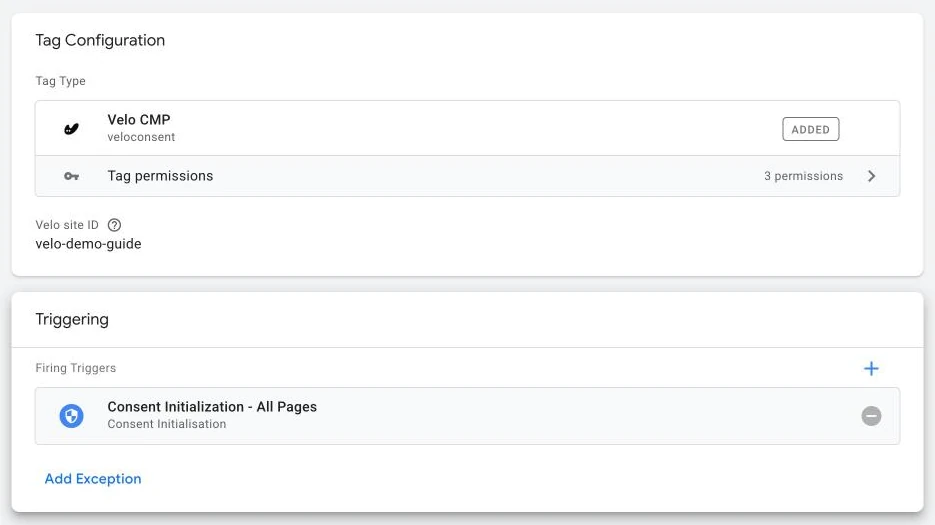
- La balise Velo CMP se déclenche sur Consent Initialization - All Pages dans votre conteneur web. Le guide d’installation GTM détaille cette étape.
- Vous pouvez créer des conteneurs dans votre compte Google Tag Manager.
- Vous avez un compte Stape.
Créer le conteneur serveur
- Dans Google Tag Manager, ouvrez Admin et cliquez sur + dans la colonne du conteneur.
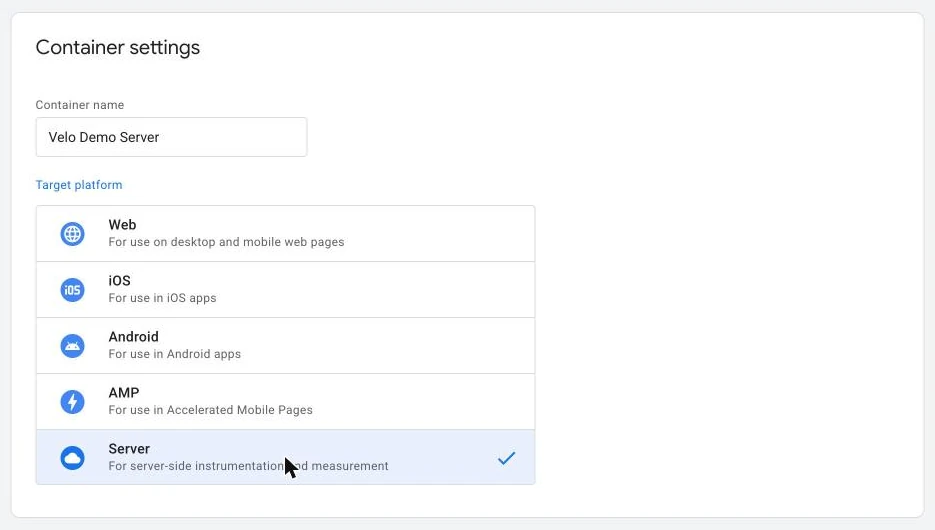
- Nommez le conteneur, choisissez Server comme plateforme cible et cliquez sur Create.
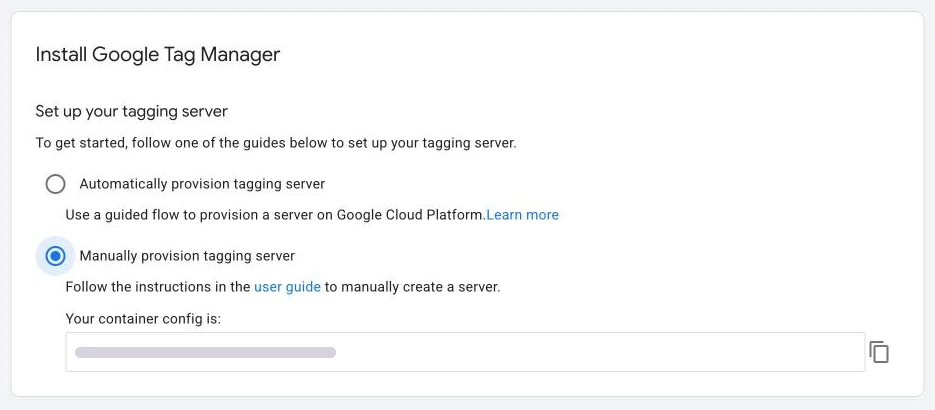
- Dans Install Google Tag Manager, choisissez Manually provision tagging server et copiez la configuration du conteneur.
Héberger le conteneur sur Stape
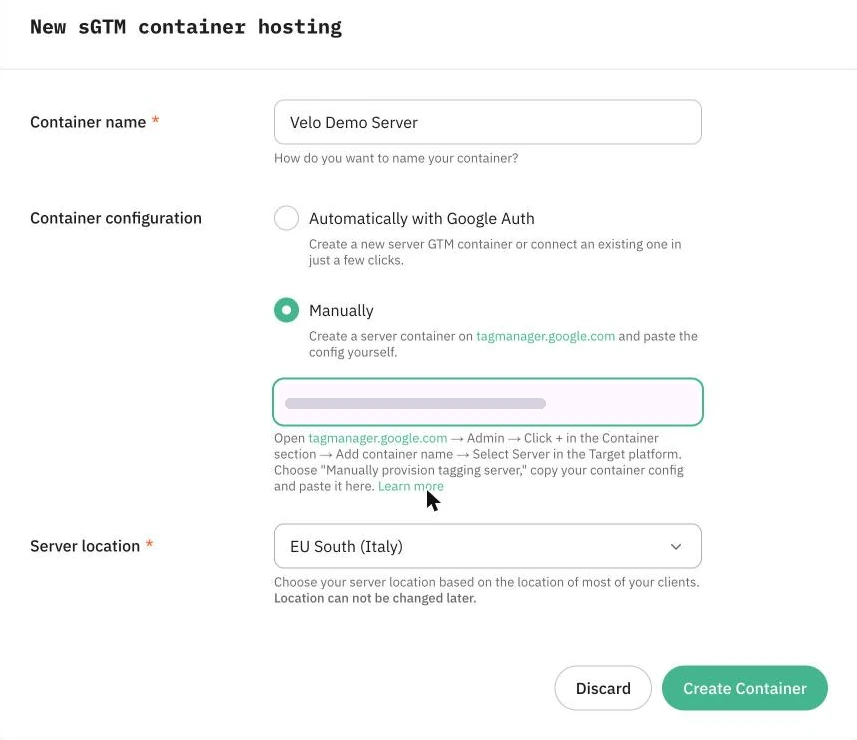
- Dans Stape, cliquez sur Create sGTM container et choisissez Manually.
- Saisissez un Container name. Sous Container configuration, sélectionnez Manually et collez la configuration du conteneur.
- Choisissez la Server location la plus proche de la majorité de vos visiteurs. Elle ne peut plus être modifiée ensuite.
- Cliquez sur Create Container et choisissez une offre. L’offre gratuite a suffi pour notre test.
- Sur la page du conteneur, attendez le statut Running, puis copiez la Built-in container URL sous Domains (Tagging Server URLs).
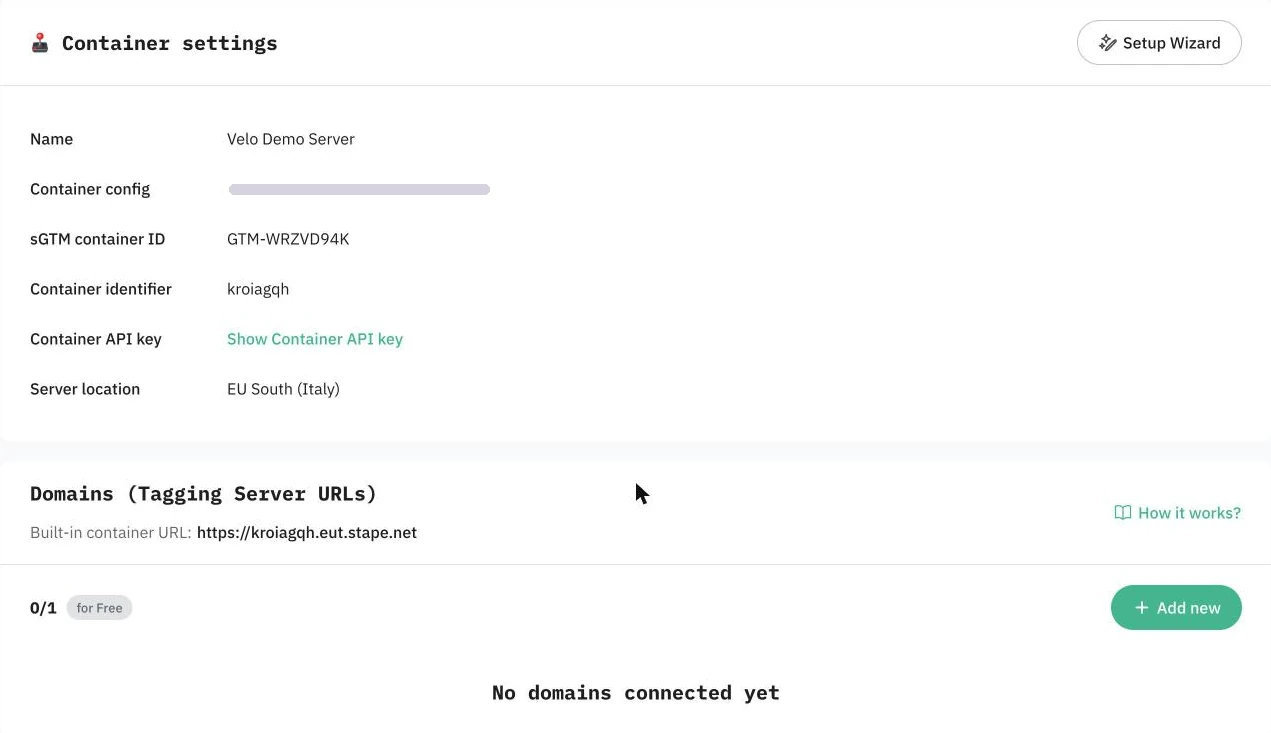
Pour un site en ligne, ajoutez votre propre sous-domaine avec Add new sous Domains, pour que les requêtes aillent vers votre domaine. Le guide de configuration de Stape détaille les enregistrements DNS.
Relier vos conteneurs
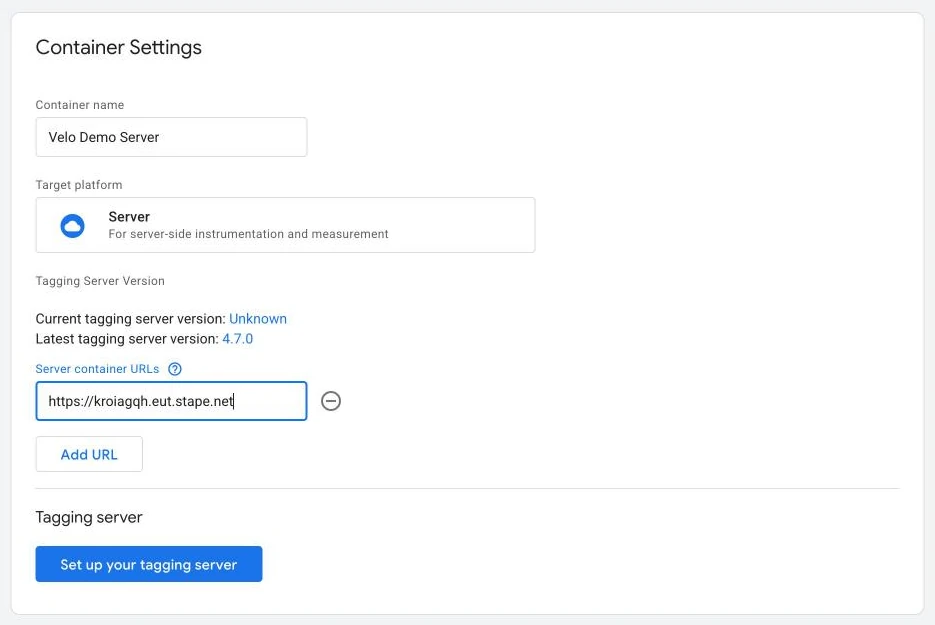
Dans le conteneur serveur : ouvrez Admin → Container Settings, cliquez sur Add URL sous Server container URLs, collez l’URL Stape et enregistrez.
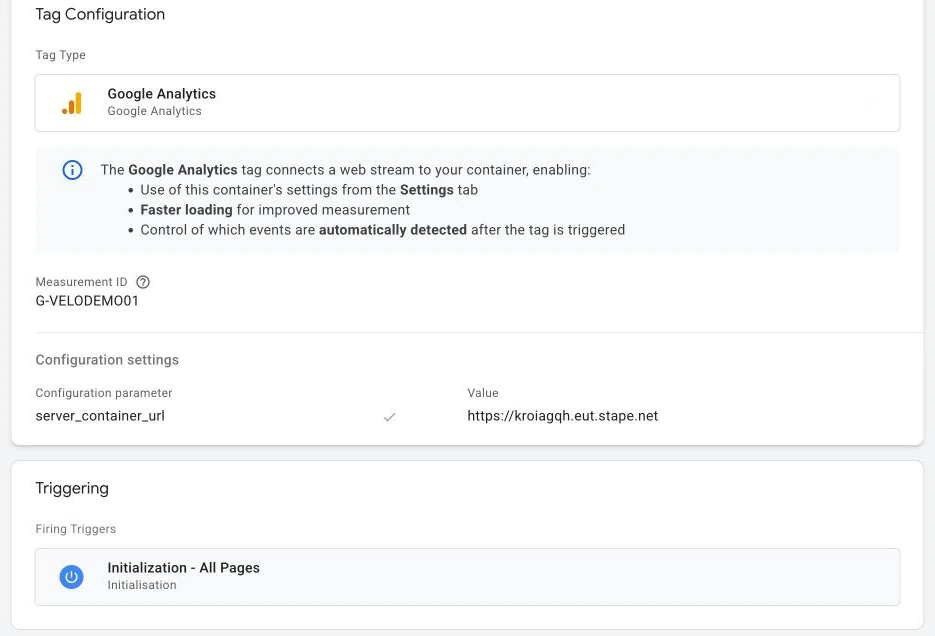
Dans le conteneur web : ouvrez votre balise Google Analytics, développez Configuration settings, cliquez sur Add parameter et ajoutez server_container_url avec la même URL comme valeur. Laissez la balise sur Initialization - All Pages. La documentation de Google appelle cette balise la balise Google.
De retour dans le conteneur serveur : un client Google Analytics: GA4 (Web) est déjà installé et revendique les requêtes entrantes. Ajoutez les balises serveur dont vous avez besoin en suivant le guide de Google sur l’envoi de données à un conteneur serveur. Publiez les deux conteneurs une fois vos tests réussis.
Ce que reçoit le serveur
| Visiteur | Envoyé avec la requête | Aperçu serveur |
|---|---|---|
| N’a pas encore choisi | gcs=G100 | ad_storage et analytics_storage Denied |
| Clique sur Tout accepter | gcs=G111, et Google Analytics envoie de nouveau la page vue | ad_storage et analytics_storage Granted |
Un visiteur qui refuse reste dans l’état refusé. Dans l’aperçu du conteneur serveur, les valeurs apparaissent dans Event data sous la forme x-ga-gcs et x-ga-gcd.
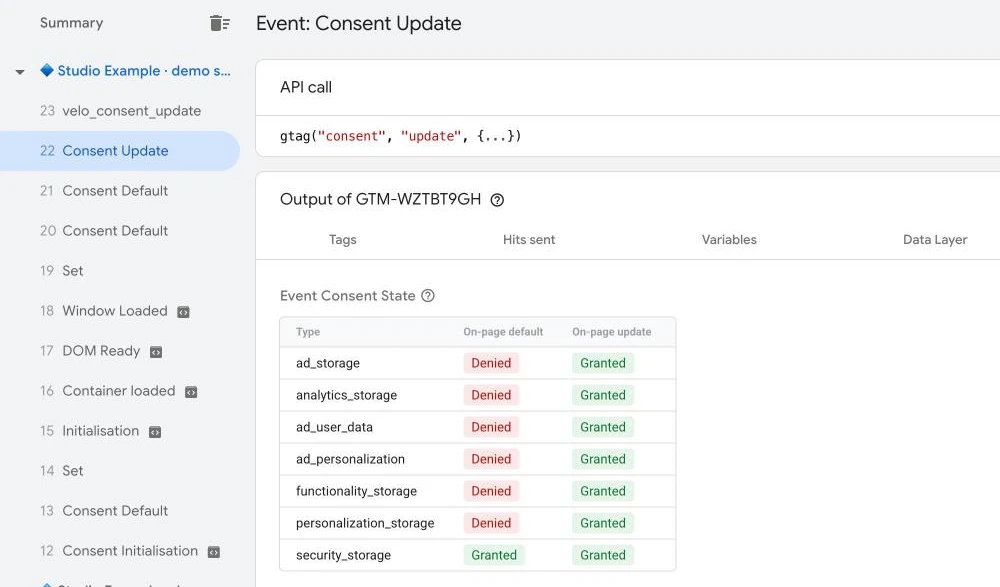
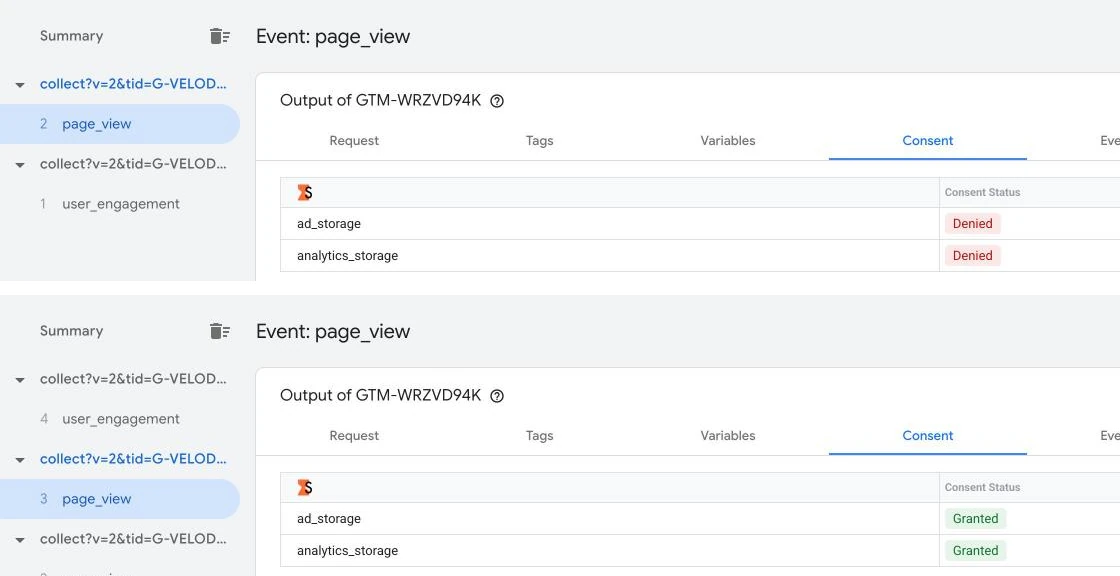
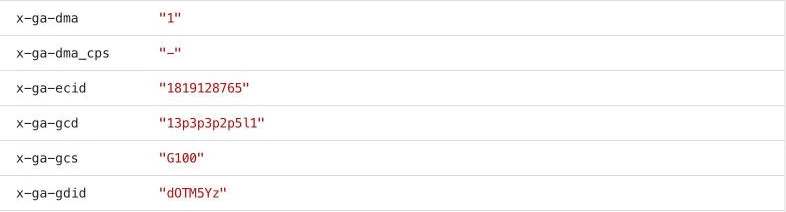
Les balises serveur de Google lisent cet état. Lorsque le consentement est refusé, Google Analytics ne dépose et ne lit aucun cookie, et les balises Google Ads ne lisent ni n’écrivent de cookies publicitaires. Google liste le comportement de chaque balise dans son guide du consentement côté serveur.
L’onglet Consent de l’aperçu indique aussi Consent not configured. Cette ligne concerne le conteneur serveur lui-même, qui ne définit aucun état du consentement de son côté. Le tableau situé au-dessus montre l’état arrivé avec la requête.
Faire vérifier le consentement par les balises des autres fournisseurs
Les balises serveur d’autres fournisseurs, comme Meta Conversions API ou TikTok Events API, ne suivent pas d’elles-mêmes l’état du consentement de Google. Il faut demander à chacune de le vérifier.
Dans la balise Facebook Conversion API de Stape, ouvrez Tag Execution Consent Settings et sélectionnez Send data in case marketing consent given. La valeur par défaut est Send data always.
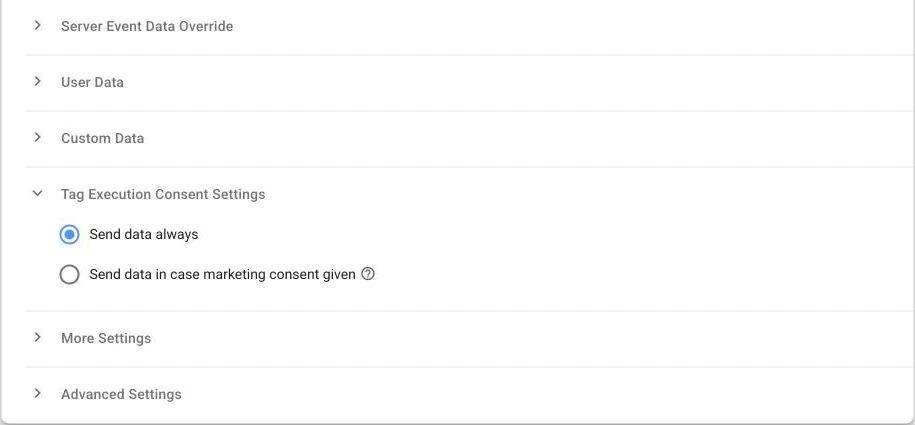
Pour tout autre modèle, cherchez un réglage de consentement dans sa documentation. Testez ensuite une visite refusée dans l’aperçu du conteneur serveur et vérifiez que la balise ne s’est pas déclenchée.
Vérifier le résultat
- Ouvrez Preview dans le conteneur web et chargez votre page dans une nouvelle session. Dans Tag Assistant, ouvrez l’onglet Consent : dans une région en opt-in, la valeur par défaut définie sur la page affiche Denied.
- Ouvrez Preview dans le conteneur serveur, dans le même navigateur. La page vue arrive avec ad_storage et analytics_storage en Denied.
- Cliquez sur Tout accepter dans la bannière Velo. Tag Assistant indique Granted pour la mise à jour effectuée sur la page, et une nouvelle requête arrive sur le serveur en Granted.
- Ouvrez une nouvelle session, cliquez sur Tout refuser et vérifiez que les balises serveur des autres fournisseurs ne se déclenchent pas.
- Recommencez avec un choix partiel depuis Choisir ce qui est autorisé.
Points de vigilance
Vous chargez Google Tag Manager depuis votre propre domaine.
Le Custom Loader de Stape et les configurations similaires servent gtm.js depuis votre domaine. Laissez la balise Velo CMP sur Consent Initialization - All Pages dans ce conteneur, pour que la valeur par défaut reste définie en premier. Si Velo est plutôt installé directement avec l’extrait de code, suivez les conseils sur l’ordre de chargement pour tag gateway.
Google vous demande aussi d’activer les paramètres spécifiques à la région lorsque votre serveur sert ses scripts. Notre test chargeait gtm.js depuis Google, vérifiez donc ce point vous-même : depuis un pays en opt-in, la valeur par défaut définie sur la page doit afficher Denied. Si ce n’est pas le cas, cochez Require opt-in in every region dans la balise Velo CMP jusqu’à ce que les paramètres de région fonctionnent.
Votre serveur dépose des cookies.
Un cookie que le serveur dépose en HttpOnly ne peut être supprimé par aucun script du navigateur, celui de Velo compris. Lorsqu’un visiteur retire son consentement, Velo supprime les cookies connus des catégories retirées qu’un script peut atteindre. Assurez-vous qu’une balise serveur qui dépose un cookie vérifie le consentement avant de le faire.
Le mode débogage de Velo n’affiche aucune requête Google.
Le mode débogage reconnaît les scripts et les requêtes de Google à leurs adresses habituelles. Un chargeur personnalisé qui les renomme peut les lui cacher. Pour cette configuration, utilisez Tag Assistant et l’aperçu du conteneur serveur.
Toujours bloqué ?
Dites-nous où vous en êtes et nous reprendrons à partir de là.