Central de ajuda · Marcação do lado do servidor com o Stape
Leve o consentimento para o seu contêiner de servidor
Hospede um contêiner de servidor do Google Tag Manager no Stape e confira se a escolha que o Velo coleta no navegador chega com cada requisição.
Como o consentimento chega ao seu servidor
O Velo funciona no navegador do visitante. Ele define o padrão do Google Consent Mode quando a página começa a carregar e o atualiza quando o visitante escolhe. As tags do Google adicionam esse estado de consentimento a cada requisição que enviam, incluindo as que enviam ao seu próprio contêiner de servidor.
Por isso não há nada do Velo para instalar no servidor. Você configura o Consent Mode uma vez, no contêiner web, e o contêiner de servidor lê o que chega. O Google descreve isso no seu guia de consentimento para a marcação do lado do servidor.
Antes de começar
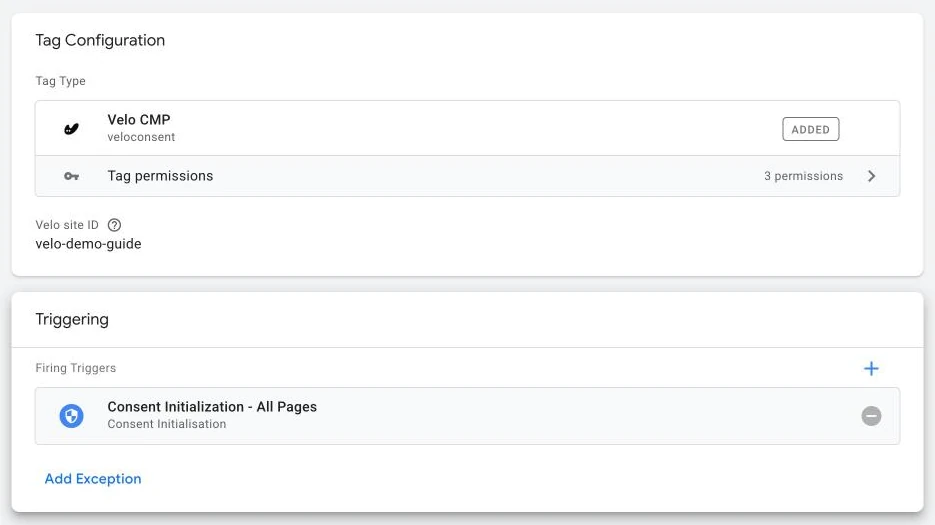
- A tag Velo CMP dispara em Consent Initialization - All Pages no seu contêiner web. O guia de instalação do GTM cobre isso.
- Você pode criar contêineres na sua conta do Google Tag Manager.
- Você tem uma conta no Stape.
Crie o contêiner de servidor
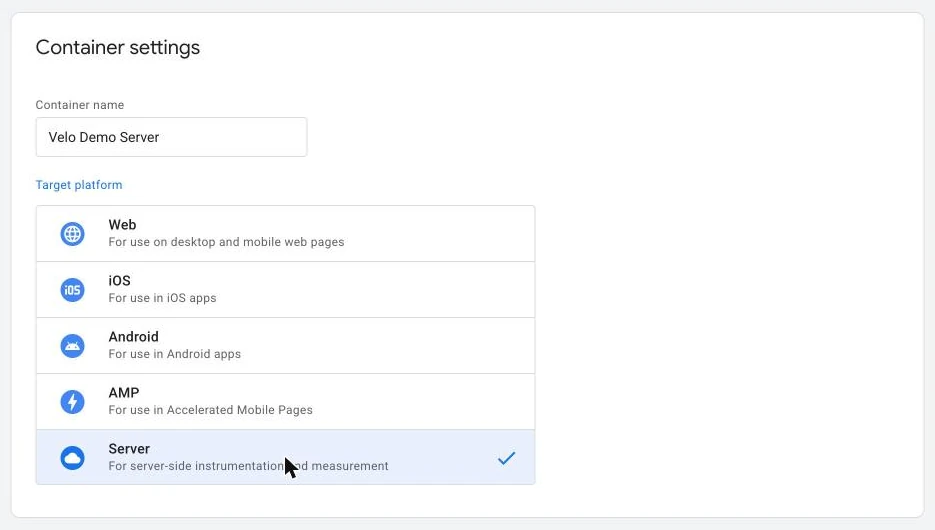
- No Google Tag Manager, abra Admin e clique em + na coluna do contêiner.
- Dê um nome ao contêiner, escolha Server como plataforma de destino e clique em Create.
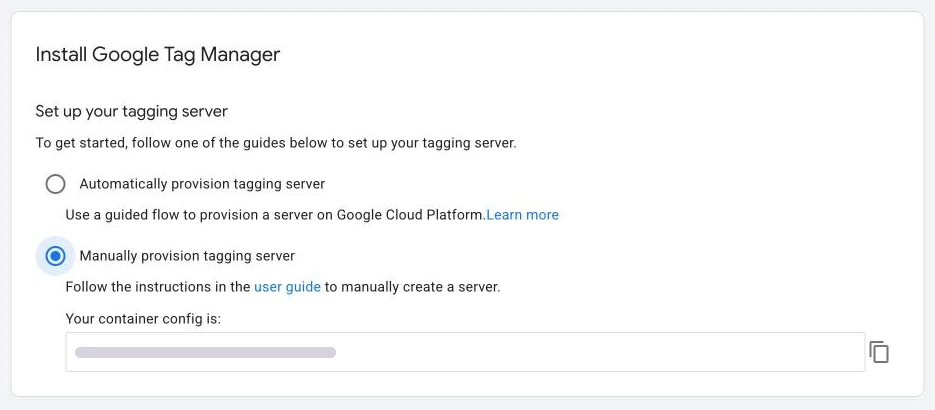
- Em Install Google Tag Manager, escolha Manually provision tagging server e copie a configuração do contêiner.
Hospede o contêiner no Stape
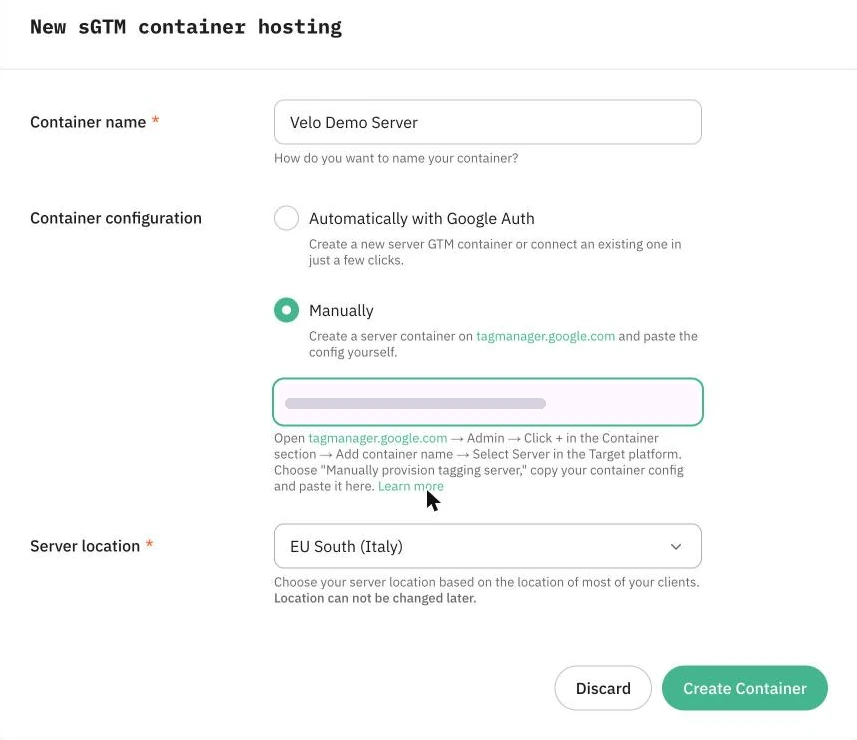
- No Stape, clique em Create sGTM container e escolha Manually.
- Preencha Container name. Em Container configuration, selecione Manually e cole a configuração do contêiner.
- Escolha a Server location mais próxima da maioria dos seus visitantes. Não dá para mudá-la depois.
- Clique em Create Container e escolha um plano. O plano gratuito foi suficiente para o nosso teste.
- Na página do contêiner, espere o status Running e depois copie a Built-in container URL em Domains (Tagging Server URLs).
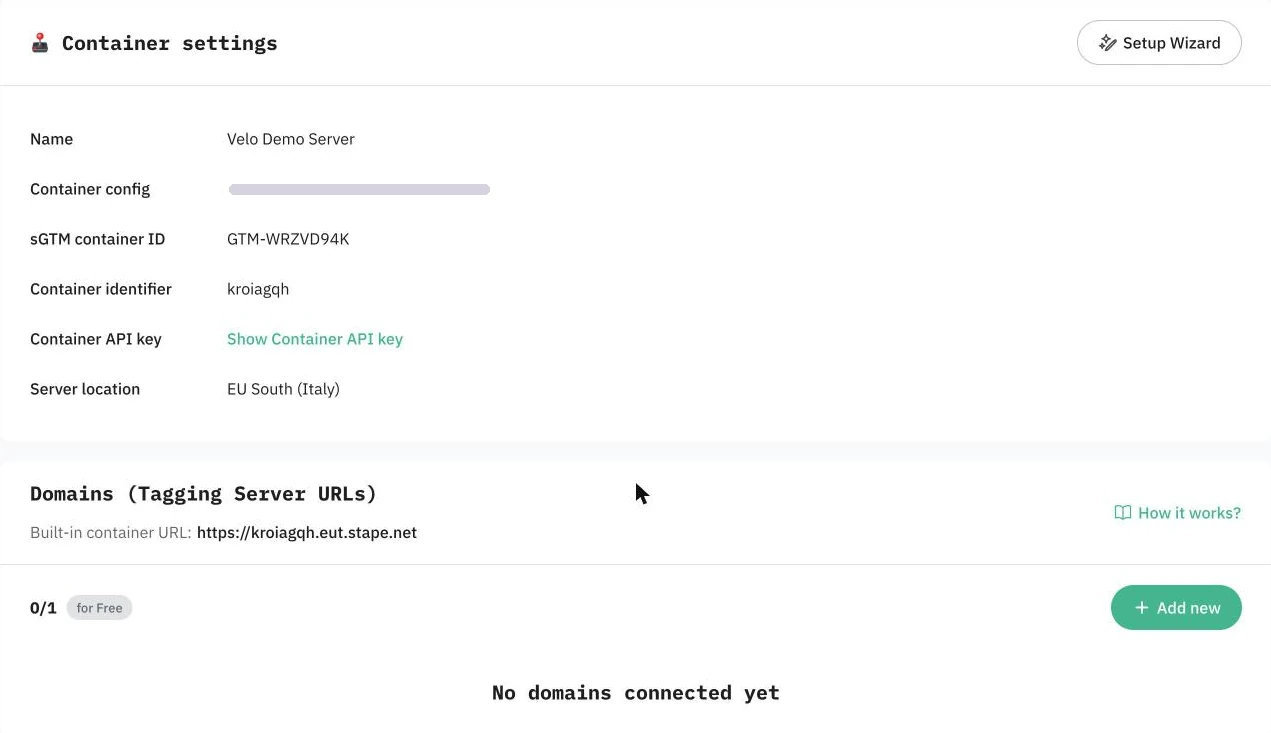
Para um site no ar, adicione o seu próprio subdomínio com Add new em Domains, para as requisições irem para o seu domínio. O guia de configuração do Stape cobre os registros DNS.
Conecte os seus contêineres
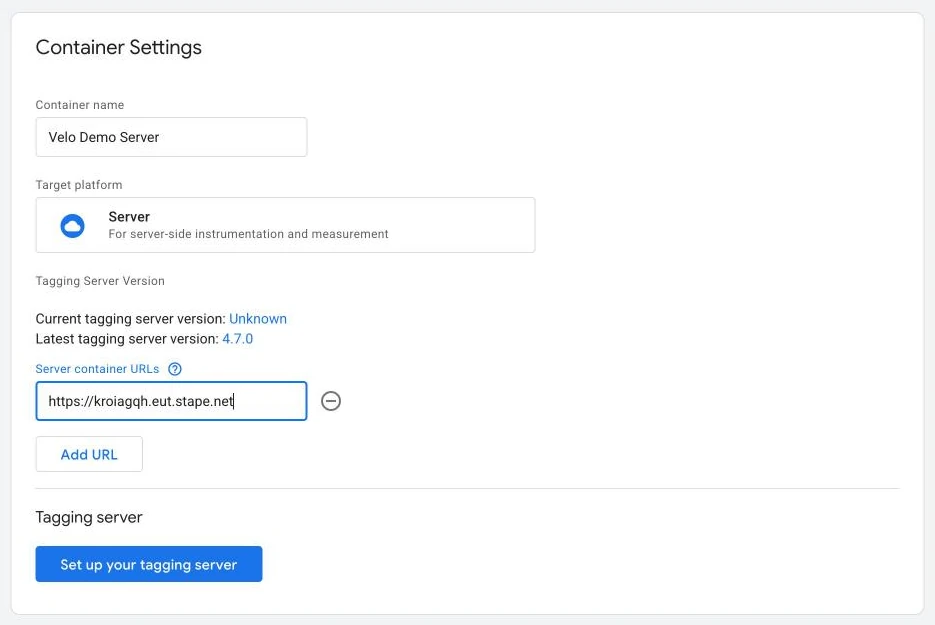
No contêiner de servidor: abra Admin → Container Settings, clique em Add URL em Server container URLs, cole a URL do Stape e salve.
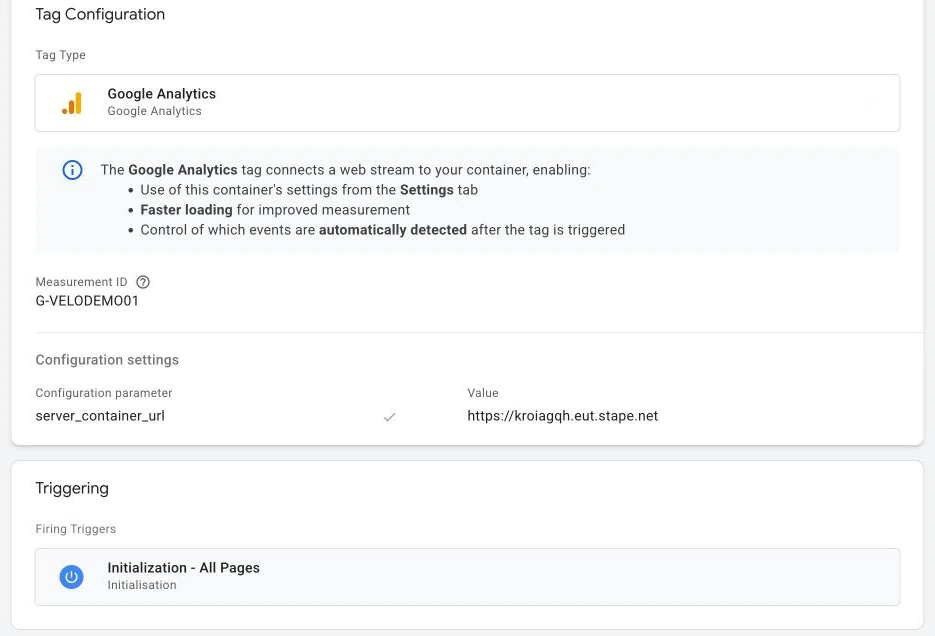
No contêiner web: abra a sua tag do Google Analytics, expanda Configuration settings, clique em Add parameter e adicione server_container_url com a mesma URL como valor. Mantenha a tag em Initialization - All Pages. A documentação do Google chama essa tag de tag do Google.
De volta ao contêiner de servidor: um cliente Google Analytics: GA4 (Web) já vem instalado e reivindica as requisições que chegam. Adicione as tags de servidor de que você precisa, seguindo o guia do Google para enviar dados a um contêiner de servidor. Publique os dois contêineres quando os seus testes passarem.
O que o servidor recebe
| Visitante | Enviado com a requisição | Preview do servidor |
|---|---|---|
| Ainda não escolheu | gcs=G100 | ad_storage e analytics_storage Denied |
| Clica em Aceitar tudo | gcs=G111, e o Google Analytics envia a visualização de página de novo | ad_storage e analytics_storage Granted |
Um visitante que recusa continua no estado negado. No preview do contêiner de servidor, os valores aparecem em Event data como x-ga-gcs e x-ga-gcd.
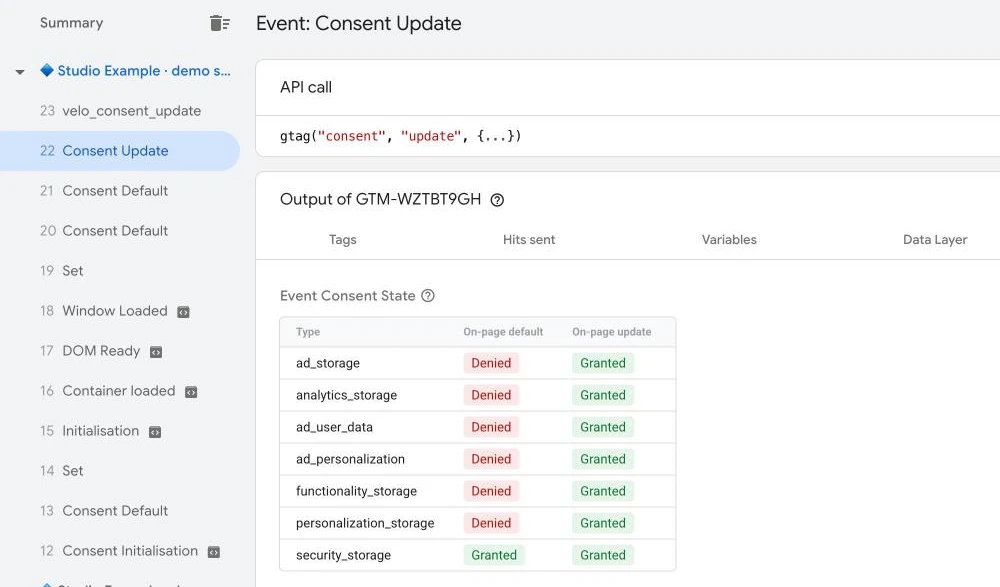
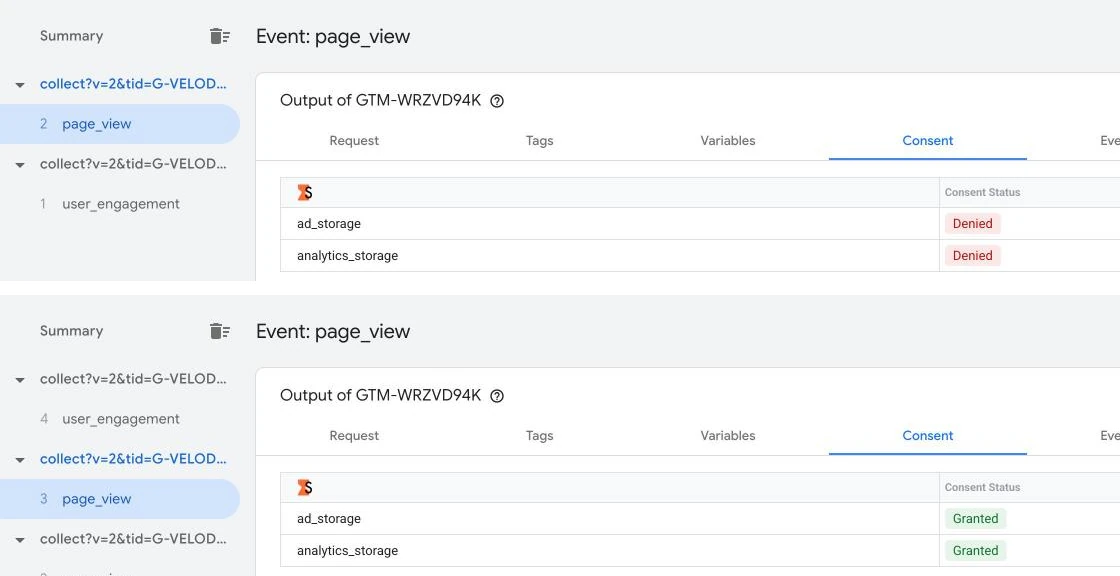
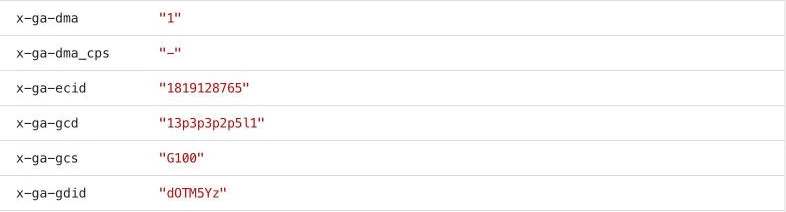
As tags de servidor do próprio Google leem esse estado. Com o consentimento negado, o Google Analytics não define nem lê cookies, e as tags do Google Ads não leem nem gravam cookies de publicidade. O Google lista o comportamento de cada tag no seu guia de consentimento do lado do servidor.
A aba Consent do preview também diz Consent not configured. Essa linha se refere ao próprio contêiner de servidor, que não define nenhum estado de consentimento próprio. A tabela acima dela mostra o estado que chegou com a requisição.
Faça as tags de outros fornecedores verificarem o consentimento
Tags de servidor de outros fornecedores, como a Meta Conversions API ou a TikTok Events API, não seguem sozinhas o estado de consentimento do Google. Cada uma precisa ser configurada para verificá-lo.
Na tag Facebook Conversion API do Stape, abra Tag Execution Consent Settings e selecione Send data in case marketing consent given. O padrão é Send data always.
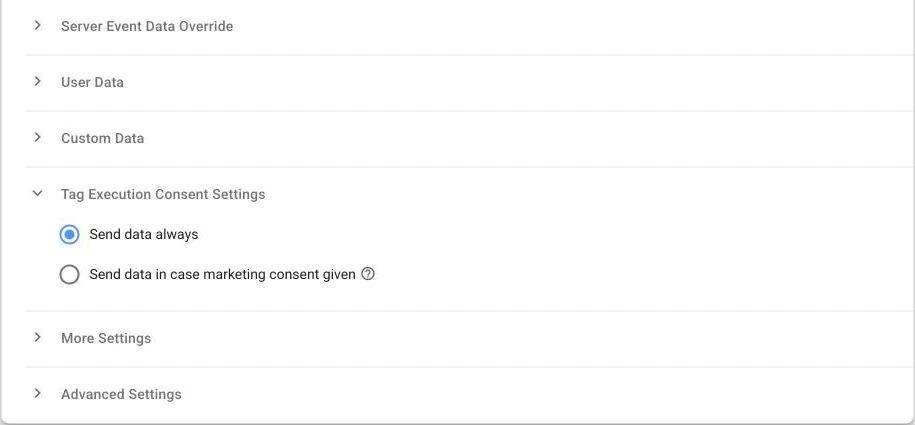
Para qualquer outro template, procure uma configuração de consentimento na documentação dele. Depois teste uma visita recusada no preview do servidor e confirme que a tag não disparou.
Confira o resultado
- Abra o Preview no contêiner web e carregue a sua página em uma sessão nova. No Tag Assistant, abra a aba Consent: em uma região de opt-in, o padrão on-page mostra Denied.
- Abra o Preview no contêiner de servidor, no mesmo navegador. A visualização de página chega com ad_storage e analytics_storage Denied.
- Clique em Aceitar tudo no banner do Velo. O Tag Assistant mostra a atualização on-page como Granted, e uma nova requisição chega ao servidor como Granted.
- Comece uma sessão nova, clique em Recusar e confirme que as tags de servidor de outros fornecedores não disparam.
- Repita com uma escolha parcial em Escolher o que permitir.
Pontos de atenção
Você carrega o Google Tag Manager a partir do seu próprio domínio.
O Custom Loader do Stape e configurações parecidas servem gtm.js a partir do seu domínio. Mantenha a tag Velo CMP em Consent Initialization - All Pages nesse contêiner, para o padrão continuar sendo definido primeiro. Se o Velo estiver instalado com o trecho de código direto, siga as orientações de ordem de carregamento para o tag gateway.
O Google também pede que você ative as configurações específicas por região quando o seu servidor serve os scripts do Google. O nosso teste carregou gtm.js a partir do Google, então confira isso você mesmo: a partir de um país de opt-in, o padrão on-page precisa mostrar Denied. Se não mostrar, marque Require opt-in in every region na tag Velo CMP até as configurações por região funcionarem.
O seu servidor define cookies.
Um cookie que o servidor define como HttpOnly não pode ser removido por nenhum script no navegador, nem pelo do Velo. Quando um visitante retira o consentimento, o Velo apaga os cookies conhecidos das categorias retiradas que um script consegue alcançar. Garanta que uma tag de servidor que define um cookie verifique o consentimento antes de fazer isso.
O modo de depuração do Velo não mostra nenhuma requisição do Google.
O modo de depuração reconhece os scripts e as requisições do Google pelos endereços habituais. Um custom loader que os renomeia pode escondê-los dele. Nessa configuração, use o Tag Assistant e o preview do servidor.
Ainda travado?
Conte até onde você chegou e a gente continua daí.