Guia de instalação do Google Tag Manager
Adicione o Velo ao Google Tag Manager
Instale o banner de cookies do Velo e o Google Consent Mode v2 com uma tag do template Velo CMP na Community Template Gallery do Google. Não há código para adicionar à página nem Custom HTML. Você configura a tag, define o gatilho e publica, e tudo leva cerca de dez minutos.
Instruções e fontes das imagens revisadas em 18 de novembro de 2026.
Funciona com as plataformas em que você cria












O que você precisa no Google Tag Manager
Depois que estiver no ar
- Seu banner segue os padrões que você define para a região de cada visitante.
- As tags esperam até o visitante escolher.
- Cada escolha fica registrada, e o Consent Mode v2 a repassa às suas tags do Google.
Instale o Velo uma vez e segure suas tags até o consentimento
Escolha o caminho que combina com a forma como o seu site já carrega as tags. Os dois terminam com o mesmo banner e os mesmos sinais.
Instale pelo Google Tag Manager
Você precisa de um contêiner web que já esteja instalado no seu site. A partir daí, você adiciona o template Velo CMP pela Community Template Gallery, cria uma tag com o ID do seu site, testa no Preview e publica. Capturamos todas as telas abaixo em 18 de novembro de 2026.
Segure qualquer tag até a categoria dela ser permitida
As tags do próprio Google seguem o Consent Mode. Qualquer outra tag pode esperar pela categoria dela com uma variável e um gatilho. O exemplo abaixo segura uma tag até que analytics seja permitido.
Uma tag do template Velo CMP, disparada em Consent Initialization. Teste no Preview e depois publique.
Tudo o que uma configuração de consentimento precisa
O mesmo banner, os mesmos registros e as mesmas análises em todos os planos. O Pro adiciona sites ilimitados, análises ilimitadas e o seu próprio logotipo.
Seu banner pergunta no idioma do visitante e segue os padrões que você define para a região dele.
Cada escolha fica registrada, e o Consent Mode v2 a repassa às suas tags do Google.
Instale pelo Google Tag Manager
Você precisa de um contêiner web que já esteja instalado no seu site. A partir daí, você adiciona o template Velo CMP pela Community Template Gallery, cria uma tag com o ID do seu site, testa no Preview e publica. Capturamos todas as telas abaixo em 18 de novembro de 2026.
Abra a galeria de templates
No seu contêiner web, abra Templates. Na caixa Tag Templates, clique em Search Gallery.
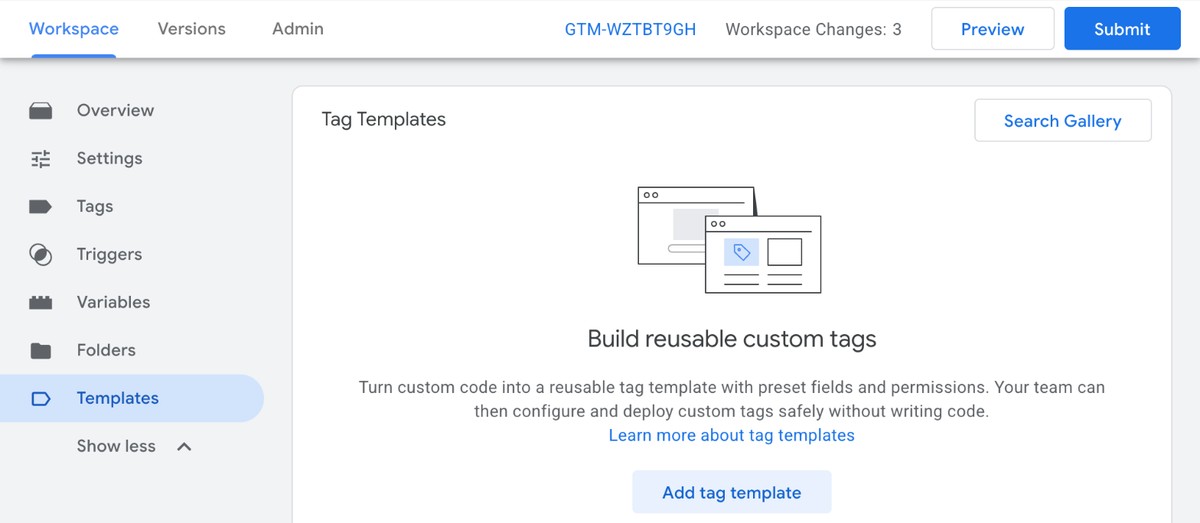 Templates, com Search Gallery no canto superior direito da caixa Tag Templates.
Adicione o Velo CMP ao seu workspace
Clique na lupa e procure por Velo CMP. Abra o resultado publicado por veloconsent, clique em Add to workspace e depois em Add. O Tag Manager lista o que o template pode fazer antes de adicioná-lo: carregar o script do Velo, ler e definir o estado de consentimento e gravar na camada de dados. O código-fonte do template é público no GitHub.
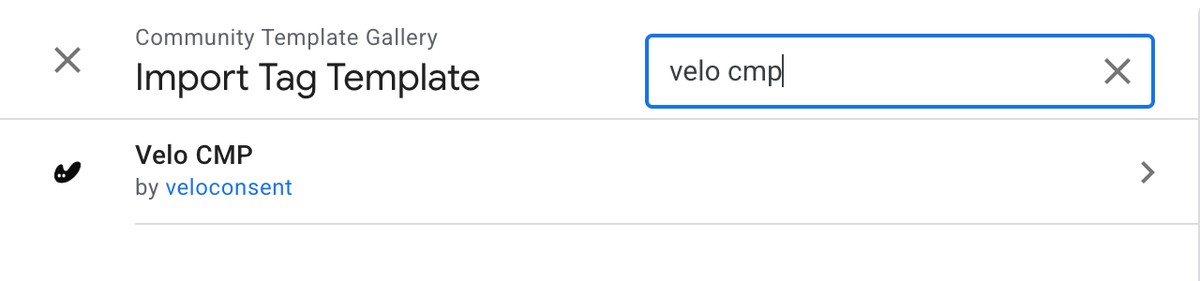 Procure por Velo CMP na galeria.
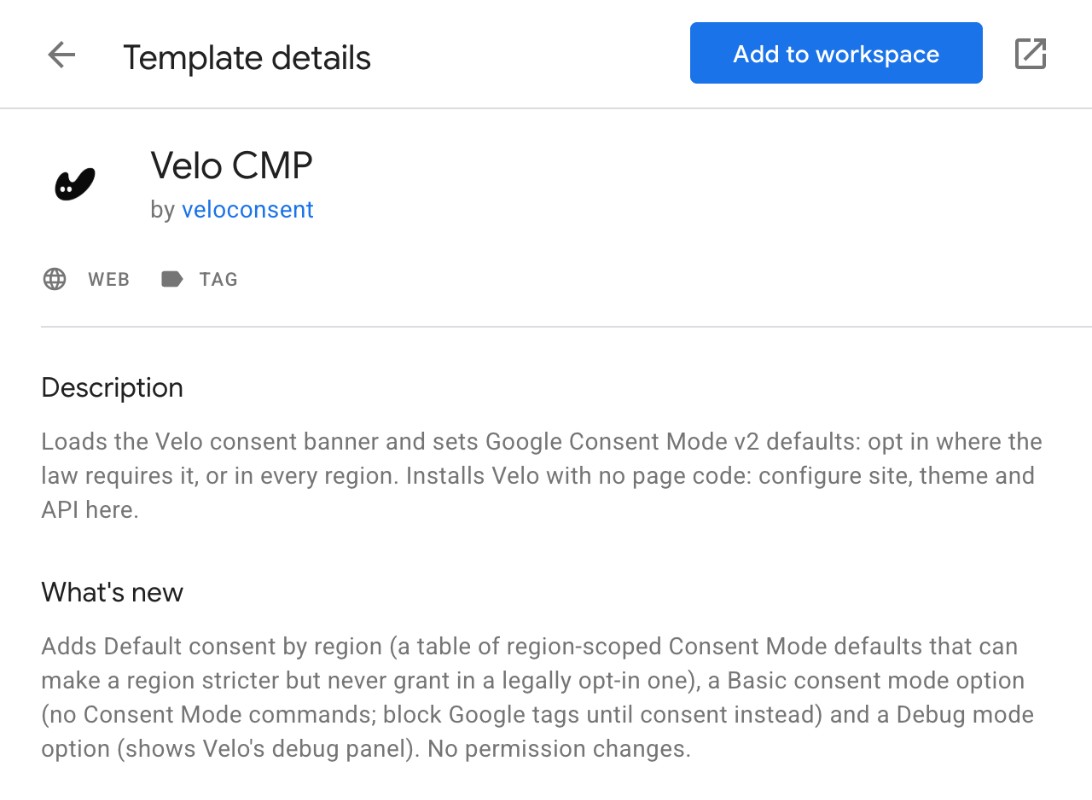 A página do template, com Add to workspace no topo.
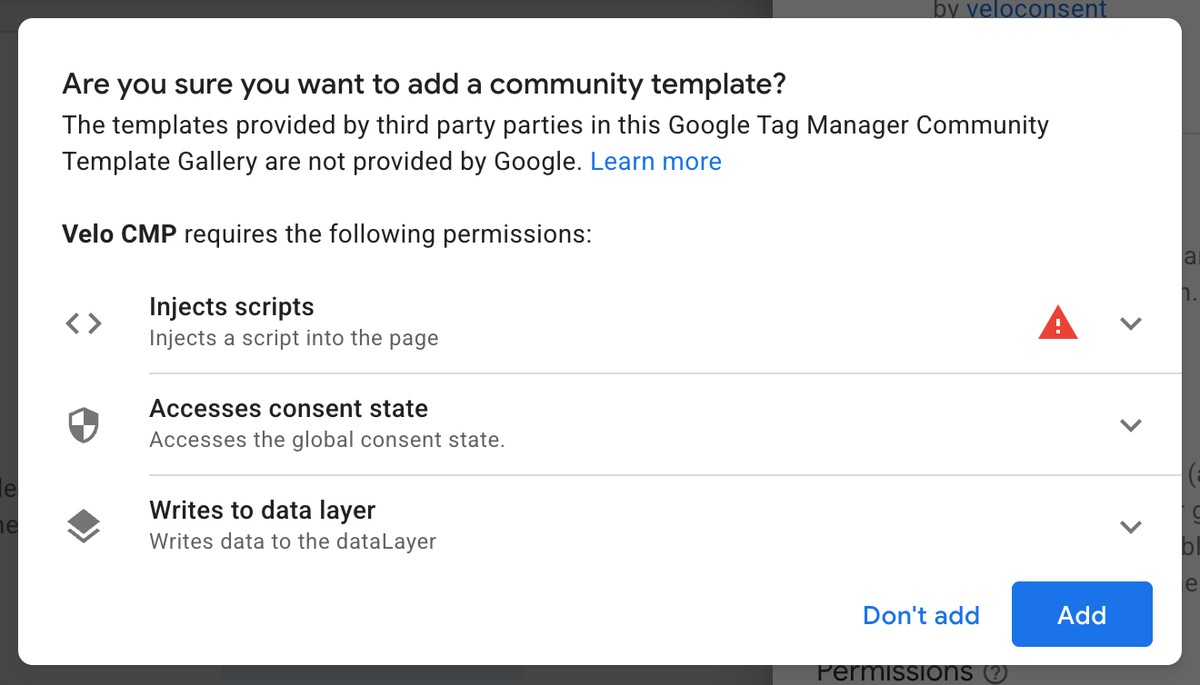 O Tag Manager lista as permissões do template antes de adicioná-lo.
Crie uma tag a partir do template
Abra Tags e clique em New. Clique em Tag Configuration e escolha Velo CMP, que agora aparece em Gallery.
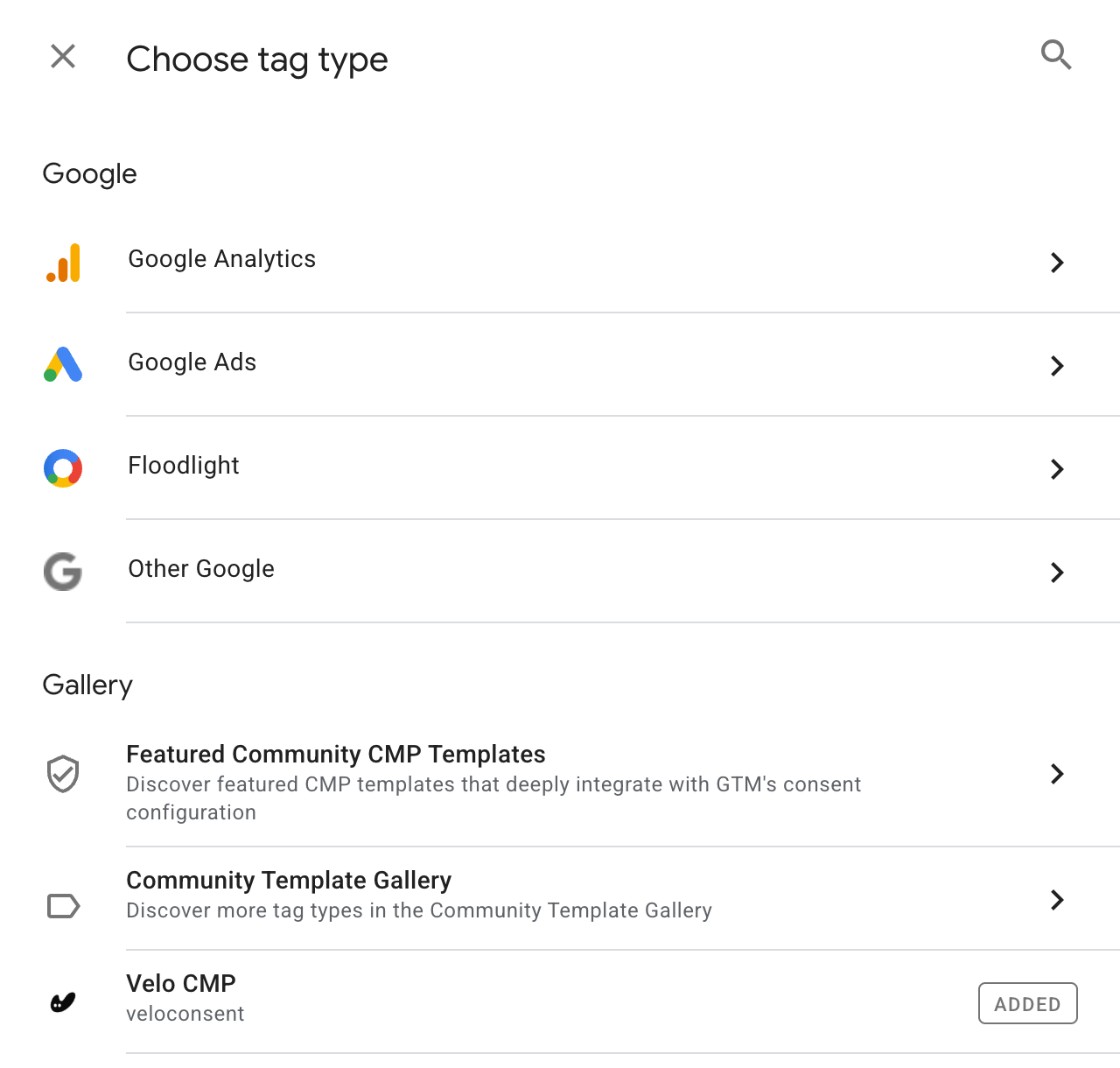 Velo CMP aparece em Gallery assim que o template está no seu workspace.
Cole o ID do seu site
Copie o ID do seu site no painel do Velo e cole no lugar de default em Velo site ID. Deixe Velo API endpoint como está, a menos que o seu painel mostre um endereço diferente. Banner theme e Banner language podem ficar como estão.
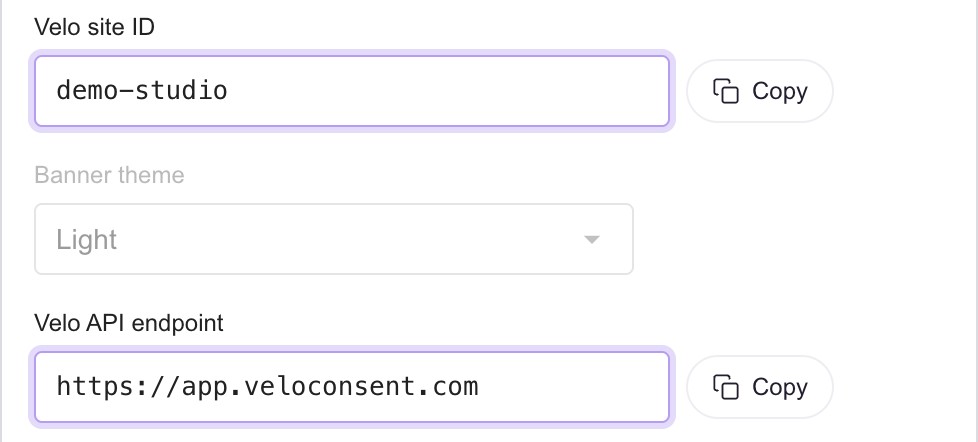 No Velo, a aba Google Tag Manager da etapa de instalação mostra os dois valores com um botão de copiar.
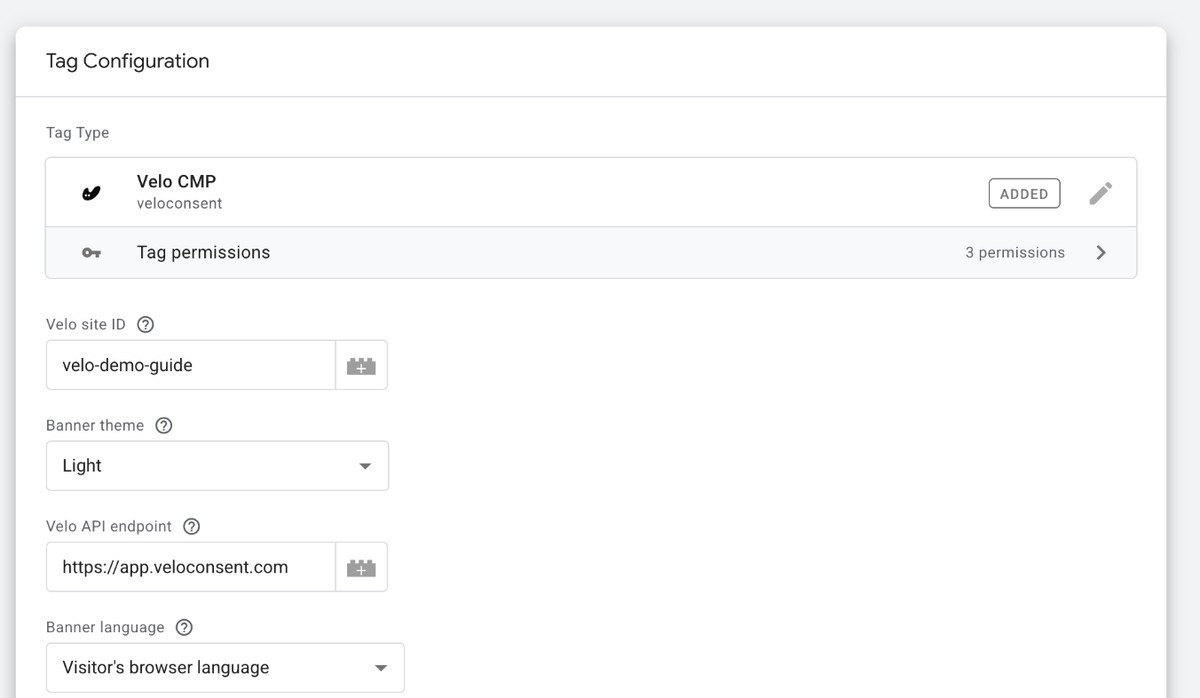 A tag com um ID de site colado. Todos os outros campos mantêm o valor padrão.
Confira as configurações opcionais
Em uma instalação normal, deixe como está tudo o que fica abaixo de Banner language. Require opt-in in every region pergunta primeiro a todo visitante, inclusive onde a lei não exige. Default consent by region pode tornar uma região mais rígida. Marque Basic consent mode só se você desativou o Google Consent Mode v2 no Velo. Em Advanced você pode substituir o título e a mensagem do banner, definir a URL da sua política de cookies e ativar ads_data_redaction ou url_passthrough, ambos desativados por padrão. Deixe as duas substituições vazias para usar o texto do seu painel.
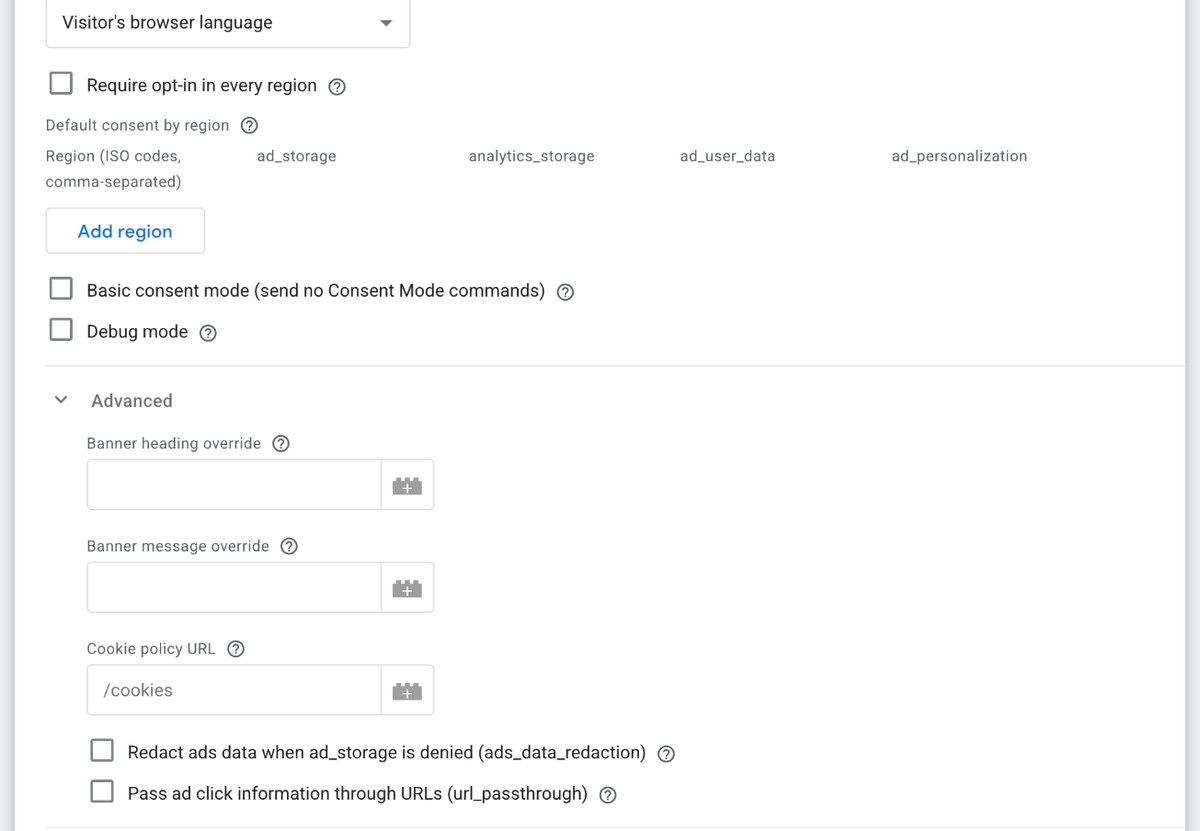 As configurações opcionais com Advanced aberto. Uma instalação normal não precisa de nenhuma delas.
Dispare em Consent Initialization – All Pages
Clique em Triggering e escolha Consent Initialization - All Pages. Este é o gatilho de consentimento do Tag Manager e roda antes de todos os outros gatilhos, então o Velo define o estado de consentimento antes que as suas outras tags o leiam. Dê um nome à tag e clique em Save.
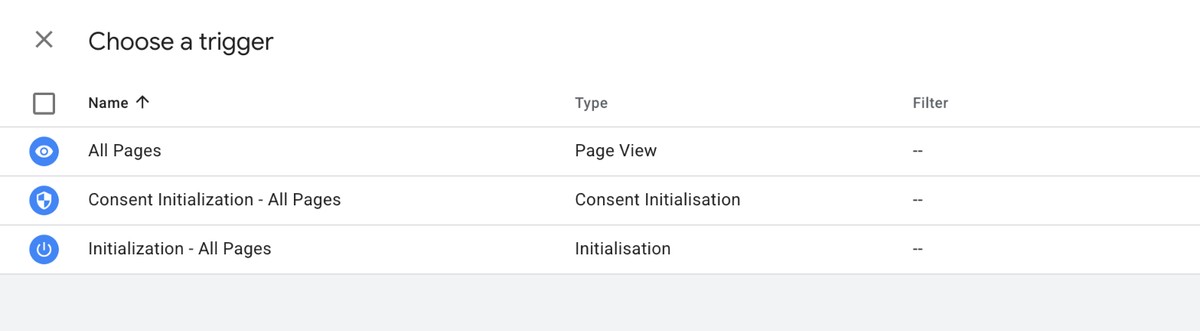 Escolha Consent Initialization - All Pages.
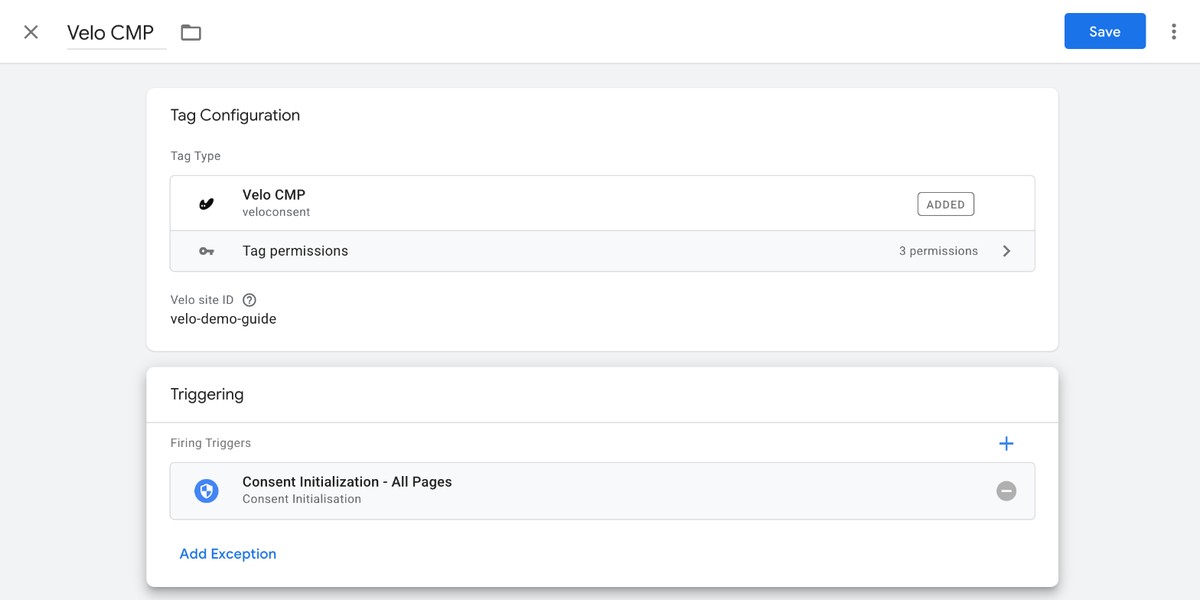 A tag pronta, com Velo CMP, o ID do seu site e um gatilho.
Ative a visão geral de consentimento
Abra Admin, depois Container Settings, marque Enable consent overview e salve. Um ícone de escudo aparece na tela Tags. Ele abre uma lista de cada tag com os tipos de consentimento que ela verifica, para você ver quais tags precisam de uma configuração de consentimento própria. Mas isso não ativa o Consent Mode. Os padrões e as atualizações de consentimento vêm da tag do Velo.
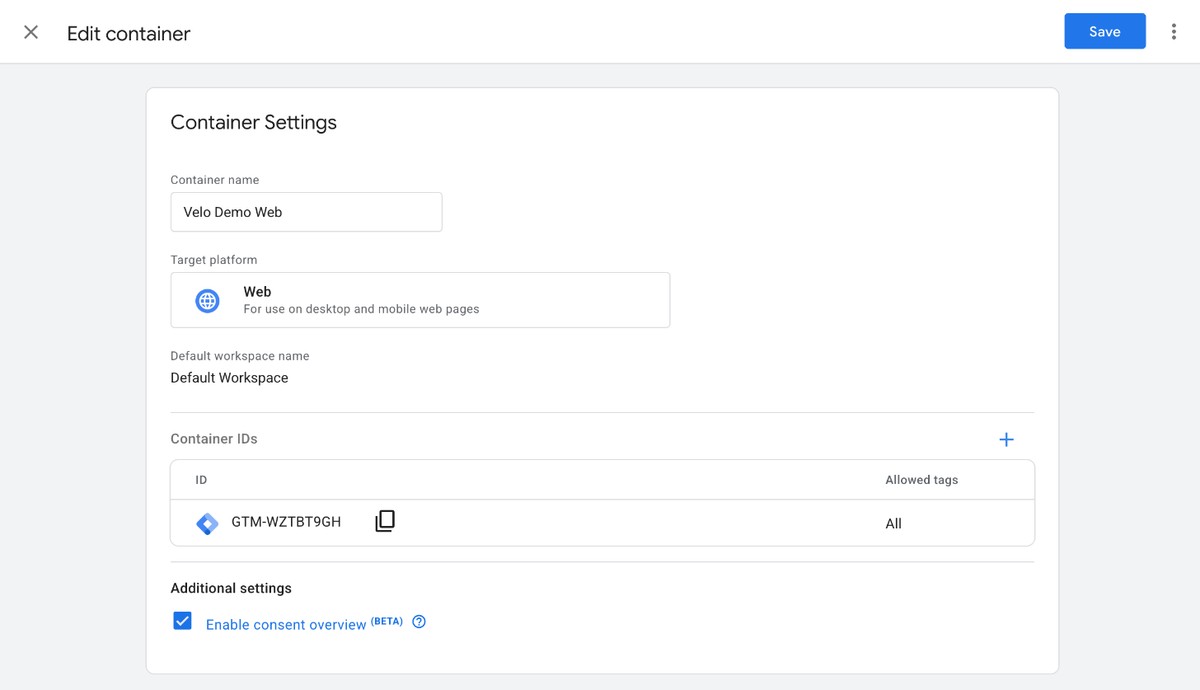 Enable consent overview fica em Additional settings.
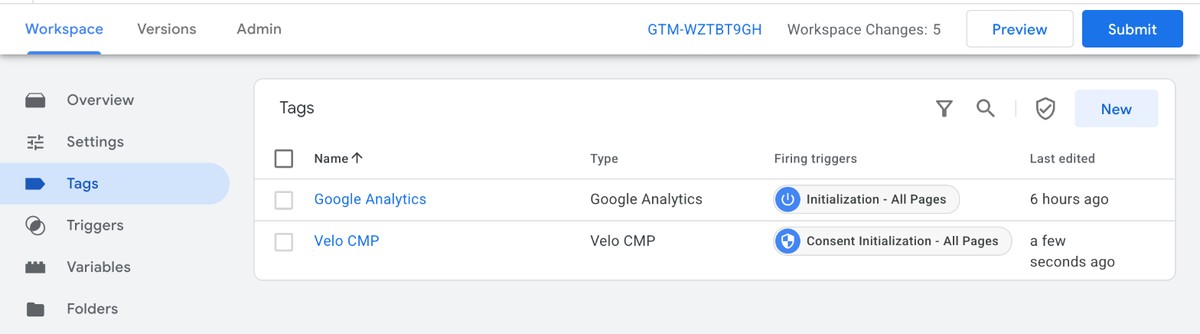 O ícone de escudo ao lado de New abre a visão geral de consentimento.
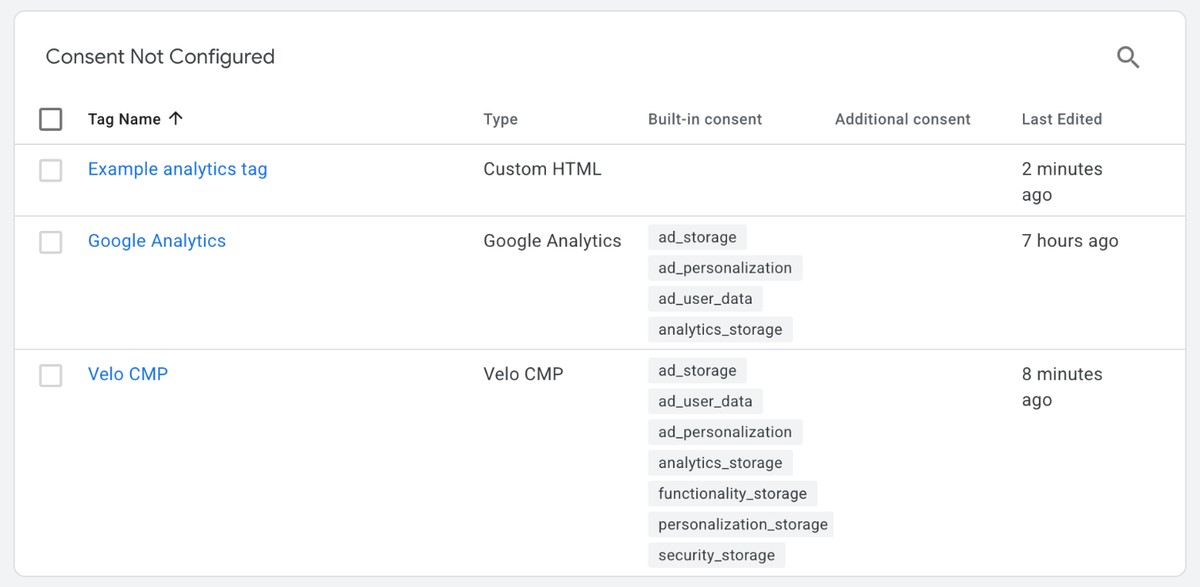 Cada tag com os tipos de consentimento que ela verifica. Uma tag Custom HTML não verifica nenhum, então precisa de um gatilho próprio.
Teste no Preview
Clique em Preview, digite o endereço do seu site e clique em Connect. O seu site abre em uma nova janela com o banner. No Tag Assistant, selecione Consent Initialization e confira se Velo CMP é a tag que disparou. Abra a aba Consent em um evento posterior para ver o estado padrão. Depois aceite no seu site e selecione velo_consent_update para ver a atualização. Teste também Recusar e uma escolha parcial. Para confirmar que o mesmo estado chega ao Google Analytics, siga Verificar o Consent Mode no GA4.
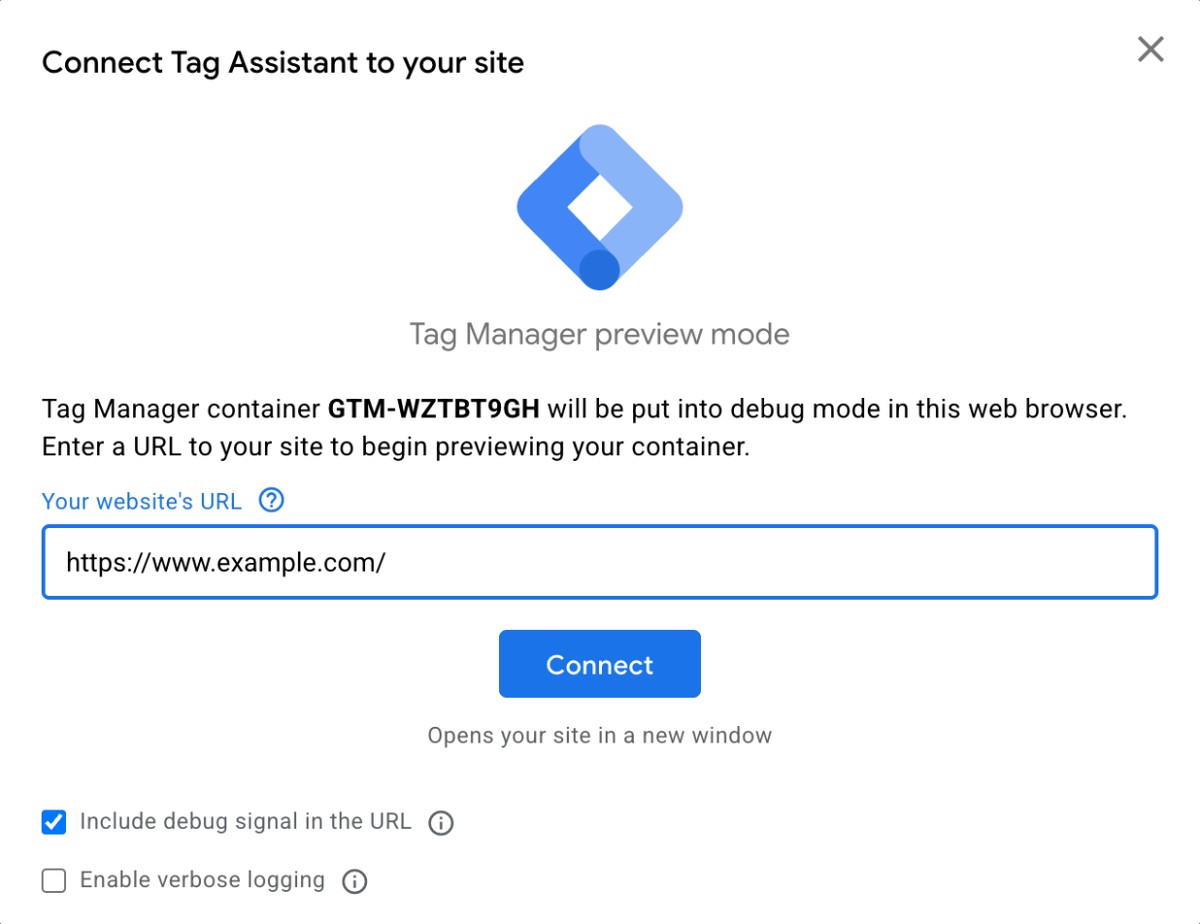 Digite o endereço do seu site e clique em Connect.
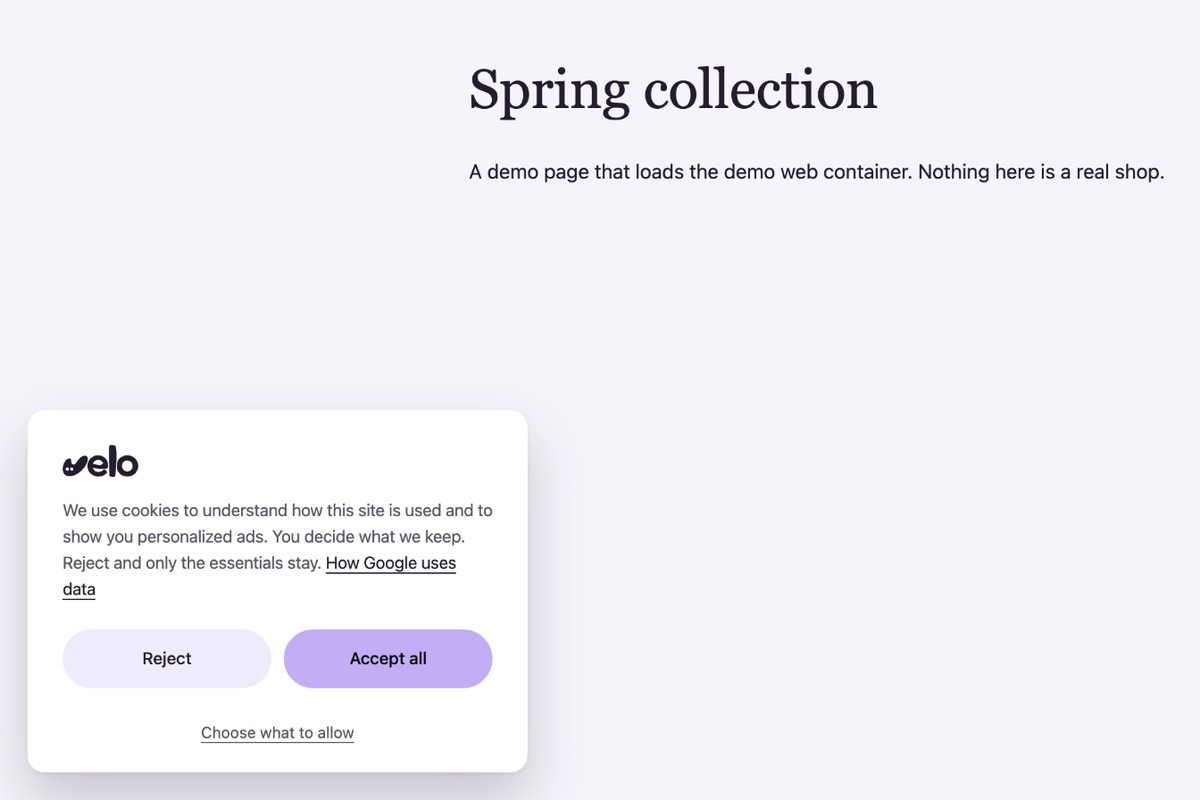 O banner na página, carregado pela tag.
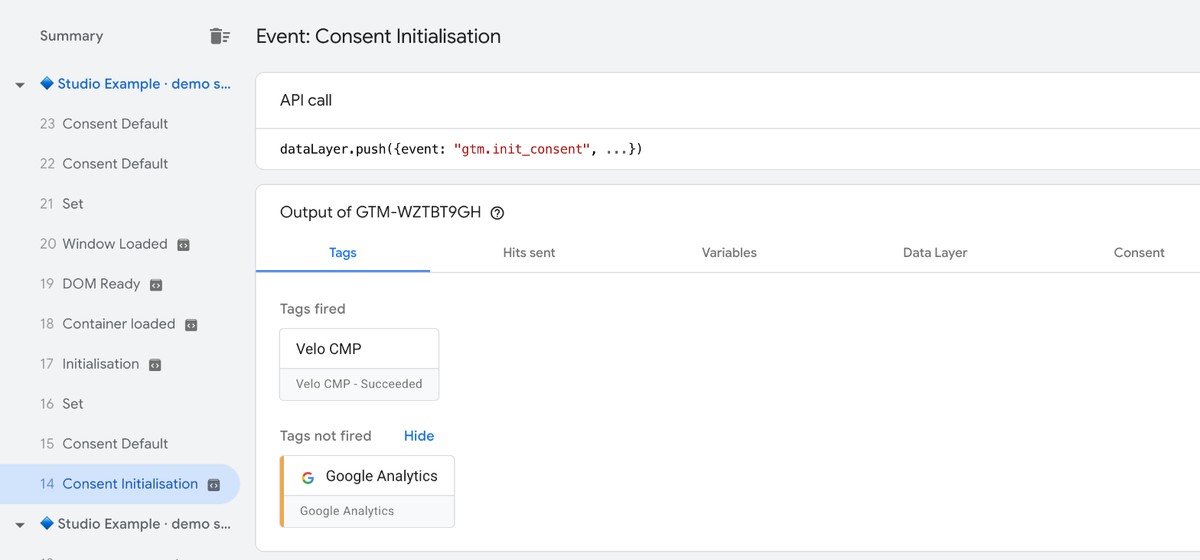 Velo CMP dispara em Consent Initialization, antes do Google Analytics.
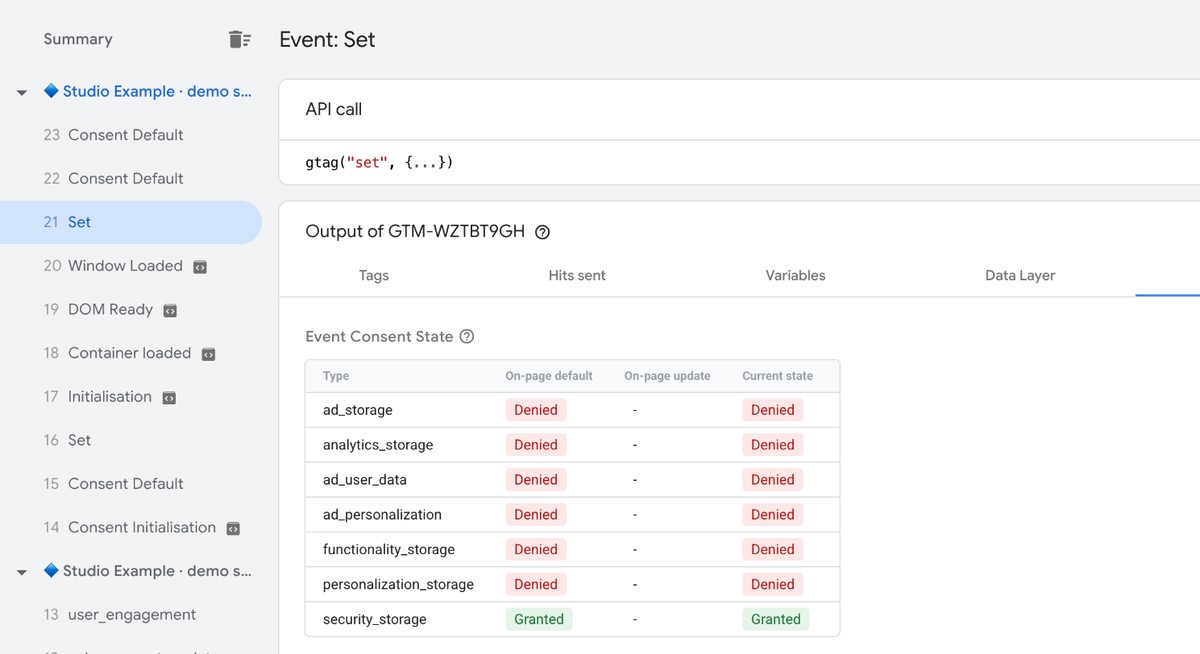 Antes de uma escolha, um visitante na Espanha tem tudo negado, exceto security_storage.
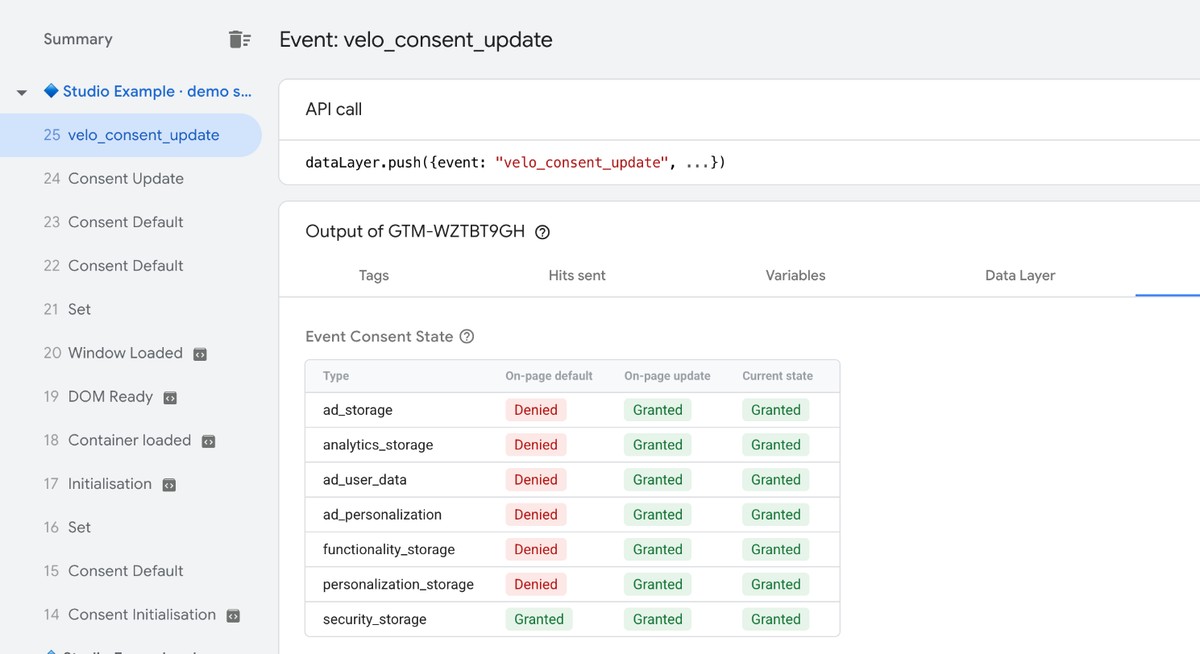 Depois de Aceitar tudo, a coluna de atualização mostra Granted.
Publique o contêiner
O Preview só funciona no seu próprio navegador. Para colocar o Velo no ar, clique em Submit, dê um nome à versão e clique em Publish.
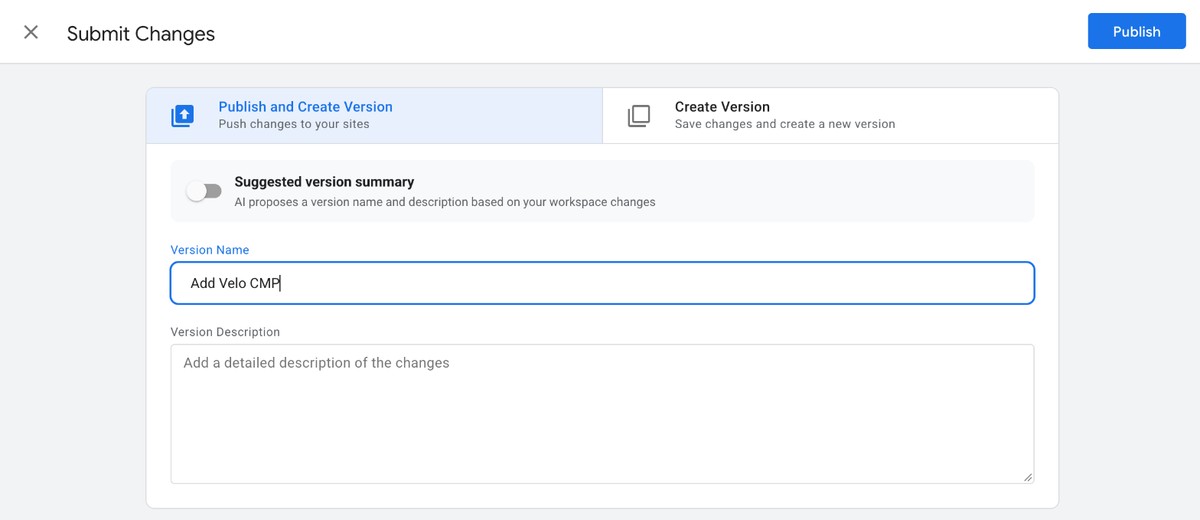 A tela Submit Changes, com Publish no canto superior direito.
Confira se o Velo está ativo
Abra o seu site em uma janela anônima e teste o banner. Depois abra o seu painel do Velo. Assim que o seu site der sinal, a etapa Check connection da configuração do seu site diz que o Velo está ativo.
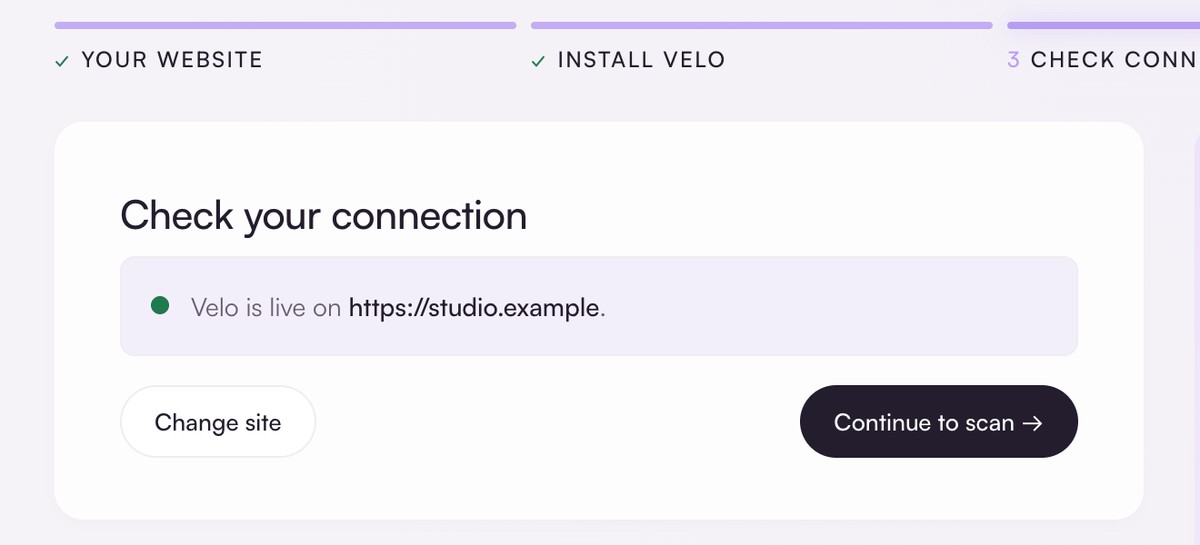 A configuração do Velo depois que o site deu sinal.
Segure qualquer tag até a categoria dela ser permitida
As tags do próprio Google seguem o Consent Mode. Qualquer outra tag pode esperar pela categoria dela com uma variável e um gatilho. O exemplo abaixo segura uma tag até que analytics seja permitido.
Veja o que o Velo envia
Cada vez que um visitante escolhe, e em cada visualização de página seguinte enquanto essa escolha estiver salva, o Velo envia velo_consent_update para a camada de dados. Ele traz velo_categories: analytics, ads, functional e personalization, cada um true ou false.
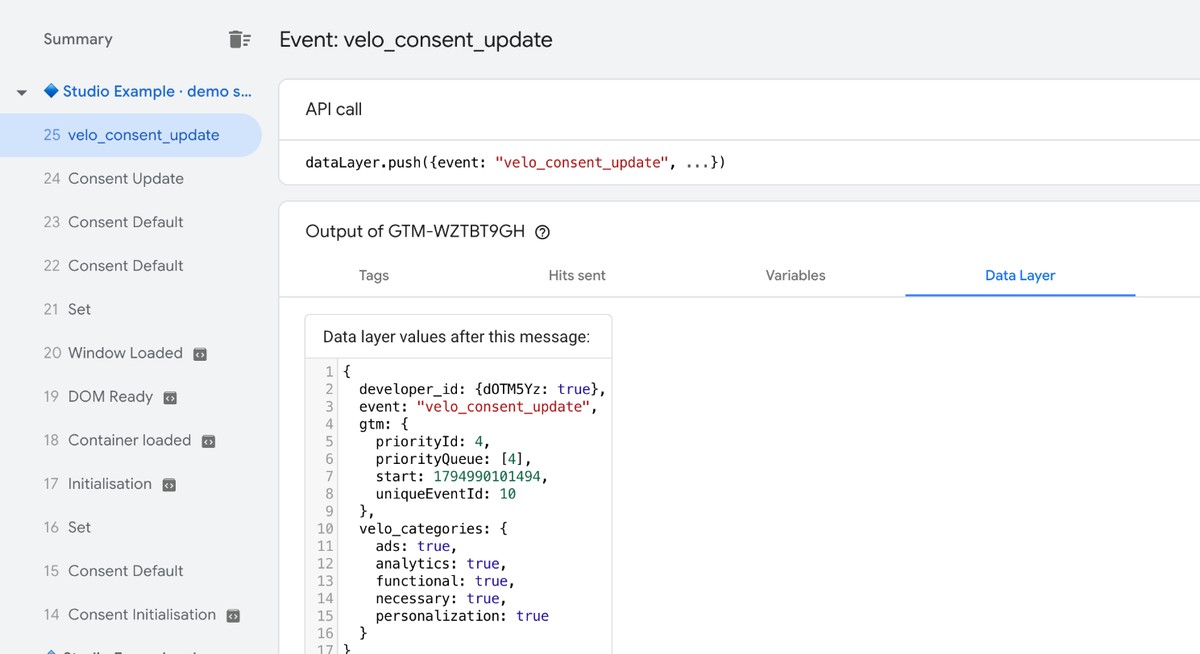 O evento na aba Data Layer do Tag Assistant, depois de Aceitar tudo.
Crie a variável
Abra Variables e clique em New em User-Defined Variables. Escolha Data Layer Variable e defina Data Layer Variable Name como velo_categories.analytics. Para outra categoria, termine o nome com ads, functional ou personalization.
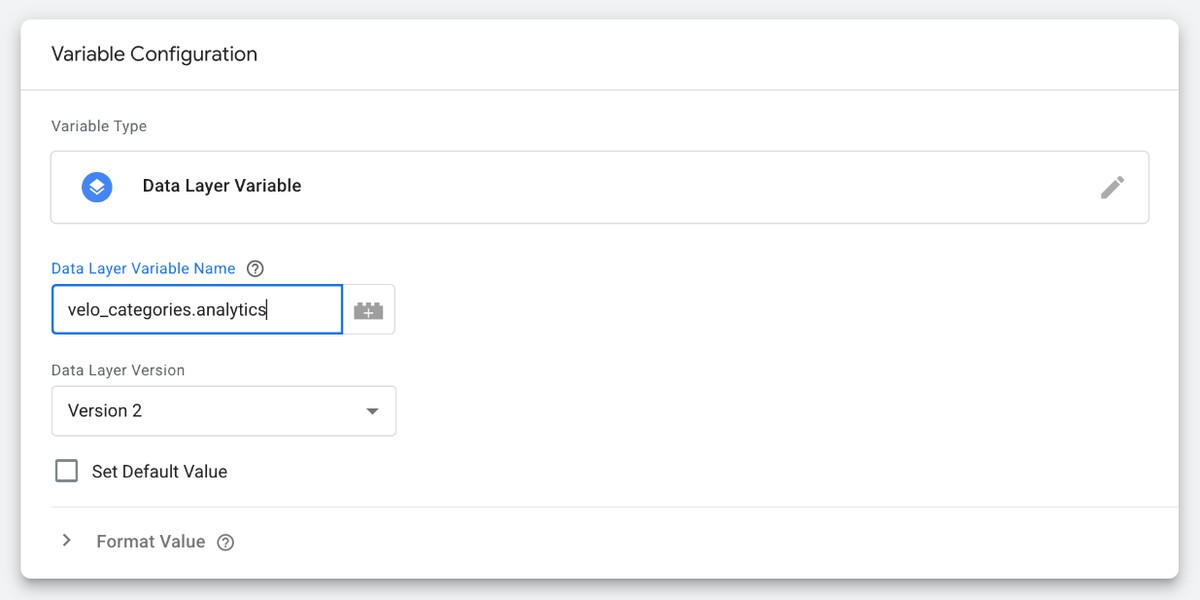 Uma Data Layer Variable que lê a categoria analytics.
Crie o gatilho
Abra Triggers e clique em New. Escolha Custom Event e defina Event name como velo_consent_update. Selecione Some Custom Events e adicione uma condição: a sua variável é igual a true.
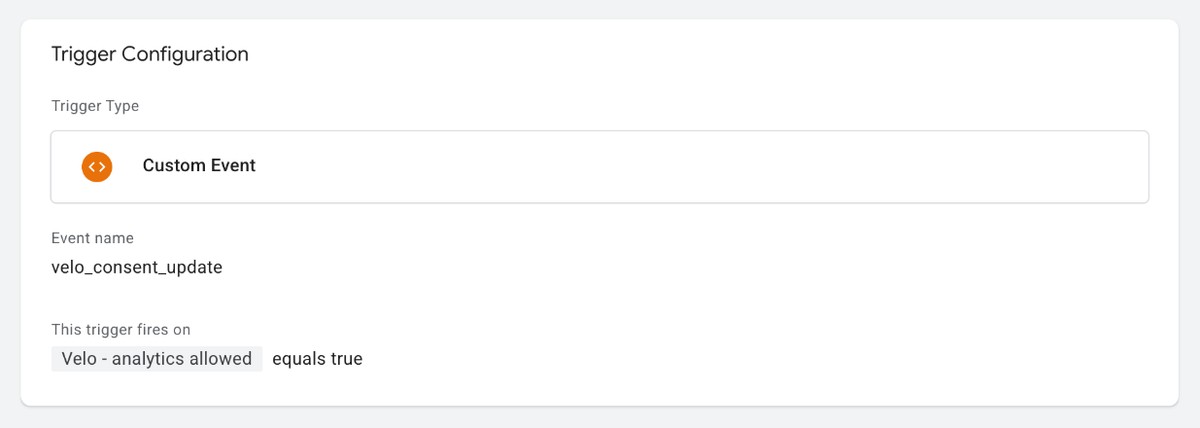 O gatilho dispara em velo_consent_update quando a variável é igual a true.
Coloque o gatilho na tag
Abra a tag que você quer reter e faça deste o único gatilho de disparo dela. O Velo envia o evento de novo em cada visualização de página de um visitante que retorna, então a tag dispara em cada página onde a categoria está permitida, não só logo depois do clique.
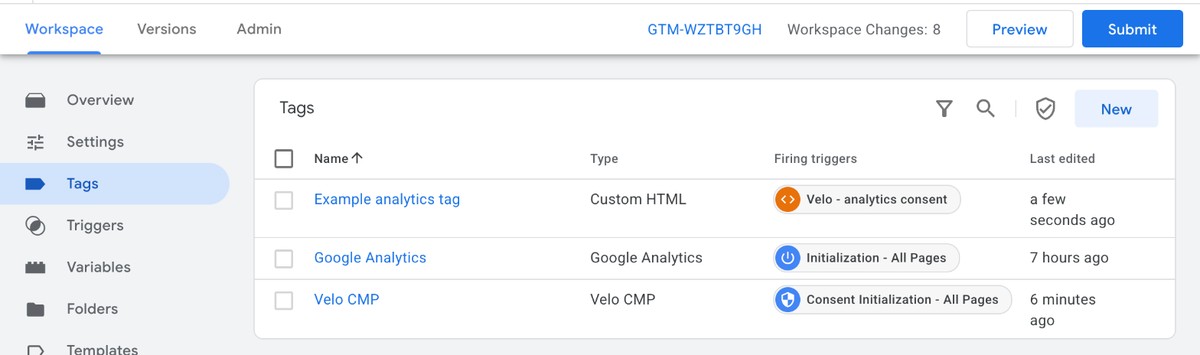 Uma tag de exemplo no novo gatilho.
Confira os dois resultados no Preview
Permita só analytics no banner e a tag dispara em velo_consent_update. Depois de Recusar, ela fica em Tags not fired.
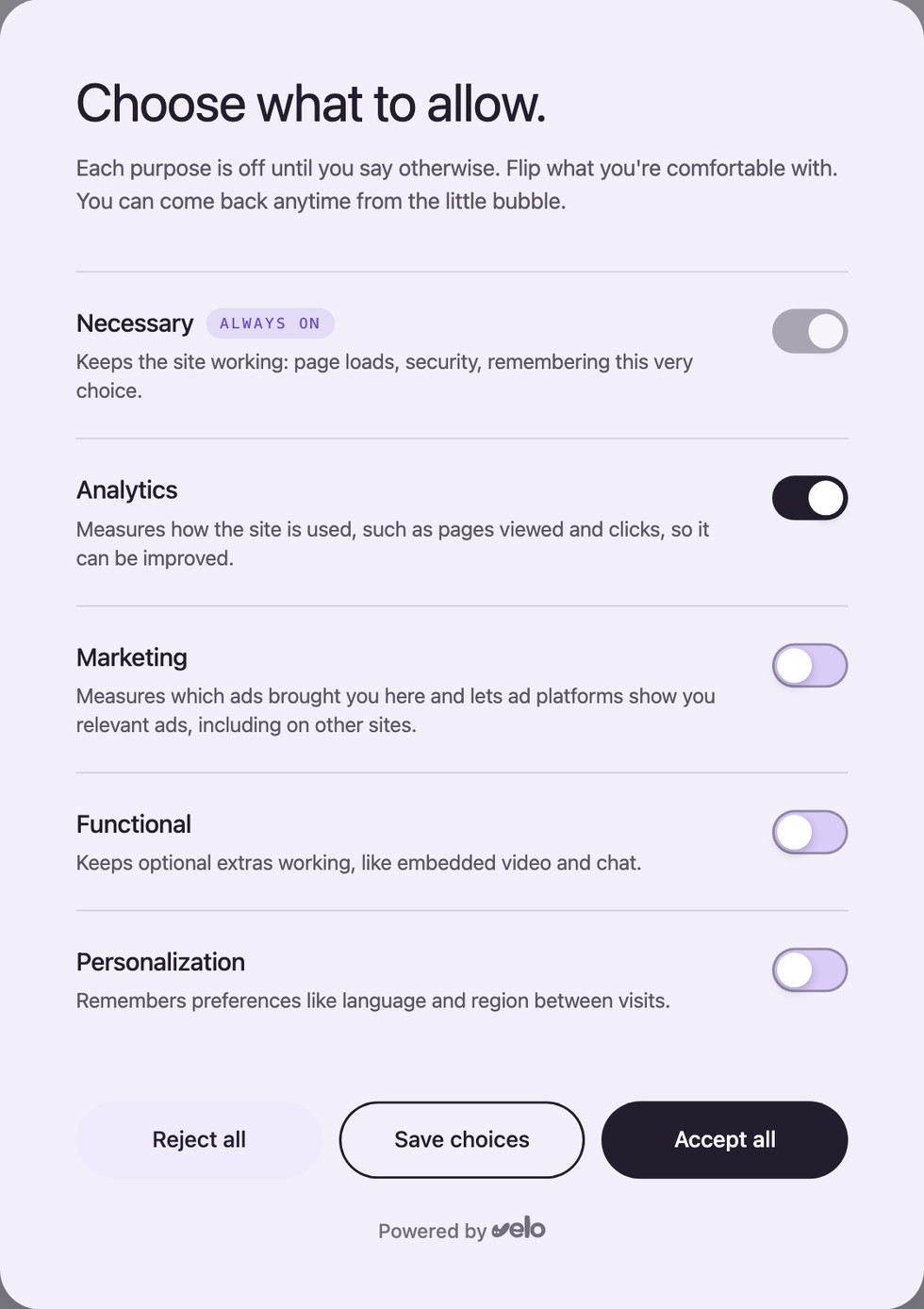 A segunda camada do banner, só com Analytics ativado.
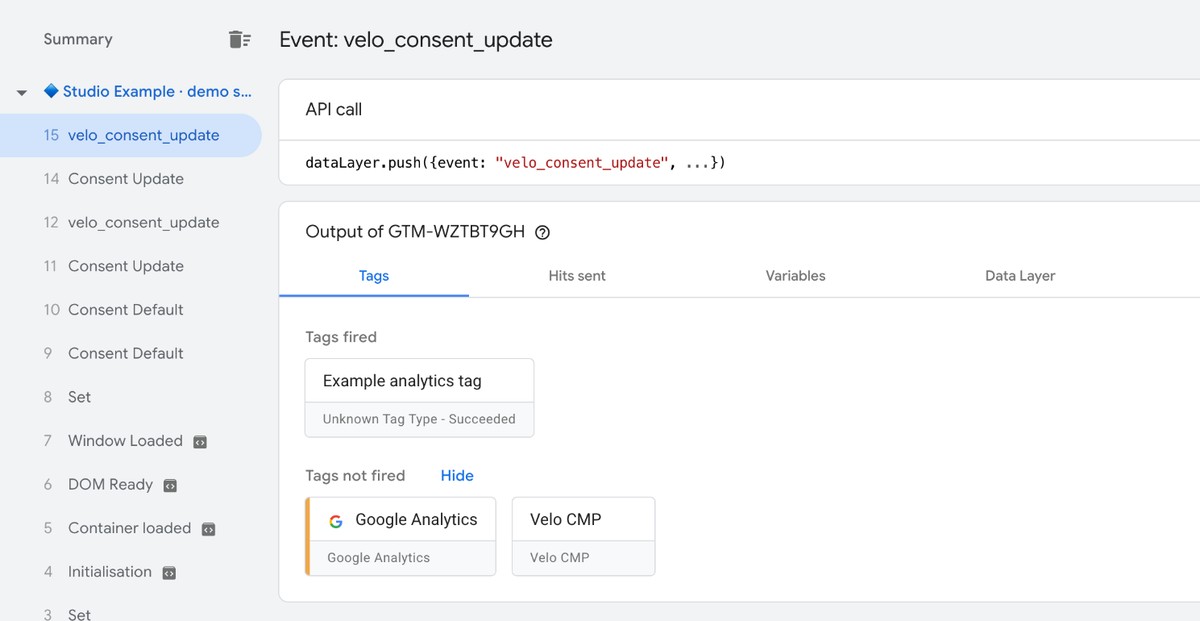 Com analytics permitido, a tag dispara.
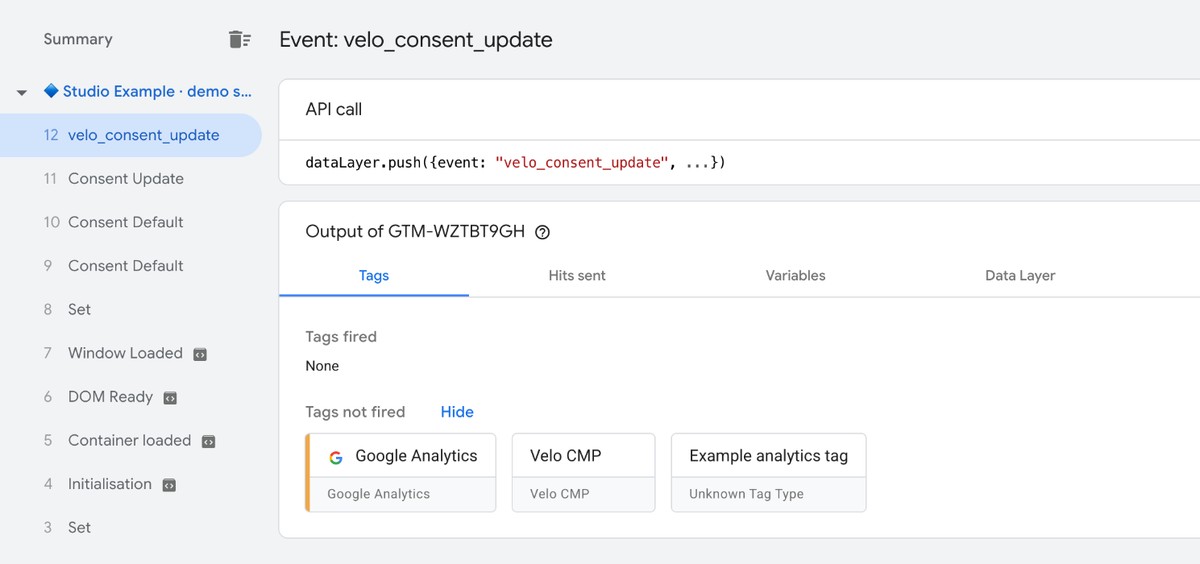 Depois de Recusar, ela fica em Tags not fired.
Ou entregue para um agente
Copie o prompt no Claude, ChatGPT, Cursor ou no assistente que você já usa. Ele carrega tudo o que está nesta página: os dois caminhos, a ordem em que as tags precisam carregar e as verificações que provam que deu certo.
Instalar com IAO prompt
Cole este prompt no seu assistente e depois informe o ID do seu site e o trecho de instalação completo ou as configurações do GTM que estão no seu painel do Velo.
Instale o Velo no Google Tag Manager.

Guia atual: https://veloconsent.com/google-tag-manager

Antes de editar, pegue no painel do Velo o ID do meu site e o trecho de instalação completo ou as configurações do GTM. Confirme qual ferramenta de consentimento e quais tags de medição já rodam no site.

Escolha uma forma de instalação:
A. Se o site já usa o Google Tag Manager, adicione o template Velo CMP (publicado por veloconsent) a partir da Community Template Gallery. Defina o ID do meu site, o tema e o endpoint da API conforme o painel. Revise as opções avançadas; ads_data_redaction e url_passthrough vêm desativadas por padrão. Use Consent Initialization – All Pages e depois faça o Preview e verifique o consentimento antes de publicar. Passo a passo completo: https://veloconsent.com/google-tag-manager

Preserve o código que não tem relação com isso. Evite instalações duplicadas do Velo ou padrões de consentimento concorrentes. Não presuma que colocar o código no head ou carregá-lo de forma assíncrona basta, por si só, para garantir a ordem das tags.

Confira o site publicado em uma sessão nova. Verifique o banner de acordo com as regras de região configuradas, os padrões iniciais de consentimento, as atualizações ao aceitar e ao recusar e o evento velo_consent_update. Confira se as tags que não são do Google seguem as categorias atribuídas a elas. Teste uma segunda página e qualquer área de checkout separada. Confirme que os sinais chegam ao painel do Velo.

Relate o que mudou, onde mudou e o resultado de cada verificação. Descreva qualquer acesso que faltou ou verificação que você não conseguiu concluir.
Do diário
Notas sobre banners de cookies, Consent Mode e os dados que se perdem entre os dois.
Seu banner de cookies envia o sinal do Consent Mode v2?
Sites canadenses precisam do Consent Mode v2?
Google Consent Mode v2 no Velo: o que há de novo
Perguntas frequentes sobre o Velo no Google Tag Manager
O banner não aparece.
Quase sempre é uma de duas coisas. Ou a tag não está no gatilho Consent Initialization – All Pages, ou a versão do contêiner nunca foi publicada. Abra o Preview e veja onde a tag dispara, e em geral você encontra a correção em dez segundos.
Os sinais aparecem como concedidos por padrão na UE.
Alguma outra coisa está competindo com o Velo, como uma tag antiga de CMP, um trecho de padrão de consentimento dentro de uma tag Custom HTML ou um default do gtag escrito na página. Só uma coisa na stack pode definir os padrões, então encontre a outra e remova.
Aparecem dois banners ao mesmo tempo.
O trecho de código do velo.js também está instalado diretamente na marcação da página. Quando os dois estão presentes, os atributos do trecho inline vencem a configuração da tag, o que deixa a depuração confusa. Fique com um caminho de instalação e remova o outro.
Minha tag controlada nunca dispara.
Confira se o nome do evento no gatilho Custom Event é exatamente velo_consent_update, com os underscores e sem erros de digitação, e se a correspondência por regex não foi ligada sem querer. Depois confirme que a condição lê a variável velo_categories, e não o nome do evento.
As recusas ainda enviam pings.
É o modo avançado do Consent Mode v2 funcionando como deve, e todos os planos do Velo o incluem. Quando um visitante recusa, as tags do Google continuam carregando e enviam pings sem cookies com o estado negado. O Google pode usá-los para modelar parte das conversões quando as condições de qualificação e de tráfego dele são atendidas. A modelagem não é garantida, e os relatórios continuam mostrando menos conversões observadas de quem recusa. Se uma tag precisa ficar em silêncio até haver consentimento, condicione-a a velo_consent_update como mostrado acima.
Uma instalação pelo Tag Manager é diferente da instalação pelo trecho de código?
Não. Você tem o mesmo banner, a mesma ligação do Consent Mode, o mesmo registro de auditoria e o mesmo painel. O caminho pelo template mantém toda a sua stack de medição em um contêiner, e é por isso que o recomendamos em todos os guias de plataforma.
Um agente pode fazer isso por mim?
Sim. Copie o prompt em Instalar com agentes, logo abaixo, no Claude, ChatGPT, Cursor ou no assistente que você já usa. Ele inclui o template, o gatilho, o padrão de gating para tags que o Consent Mode não cobre e as verificações que o agente tem que rodar antes de dizer que terminou.
Grátis para um site
Banner, análise e registros de consentimento para um site, grátis. Pro a partir de €7 por mês, mais IVA, para sites ilimitados.