Guía de instalación para Google Tag Manager
Añade Velo a Google Tag Manager
Instala el banner de cookies de Velo y Google Consent Mode v2 con una sola etiqueta de la plantilla Velo CMP, que está en la Community Template Gallery de Google. No hay que añadir código a la página ni usar Custom HTML. Configuras la etiqueta, eliges el activador y publicas, y todo el proceso lleva unos diez minutos.
Instrucciones y fuentes de las imágenes revisadas el 18 de noviembre de 2026.
Funciona con las plataformas con las que creas tus webs












Qué necesitas en Google Tag Manager
Cuando ya está en marcha
- Tu banner sigue los valores por defecto que has fijado para la región de cada visitante.
- Las etiquetas esperan hasta que el visitante ha elegido.
- Cada elección queda registrada, y Consent Mode v2 se la pasa a tus etiquetas de Google.
Instala Velo una vez y retén tus etiquetas hasta el consentimiento
Elige la vía que encaje con la forma en que tu web ya carga sus etiquetas. Las dos acaban con el mismo banner y las mismas señales.
Instálalo con Google Tag Manager
Necesitas un contenedor web que ya esté instalado en tu web. A partir de ahí añades la plantilla Velo CMP desde la Community Template Gallery, creas una etiqueta con el ID de tu web, la pruebas en Preview y publicas. Capturamos todas las pantallas de abajo el 18 de noviembre de 2026.
Retén cualquier etiqueta hasta que su categoría esté permitida
Las etiquetas de Google siguen Consent Mode. Cualquier otra etiqueta puede esperar a su categoría con una variable y un activador. El ejemplo de abajo retiene una etiqueta hasta que analytics está permitida.
Una etiqueta de la plantilla Velo CMP, disparada en Consent Initialization. Pruébala en Preview y después publica.
Todo lo que necesita una configuración de consentimiento
El mismo banner, los mismos registros y los mismos análisis en todos los planes. Pro añade webs ilimitadas, análisis ilimitados y tu propio logo.
Tu banner pregunta en el idioma del visitante y sigue los valores por defecto que has fijado para su región.
Cada elección queda registrada, y Consent Mode v2 se la pasa a tus etiquetas de Google.
Instálalo con Google Tag Manager
Necesitas un contenedor web que ya esté instalado en tu web. A partir de ahí añades la plantilla Velo CMP desde la Community Template Gallery, creas una etiqueta con el ID de tu web, la pruebas en Preview y publicas. Capturamos todas las pantallas de abajo el 18 de noviembre de 2026.
Abre la galería de plantillas
En tu contenedor web, abre Templates. En el cuadro Tag Templates, haz clic en Search Gallery.
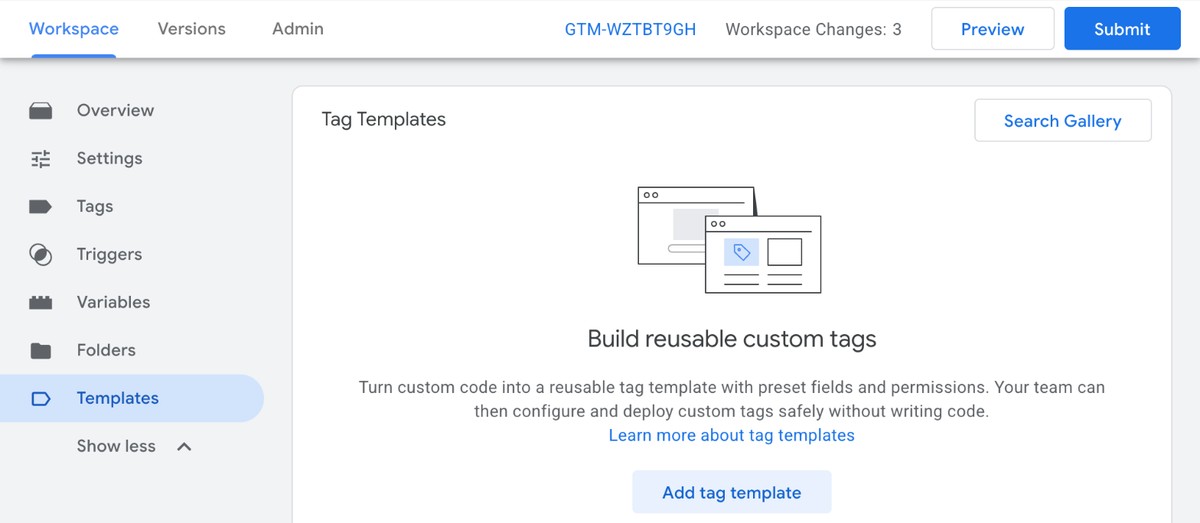 Templates, con Search Gallery arriba a la derecha del cuadro Tag Templates.
Añade Velo CMP a tu espacio de trabajo
Haz clic en la lupa y busca Velo CMP. Abre el resultado publicado por veloconsent, haz clic en Add to workspace y luego en Add. Tag Manager enumera lo que la plantilla puede hacer antes de añadirla: cargar el script de Velo, leer y establecer el estado de consentimiento, y escribir en la capa de datos. El código fuente de la plantilla es público en GitHub.
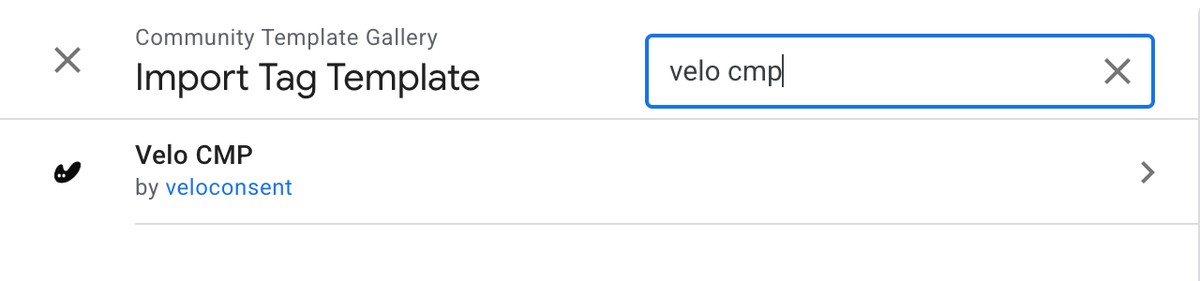 Busca Velo CMP en la galería.
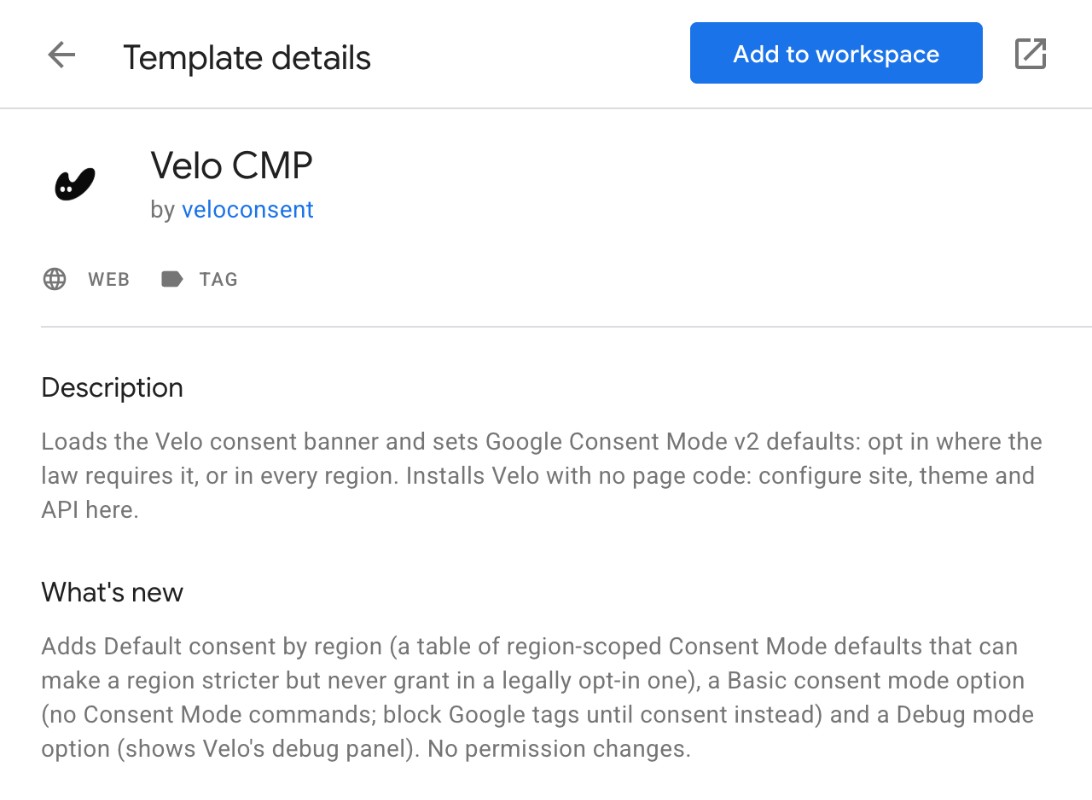 La página de la plantilla, con Add to workspace arriba.
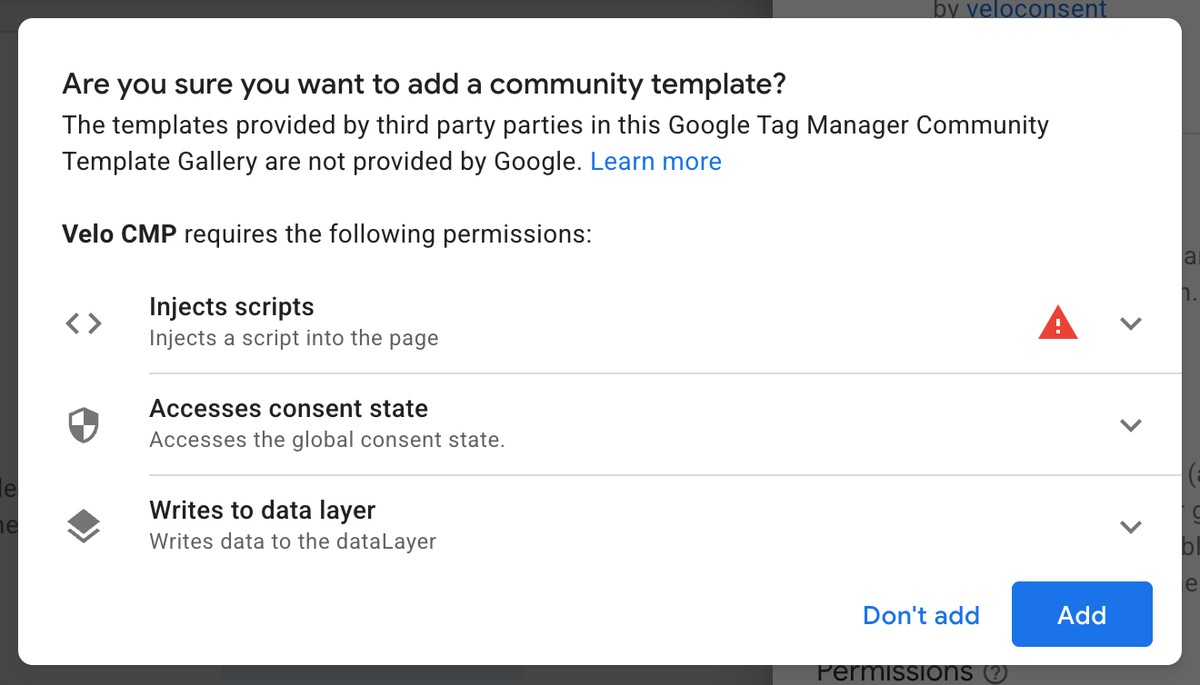 Tag Manager muestra los permisos de la plantilla antes de añadirla.
Crea una etiqueta a partir de la plantilla
Abre Tags y haz clic en New. Haz clic en Tag Configuration y elige Velo CMP, que ahora aparece en Gallery.
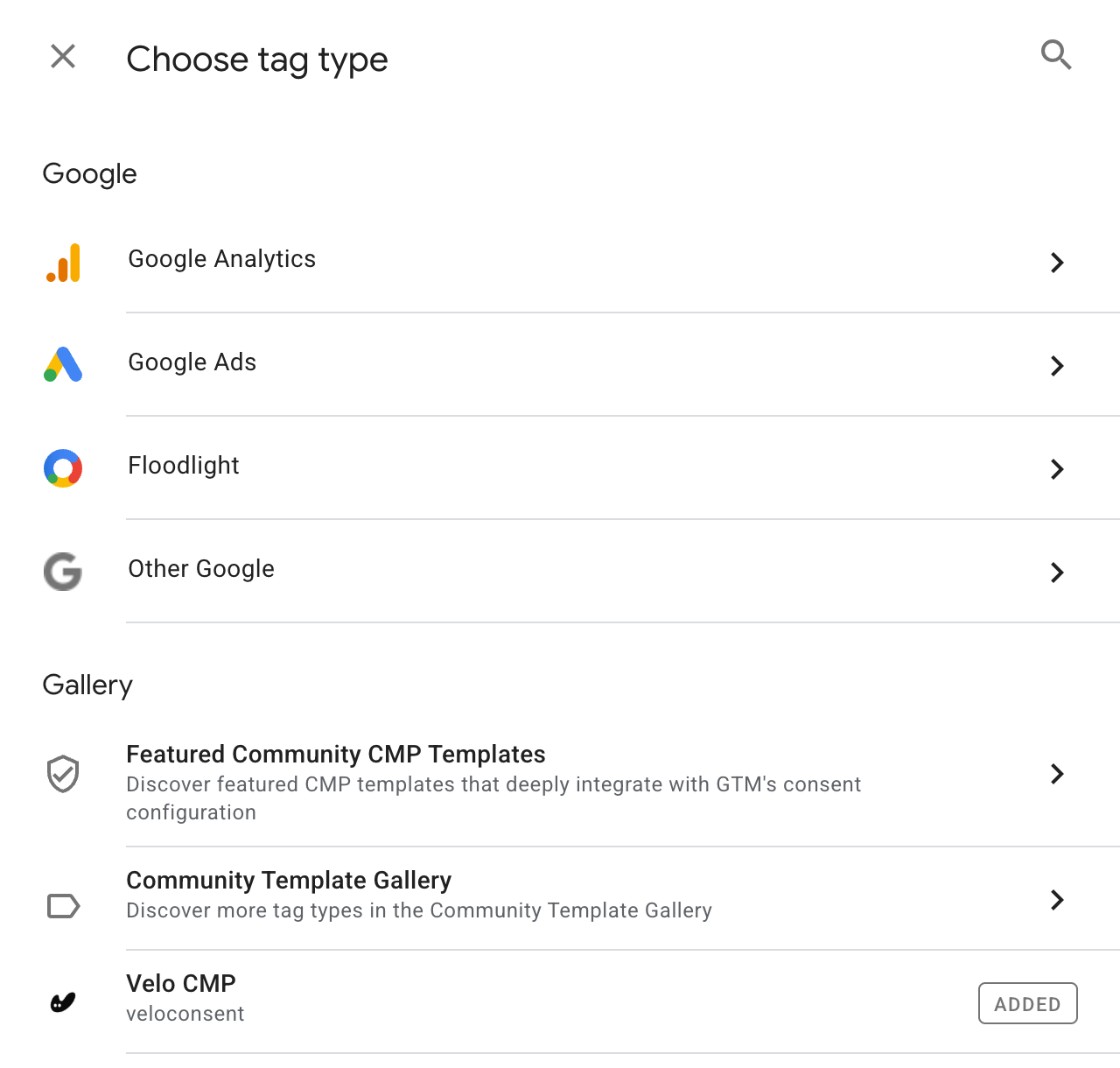 Velo CMP aparece en Gallery cuando la plantilla ya está en tu espacio de trabajo.
Pega el ID de tu web
Copia el ID de tu web desde tu panel de Velo y pégalo sobre default en Velo site ID. Deja Velo API endpoint como está, salvo que tu panel muestre una dirección distinta. Banner theme y Banner language pueden quedarse como están.
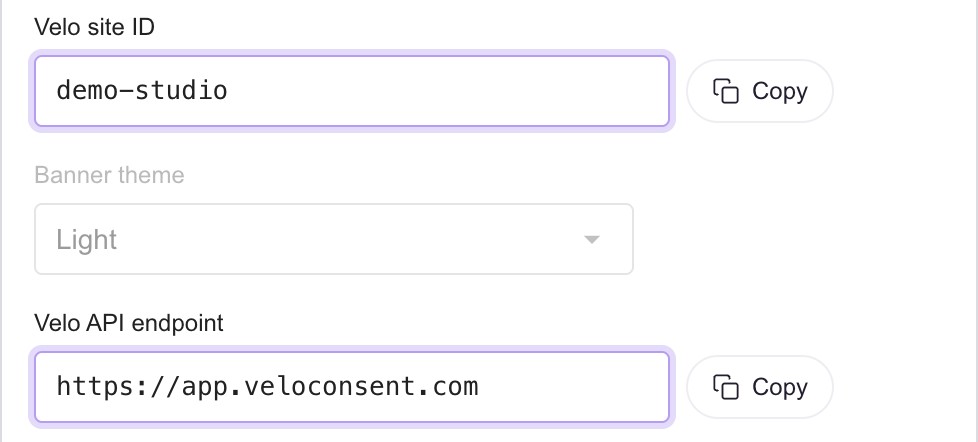 En Velo, la pestaña Google Tag Manager del paso de instalación muestra los dos valores con un botón para copiar.
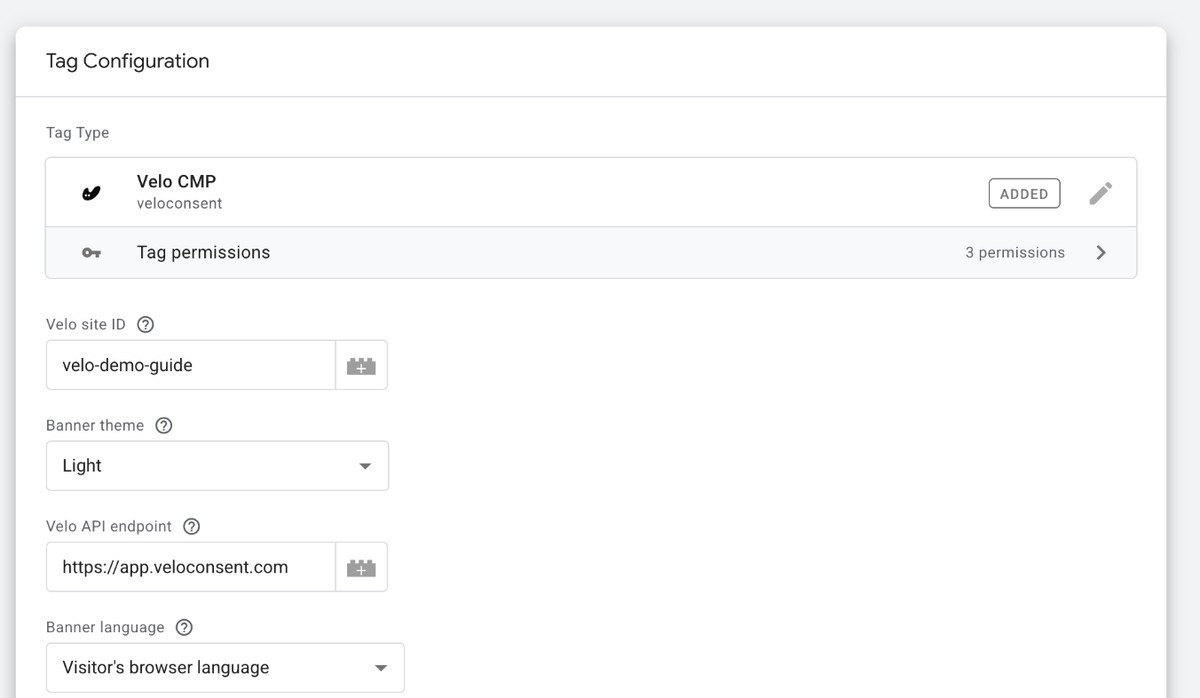 La etiqueta con un ID de web pegado. Todos los demás campos conservan su valor por defecto.
Revisa los ajustes opcionales
En una instalación normal, no toques nada de lo que hay debajo de Banner language. Require opt-in in every region pregunta primero a todos los visitantes, también donde la ley no lo exige. Default consent by region puede hacer más estricta una región. Marca Basic consent mode solo si has desactivado Google Consent Mode v2 en Velo. En Advanced puedes cambiar el título y el mensaje del banner, indicar la URL de tu política de cookies y activar ads_data_redaction o url_passthrough, que vienen desactivados por defecto. Deja vacíos esos dos campos de texto para usar los textos de tu panel.
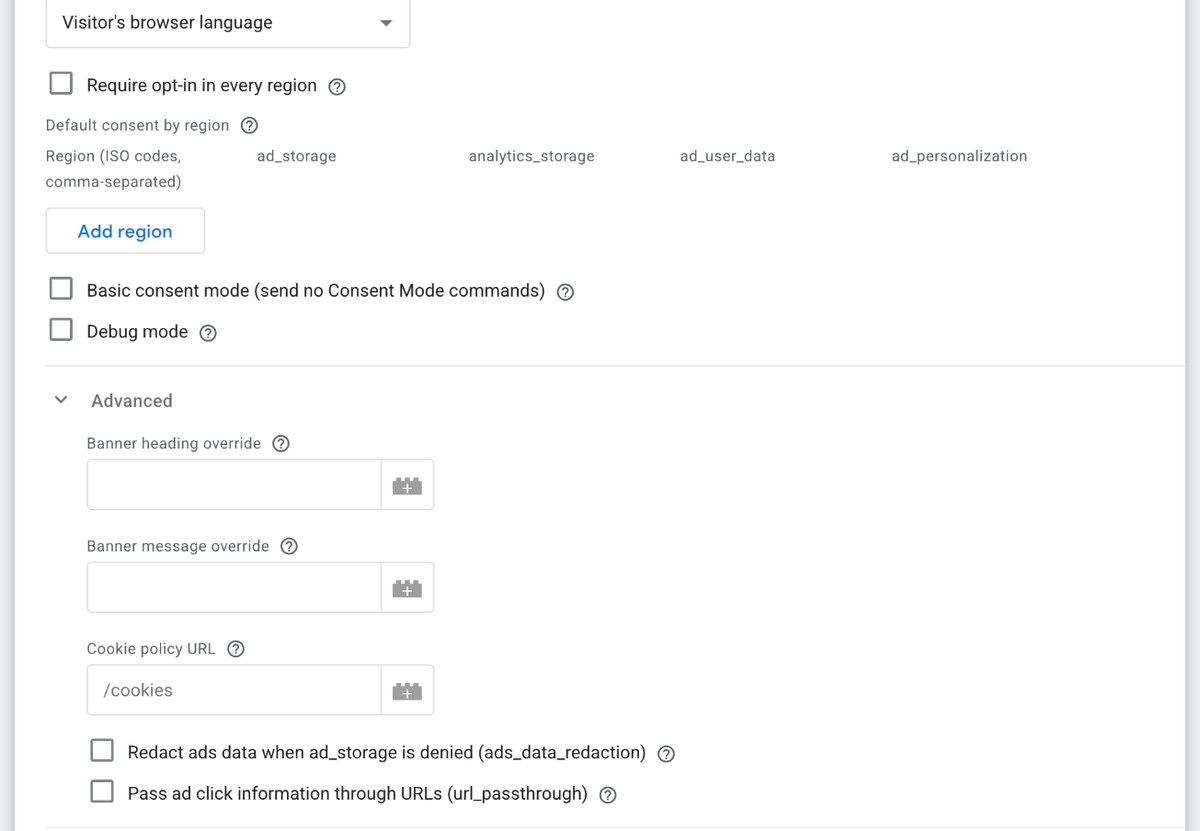 Los ajustes opcionales con Advanced abierto. Una instalación normal no necesita ninguno.
Dispárala con Consent Initialization – All Pages
Haz clic en Triggering y elige Consent Initialization - All Pages. Es el activador de consentimiento de Tag Manager y se ejecuta antes que cualquier otro activador, así que Velo establece el estado de consentimiento antes de que tus otras etiquetas lo lean. Ponle nombre a la etiqueta y haz clic en Save.
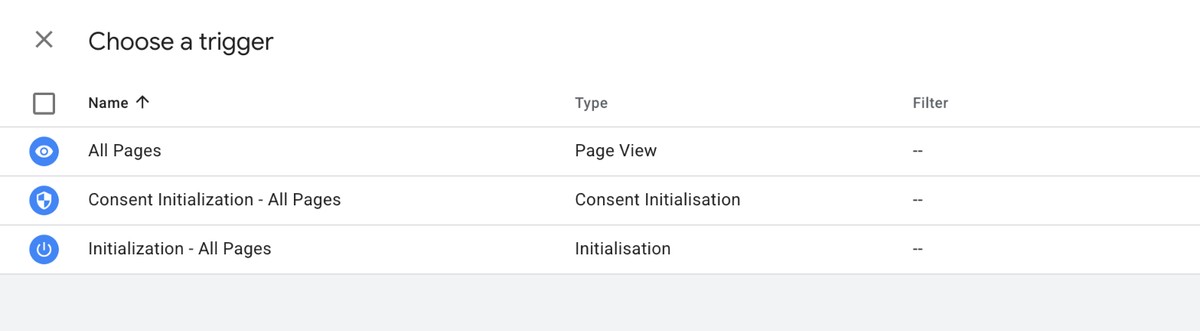 Elige Consent Initialization - All Pages.
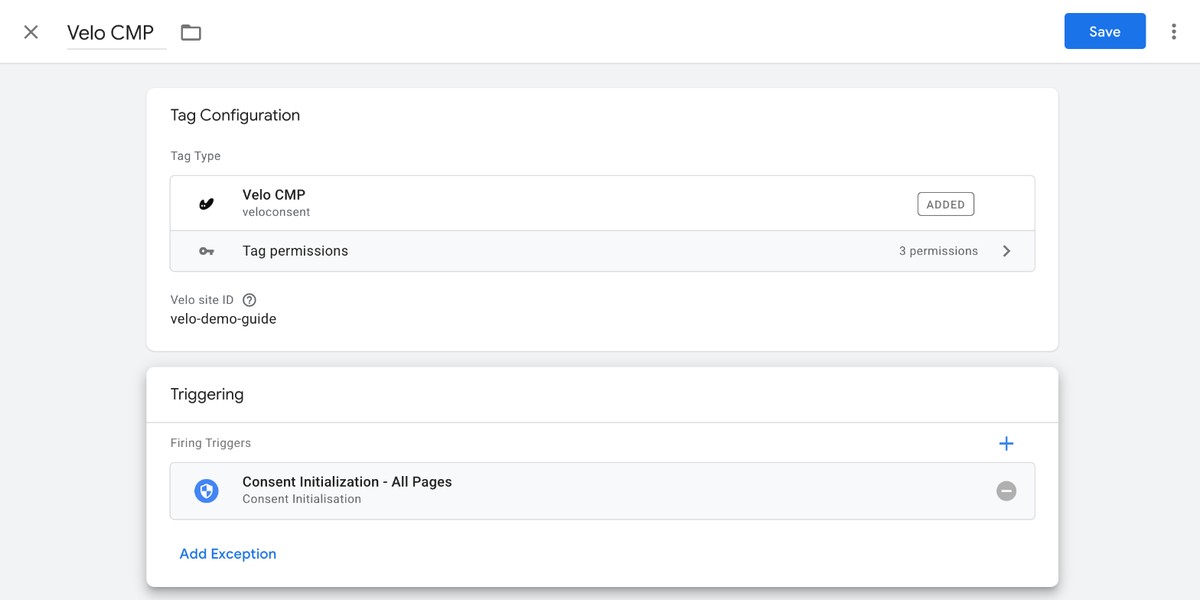 La etiqueta terminada, con Velo CMP, el ID de tu web y un activador.
Activa la vista general del consentimiento
Abre Admin, luego Container Settings, marca Enable consent overview y guarda. En la pantalla Tags aparece un icono de escudo. Abre una lista de todas las etiquetas con los tipos de consentimiento que comprueba cada una, para que veas qué etiquetas necesitan un ajuste de consentimiento propio. Eso sí, no activa Consent Mode. Los valores por defecto y las actualizaciones del consentimiento vienen de la etiqueta de Velo.
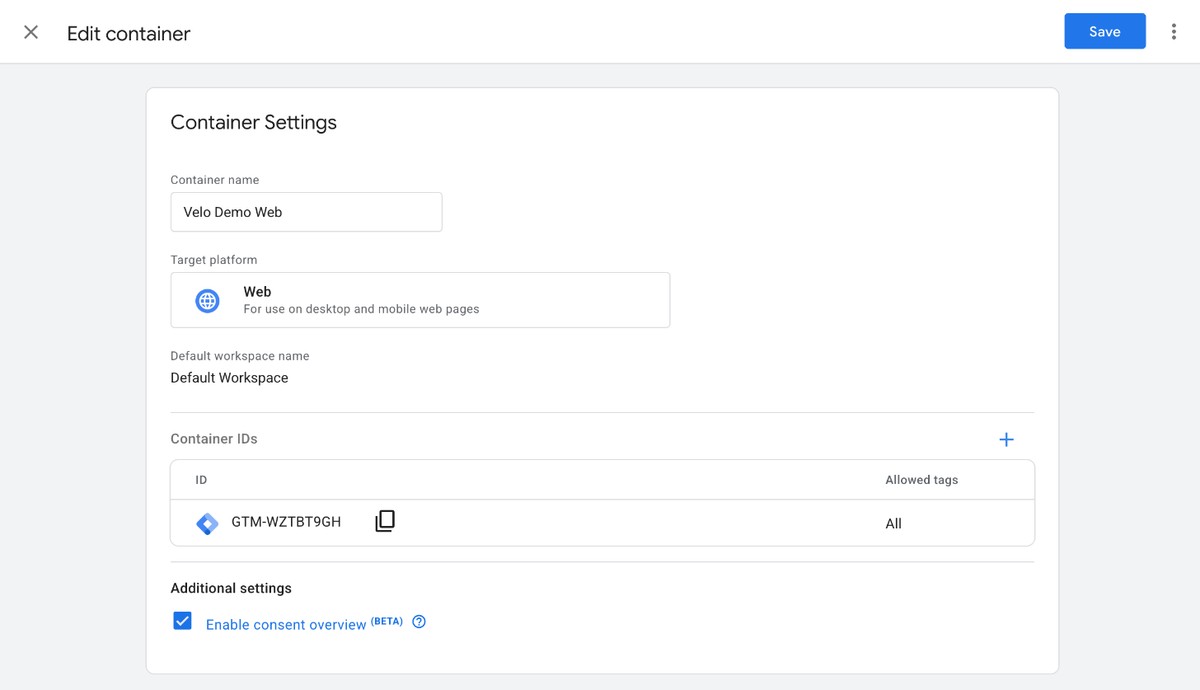 Enable consent overview está en Additional settings.
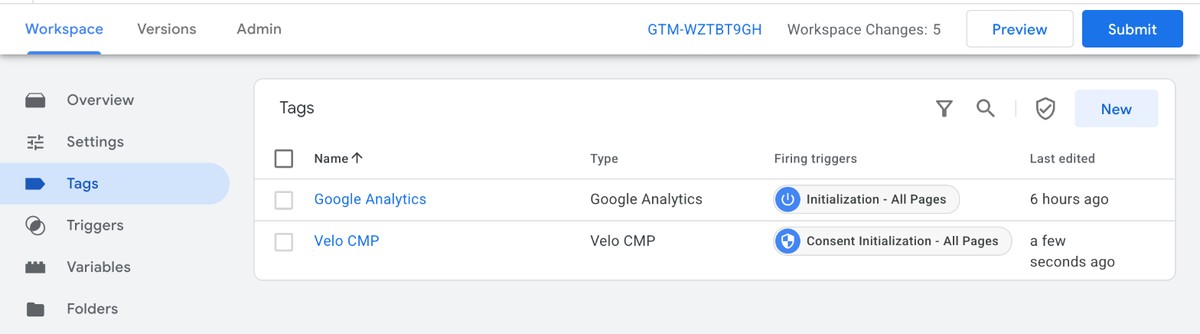 El icono de escudo junto a New abre la vista general de consentimiento.
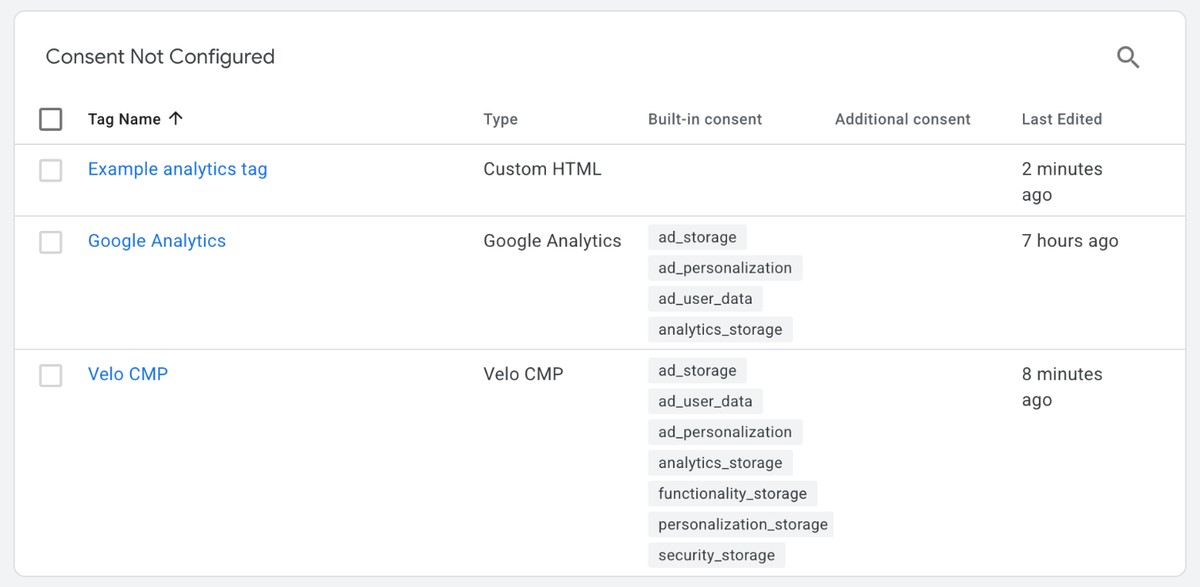 Cada etiqueta con los tipos de consentimiento que comprueba. Una etiqueta Custom HTML no comprueba ninguno, así que necesita un activador propio.
Pruébala en Preview
Haz clic en Preview, escribe la dirección de tu web y haz clic en Connect. Tu web se abre en una ventana nueva con el banner. En Tag Assistant, selecciona Consent Initialization y comprueba que Velo CMP es la etiqueta que se ha disparado. Abre la pestaña Consent en un evento posterior para ver el estado por defecto. Después acepta en tu web y selecciona velo_consent_update para ver la actualización. Prueba también Rechazar y una elección parcial. Para confirmar que ese mismo estado llega a Google Analytics, sigue Comprobar Consent Mode en GA4.
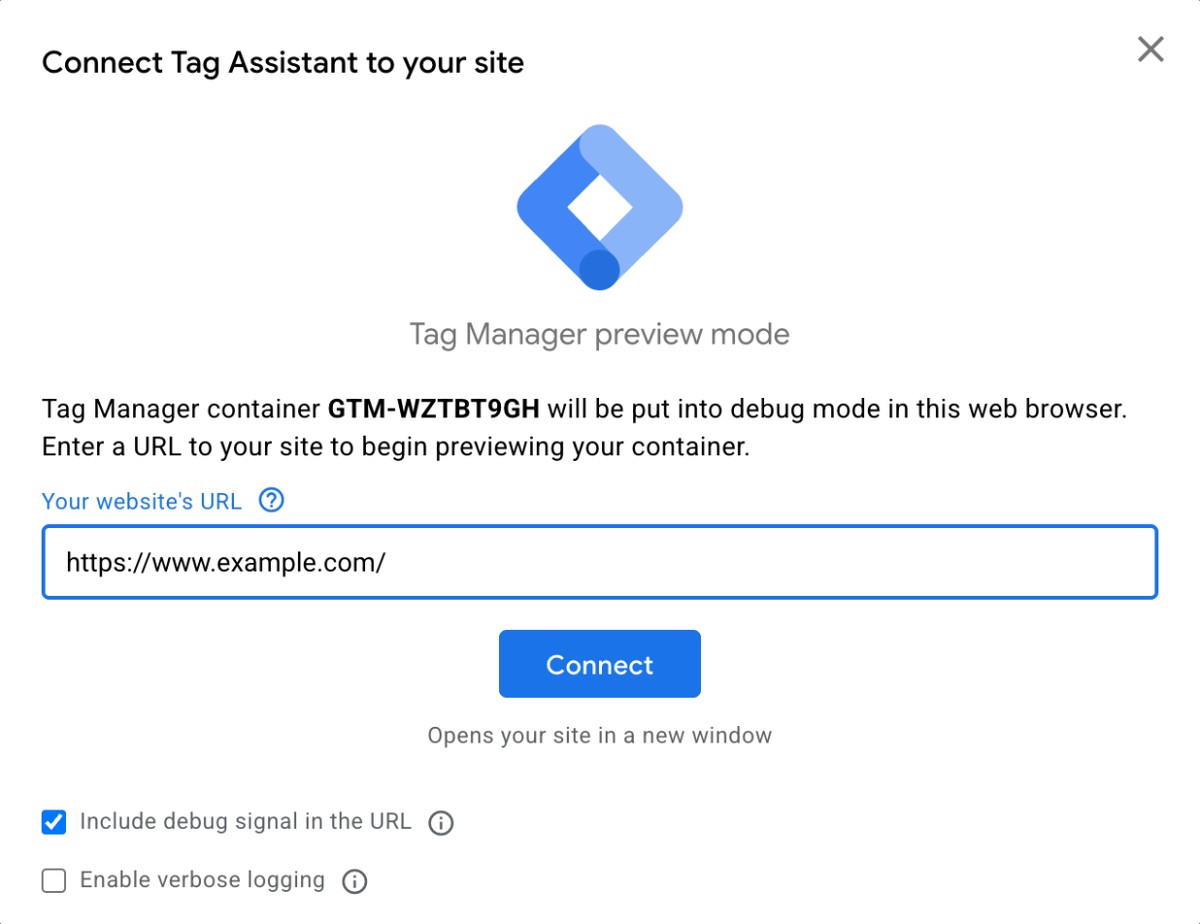 Escribe la dirección de tu web y haz clic en Connect.
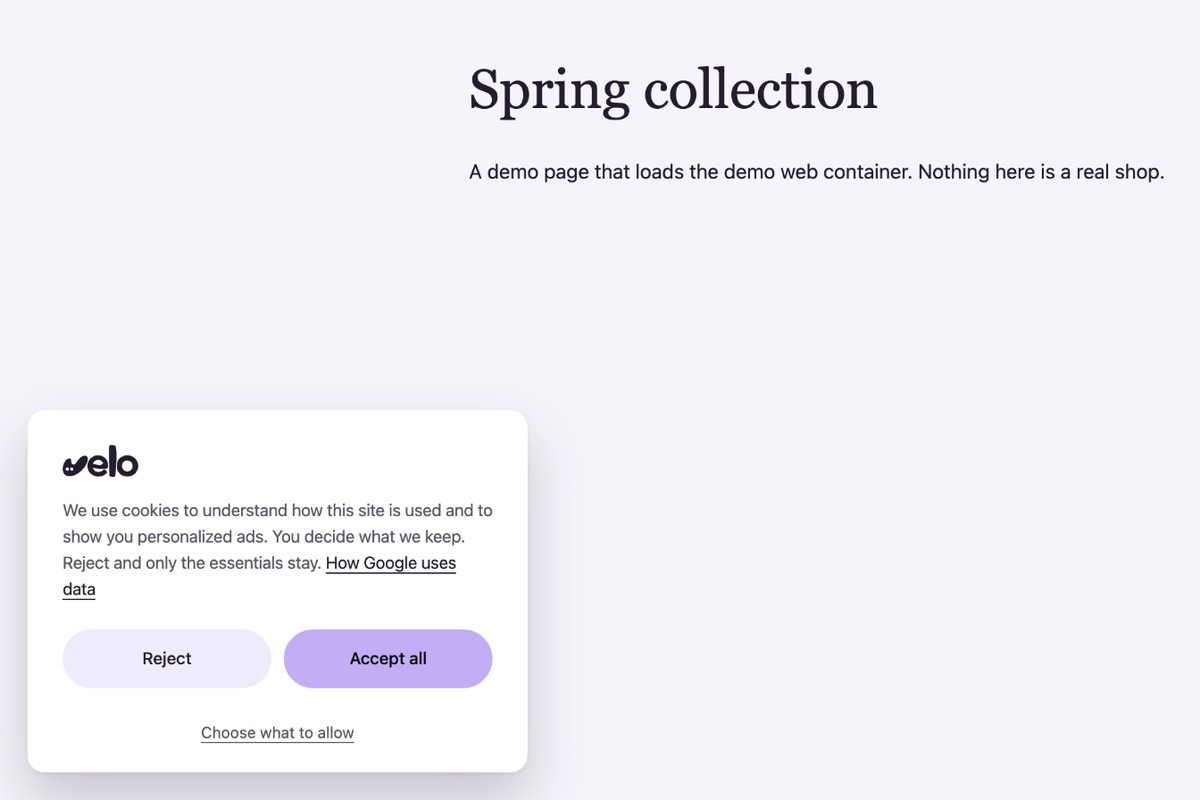 El banner en la página, cargado por la etiqueta.
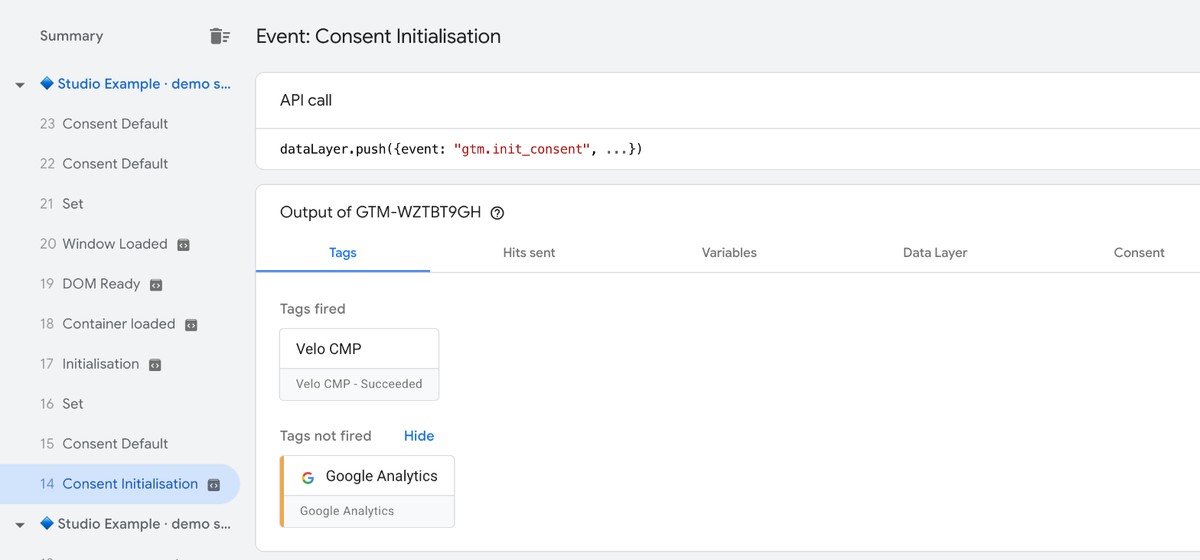 Velo CMP se dispara en Consent Initialization, antes que Google Analytics.
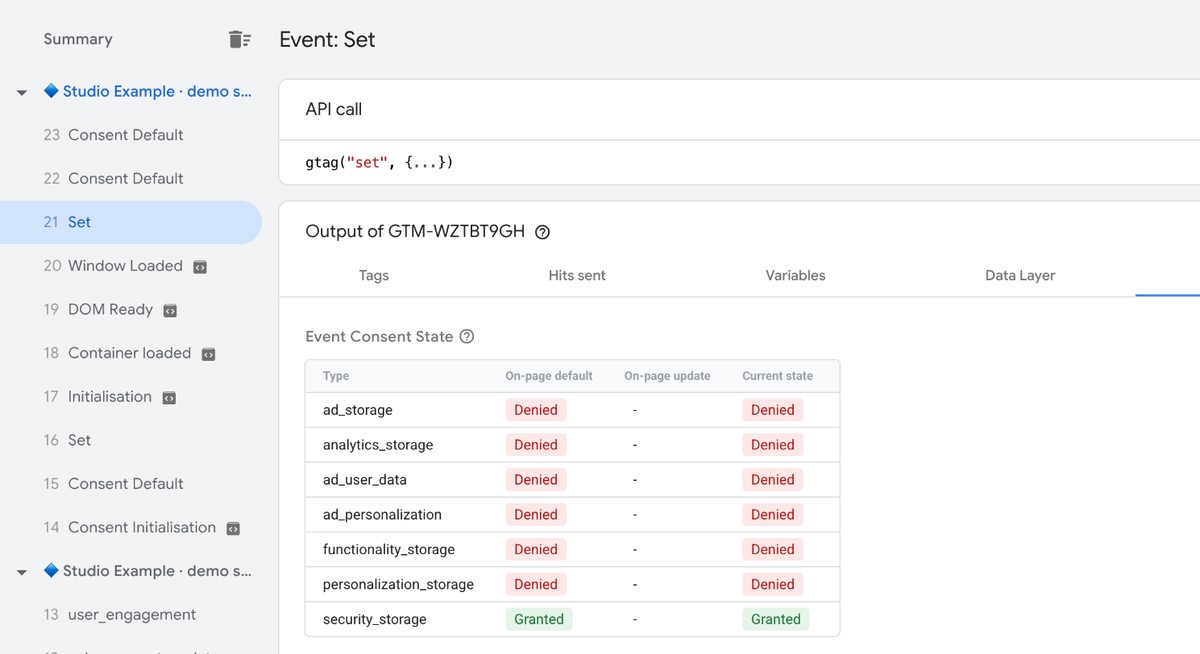 Antes de elegir, un visitante en España tiene todo denegado excepto security_storage.
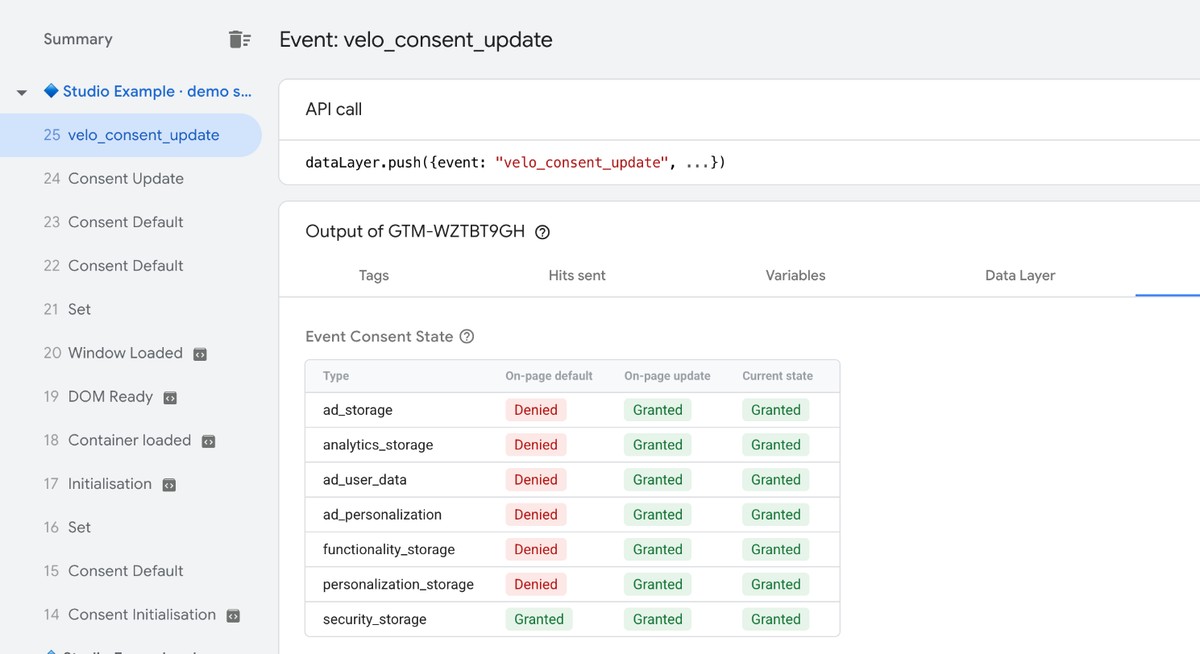 Después de Aceptar todo, la columna de actualización muestra Granted.
Publica el contenedor
Preview solo funciona en tu propio navegador. Para dejar Velo activo, haz clic en Submit, ponle nombre a la versión y haz clic en Publish.
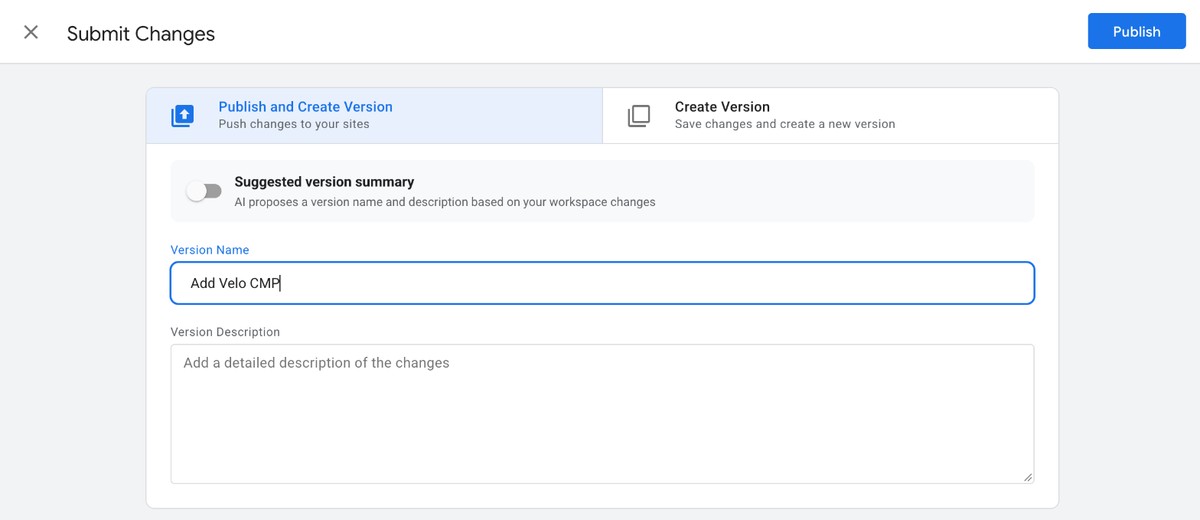 La pantalla Submit Changes, con Publish arriba a la derecha.
Comprueba que Velo está activo
Abre tu web en una ventana privada y prueba el banner. Después abre tu panel de Velo. En cuanto tu web se haya comunicado con Velo, el paso Check connection de la configuración de tu web indicará que Velo está activo.
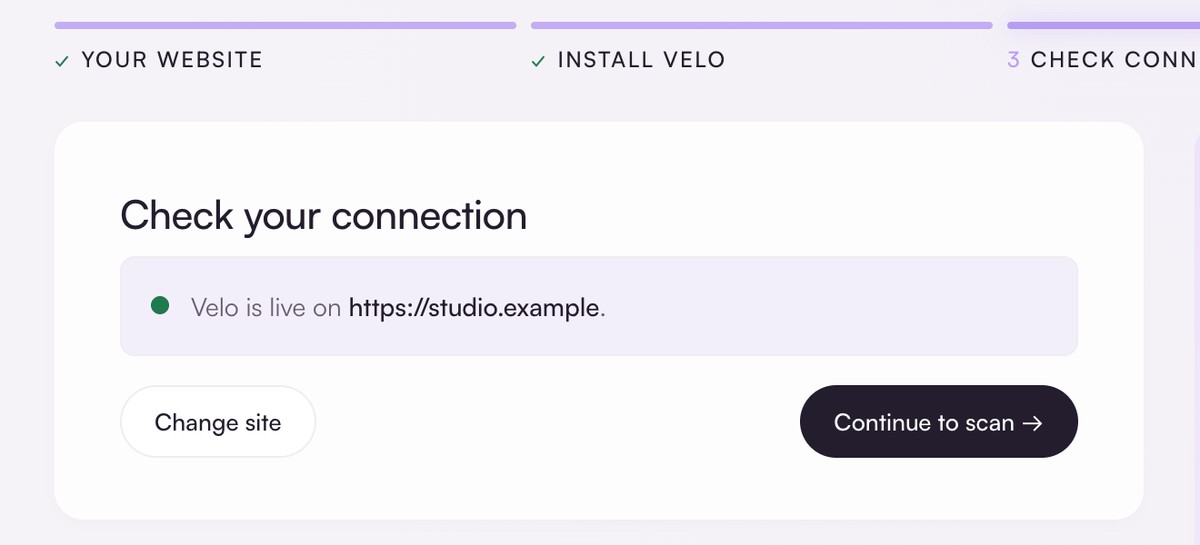 La configuración de Velo cuando la web ya se ha comunicado.
Retén cualquier etiqueta hasta que su categoría esté permitida
Las etiquetas de Google siguen Consent Mode. Cualquier otra etiqueta puede esperar a su categoría con una variable y un activador. El ejemplo de abajo retiene una etiqueta hasta que analytics está permitida.
Mira qué envía Velo
Cada vez que un visitante elige, y en cada página vista posterior mientras esa elección siga guardada, Velo envía velo_consent_update a la capa de datos. Lleva velo_categories: analytics, ads, functional y personalization, cada una con true o false.
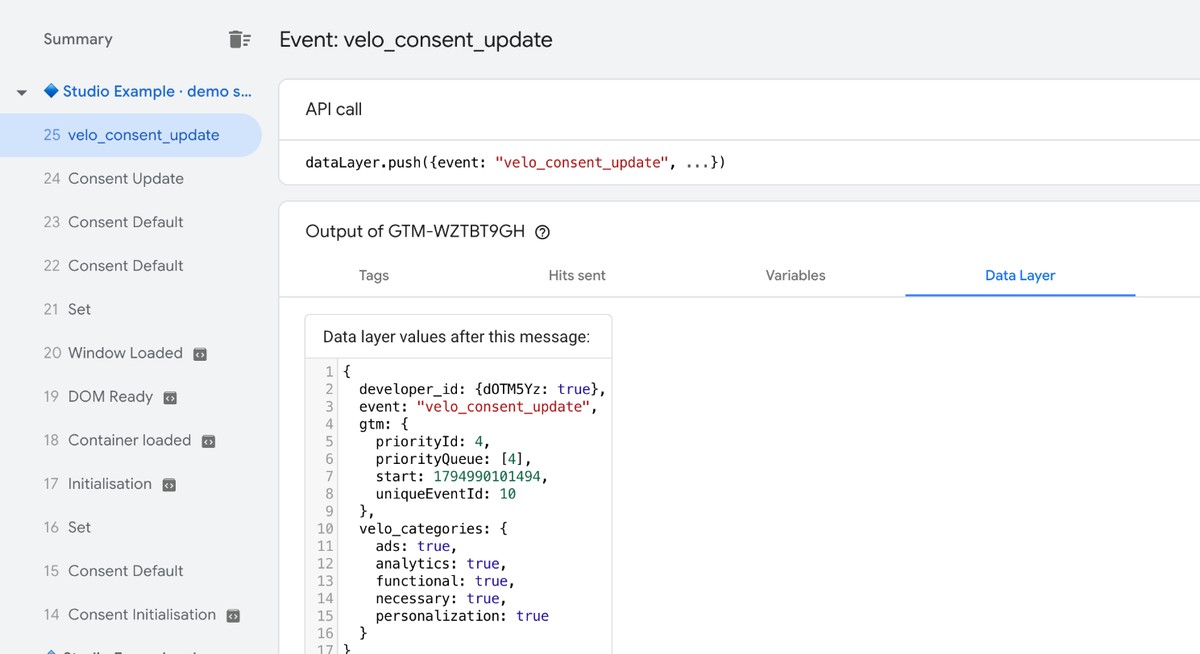 El evento en la pestaña Data Layer de Tag Assistant, después de Aceptar todo.
Crea la variable
Abre Variables y haz clic en New en User-Defined Variables. Elige Data Layer Variable y pon velo_categories.analytics en Data Layer Variable Name. Para otra categoría, termina el nombre con ads, functional o personalization.
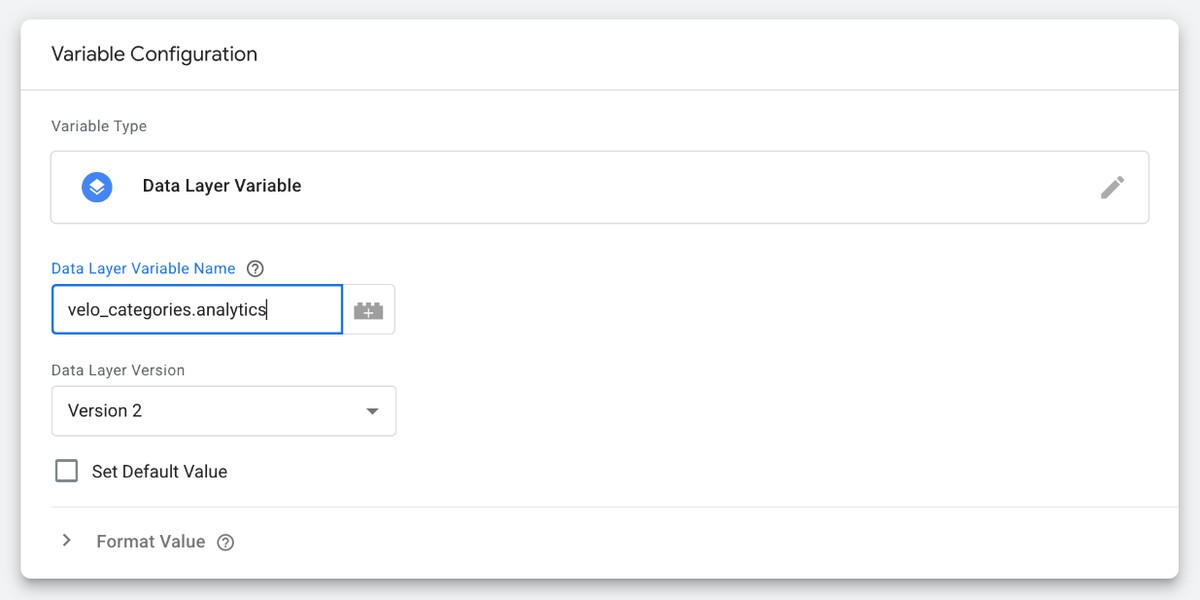 Una Data Layer Variable que lee la categoría analytics.
Crea el activador
Abre Triggers y haz clic en New. Elige Custom Event y pon velo_consent_update en Event name. Selecciona Some Custom Events y añade una condición: tu variable es igual a true.
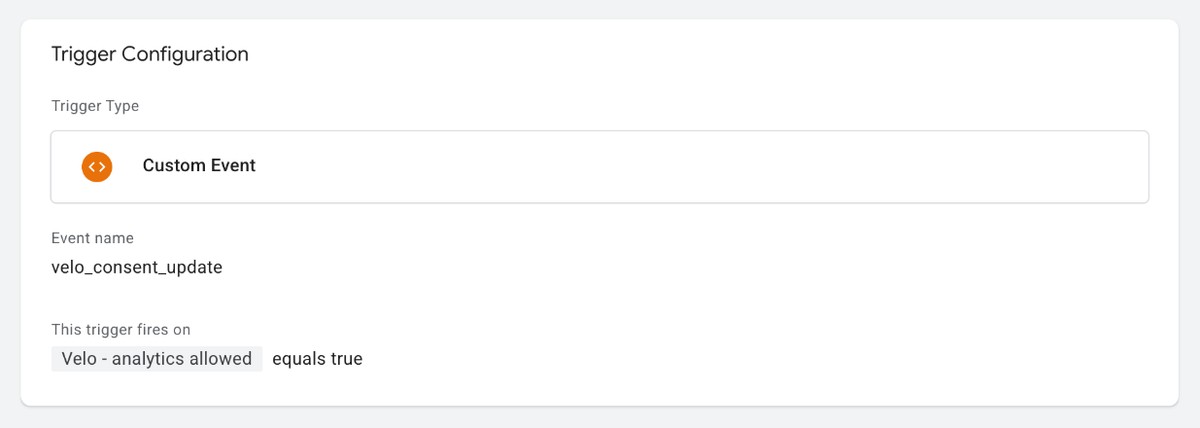 El activador se dispara con velo_consent_update cuando la variable es igual a true.
Pon el activador en la etiqueta
Abre la etiqueta que quieres retener y haz que este sea su único activador. Velo vuelve a enviar el evento en cada página vista de un visitante que vuelve, así que la etiqueta se dispara en cada página donde la categoría está permitida, no solo justo después del clic.
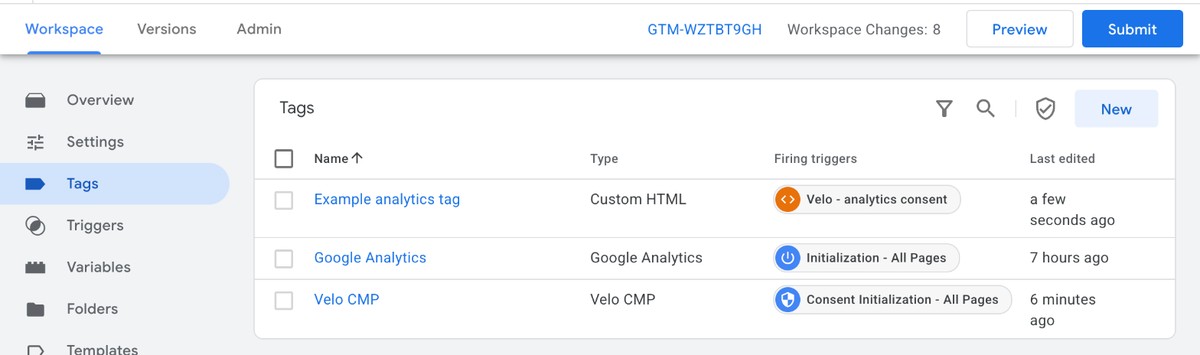 Una etiqueta de ejemplo en el activador nuevo.
Comprueba los dos resultados en Preview
Permite solo analytics en el banner y la etiqueta se dispara con velo_consent_update. Después de Rechazar se queda en Tags not fired.
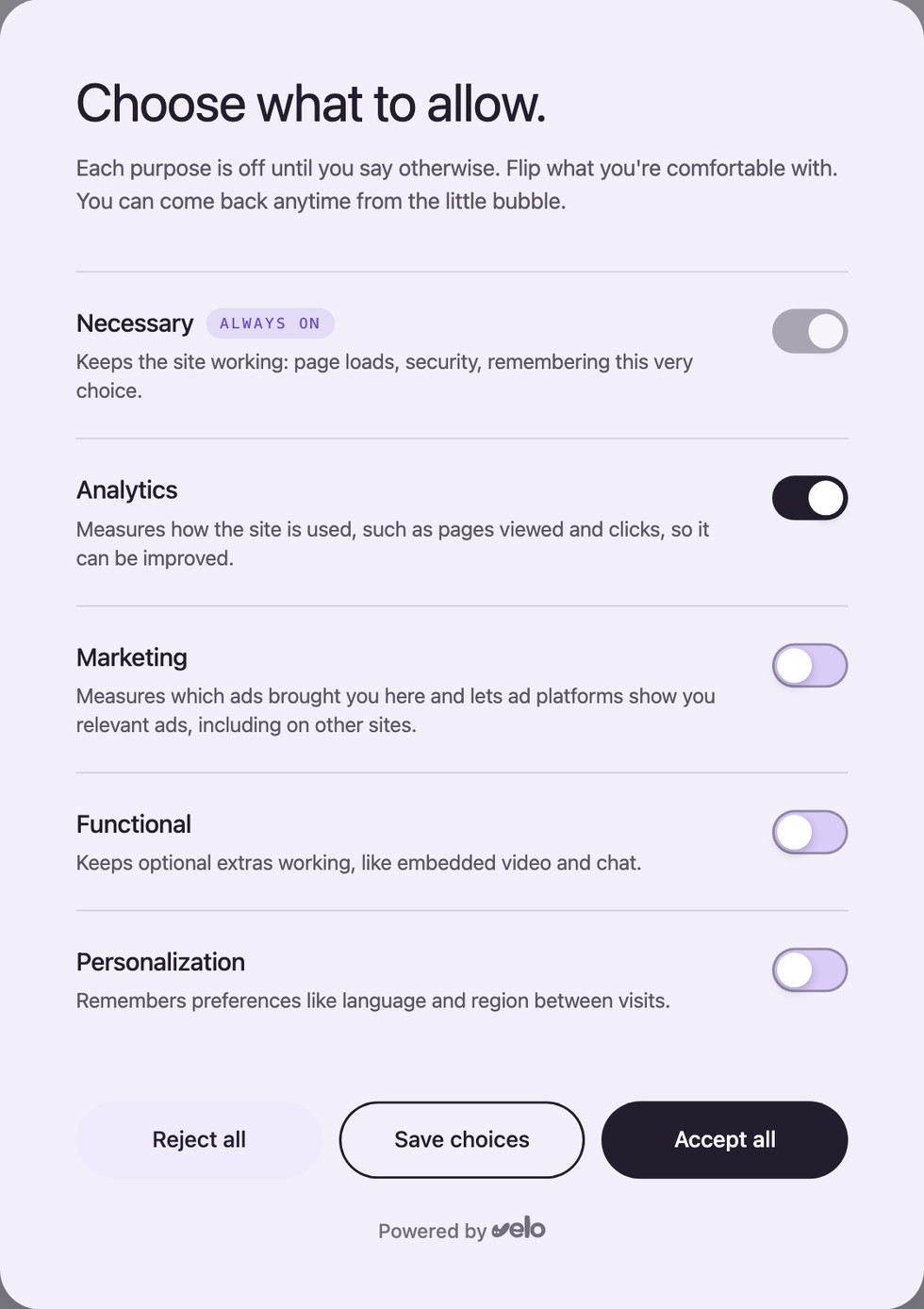 La segunda capa del banner, con solo Analytics activado.
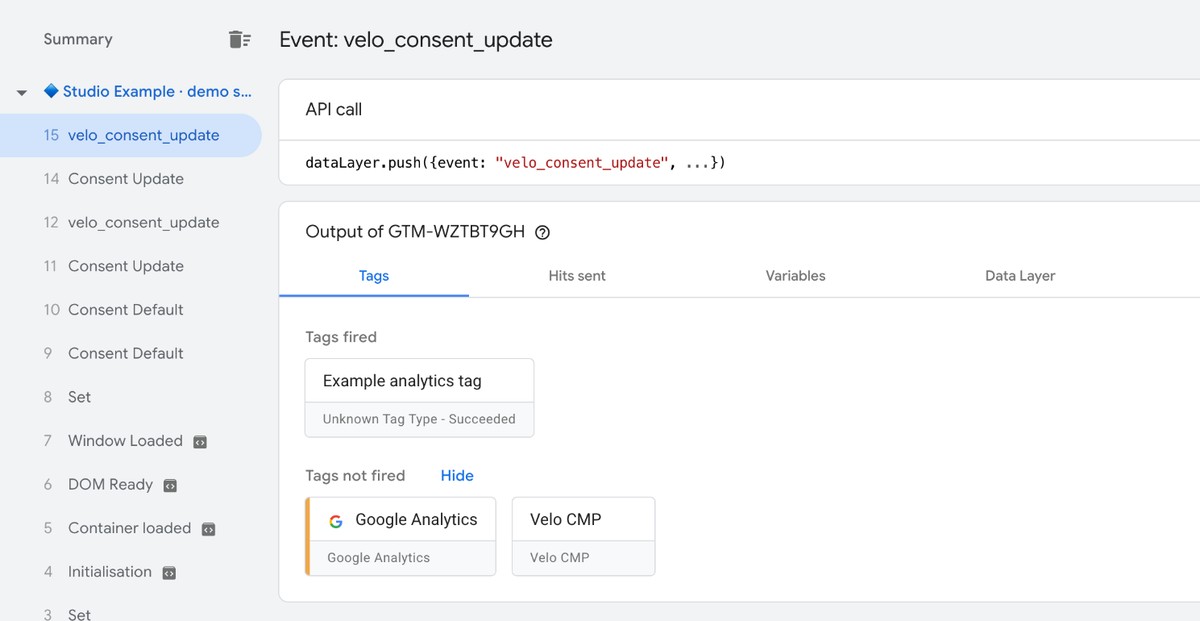 Con analytics permitida, la etiqueta se dispara.
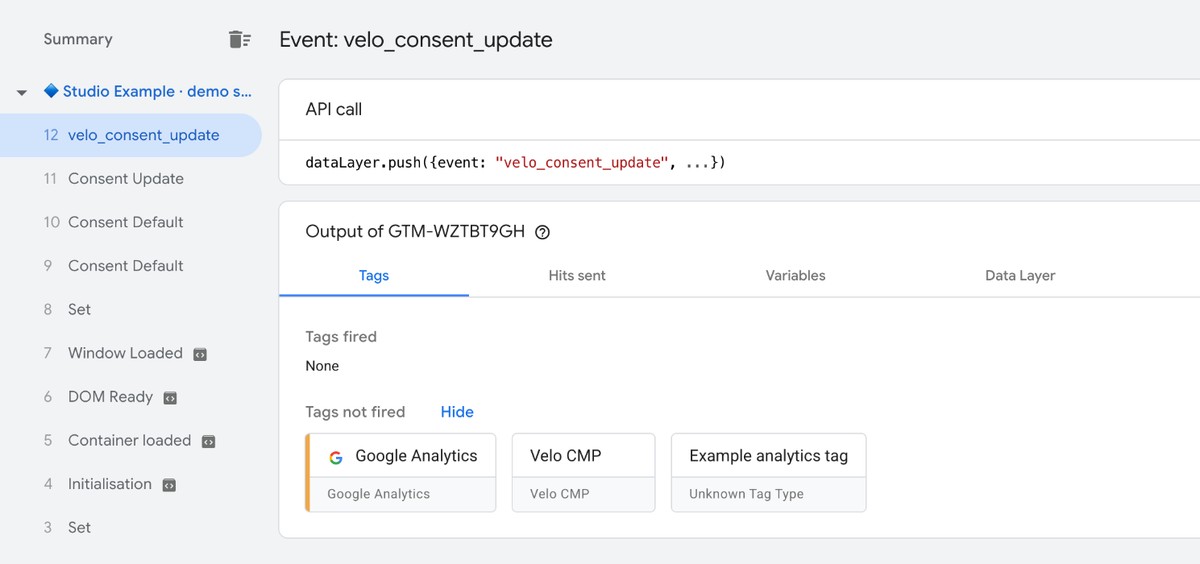 Después de Rechazar, se queda en Tags not fired.
O deja que lo haga un agente
Copia el prompt y pégalo en Claude, ChatGPT, Cursor o el asistente que ya uses. Lleva todo lo que hay en esta página: las dos vías, el orden en que tienen que cargar las etiquetas y las comprobaciones que demuestran que funciona.
Instalar con IAEl prompt
Pega este prompt en tu asistente y pásale el ID de tu web y, desde tu panel de Velo, el fragmento de instalación completo o los ajustes de GTM.
Instala Velo en Google Tag Manager.

Guía actual: https://veloconsent.com/google-tag-manager

Antes de tocar nada, consigue en el panel de Velo el ID de mi web y el fragmento de instalación completo o los ajustes de GTM. Comprueba qué herramienta de consentimiento y qué etiquetas de medición hay ya en la web.

Elige una sola vía de instalación:
A. Si la web ya usa Google Tag Manager, añade la plantilla Velo CMP (publicada por veloconsent) desde la Community Template Gallery. Configura el ID de mi web, el tema y el endpoint de la API que aparecen en el panel. Revisa las opciones avanzadas: ads_data_redaction y url_passthrough vienen desactivadas por defecto. Usa el activador Consent Initialization – All Pages; después abre Preview y comprueba el consentimiento antes de publicar. Pasos completos: https://veloconsent.com/google-tag-manager

No toques el código que no tenga que ver con esto. No instales Velo dos veces ni dejes valores de consentimiento por defecto que compitan entre sí. No des por hecho que ponerlo en el head o cargarlo con async baste para garantizar el orden de las etiquetas.

Revisa la web publicada en una sesión nueva. Comprueba que el banner respeta las reglas por región configuradas y revisa los valores iniciales de consentimiento, qué cambia al aceptar y al rechazar, y el evento velo_consent_update. Comprueba que las etiquetas que no son de Google respetan la categoría que tienen asignada. Prueba también una segunda página y cualquier checkout que vaya por separado. Confirma que las señales llegan al panel de Velo.

Cuéntame qué has cambiado, dónde y qué ha dado cada comprobación. Dime también si te ha faltado algún acceso o qué comprobaciones no has podido hacer.
Del blog
Notas sobre banners de cookies, Consent Mode y los datos que se pierden entre medias.
¿Tu banner de cookies envía la señal de Consent Mode v2?
¿Necesitan las webs canadienses Consent Mode v2?
Google Consent Mode v2 en Velo: novedades
Preguntas frecuentes sobre Velo en Google Tag Manager
El banner no aparece.
Casi siempre es una de dos cosas. O la etiqueta no está en el activador Consent Initialization – All Pages, o la versión del contenedor no se ha publicado nunca. Abre Preview y mira dónde se dispara la etiqueta; lo normal es que veas el fallo en diez segundos.
Las señales aparecen como concedidas por defecto en la UE.
Hay otra cosa compitiendo con Velo, como la etiqueta de una CMP antigua, un fragmento de consent default dentro de una etiqueta Custom HTML o un gtag default escrito a mano en la página. En todo el stack, solo una pieza puede fijar los valores por defecto, así que encuentra la otra y quítala.
Aparecen dos banners a la vez.
El fragmento de velo.js también está instalado directamente en el HTML de la página. Si conviven los dos, los atributos del fragmento en línea mandan sobre la configuración de la etiqueta, y depurar se vuelve un lío. Quédate con una sola vía de instalación y quita la otra.
Mi etiqueta condicionada al consentimiento no se dispara nunca.
Comprueba que el nombre del evento en el activador Custom Event es exactamente velo_consent_update, con los guiones bajos y sin erratas, y que no se ha activado por error la opción de regex. Después confirma que la condición lee la variable velo_categories y no el nombre del evento.
Los rechazos siguen enviando pings.
Es el modo avanzado de Consent Mode v2 funcionando como debe, y todos los planes de Velo lo incluyen. Cuando un visitante rechaza, las etiquetas de Google siguen cargando y envían pings sin cookies con el estado denegado. Google puede usarlos para modelar algunas conversiones cuando se cumplen sus condiciones de idoneidad y tráfico. El modelado no está garantizado, y los informes siguen mostrando menos conversiones observadas de los visitantes que rechazan. Si una etiqueta no debe dispararse hasta que haya consentimiento, condiciónala a velo_consent_update como se explica más arriba.
¿Instalar con Tag Manager es distinto de pegar el fragmento de código?
No. Tienes el mismo banner, la misma conexión con Consent Mode, el mismo registro de auditoría y el mismo panel. La vía de la plantilla reúne todo tu stack de medición en un solo contenedor, y por eso la recomendamos en todas las guías de plataforma.
¿Puede hacerlo un agente por mí?
Sí. Copia el prompt de Instalar con agentes, justo debajo, y pégalo en Claude, ChatGPT, Cursor o el asistente que ya uses. Incluye la plantilla, el activador, el patrón para condicionar las etiquetas que Consent Mode no cubre y las comprobaciones que el agente tiene que hacer antes de darte el trabajo por terminado.
Gratis para una web
Banner, análisis y registros de consentimiento para una web, gratis. Pro desde €7 al mes, más IVA, para webs ilimitadas.