Guia de instalação do Wix
Adicione o Velo ao Wix
Instale o banner de cookies do Velo e o Google Consent Mode v2 no Wix. Você pode adicionar o app Velo Consent: Cookie Banner pelo Wix App Market, colar uma linha em Settings → Custom code → Head ou instalar pelo Google Tag Manager.
Instruções e fontes das imagens revisadas em 9 de novembro de 2026.

Funciona com as plataformas em que você cria












O que você precisa no Wix
Antes de começar
- Onde. App Velo Consent · ou Custom Code → Head
- Plano. Grátis até 10.000 sessões/mês pelo app Wix · ou plano Premium
- Entra no ar. Ao conectar ou aplicar
- Tempo típico. Cerca de dois minutos
Depois que estiver no ar
- Seu banner segue os padrões que você define para a região de cada visitante.
- As tags esperam até o visitante escolher.
- Cada escolha fica registrada, e o Consent Mode v2 a repassa às suas tags do Google.
Duas formas de instalar o Velo no Wix
Escolha o caminho que combina com a forma como o seu site já carrega as tags. Os dois terminam com o mesmo banner e os mesmos sinais.
Instale com o app do Wix, ou use Custom code
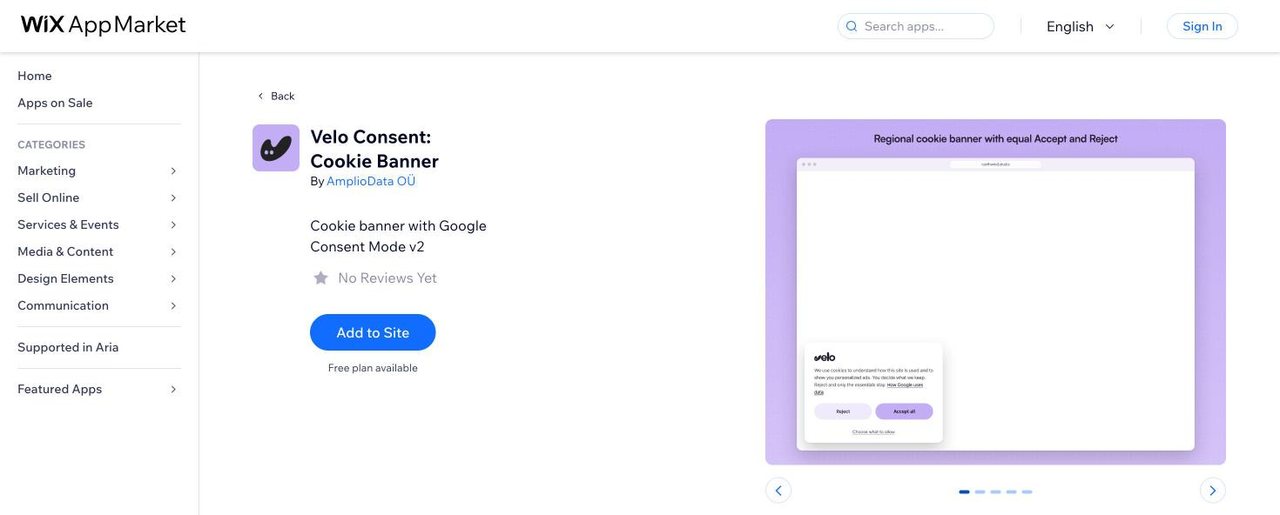
O Velo Consent: Cookie Banner já está no Wix App Market. Ele adiciona o banner ao head do site automaticamente e repassa as escolhas dos visitantes às configurações de consentimento de cookies do Wix. Prefere não usar o app? Cole uma linha em Custom Code ou use o Google Tag Manager.
Usa o Tag Manager? Esqueça o código
Se o Google Tag Manager já está no seu site, esta é a forma mais fácil de adicionar o Velo. Você não mexe em código, são quatro passos curtos e todas as suas tags ficam em um só lugar.
O banner só é executado no site publicado, então você não vai vê-lo na pré-visualização do editor. Seja qual for o caminho, mantenha desativado o banner de cookies do próprio Wix, para que só uma camada fale com seus visitantes e com o Google.
Tudo o que uma configuração de consentimento precisa
O mesmo banner, os mesmos registros e as mesmas análises em todos os planos. O Pro adiciona sites ilimitados, análises ilimitadas e o seu próprio logotipo.
Seu banner pergunta no idioma do visitante e segue os padrões que você define para a região dele.
Cada escolha fica registrada, e o Consent Mode v2 a repassa às suas tags do Google.
Instale com o app do Wix, ou use Custom code
O Velo Consent: Cookie Banner já está no Wix App Market. Ele adiciona o banner ao head do site automaticamente e repassa as escolhas dos visitantes às configurações de consentimento de cookies do Wix. Prefere não usar o app? Cole uma linha em Custom Code ou use o Google Tag Manager.
Adicione o Velo Consent pelo Wix App Market
Abra a página do Velo Consent: Cookie Banner no Wix App Market e clique em Add to Site. Entre no Wix se for solicitado, escolha seu site e confirme o acesso que o app pede. Prefere não usar o app? Vá para os passos de Custom Code ou para o Google Tag Manager abaixo. Adicionar ao site Wix
Conecte à Velo no painel do Wix
Abra o Velo Consent no painel do Wix e clique em Connect to Velo. Entre ou crie uma conta gratuita da Velo e depois vincule um site da Velo que você já tenha ou crie um para este site do Wix. O app é gratuito no Wix para até 10.000 sessões por mês, com o Pro a US$ 5/mês via Wix.
Verifique o site no ar
Assim que você conecta, o app adiciona o script do banner da Velo ao head do seu site e a página do app marca o script como Active. Se aparecer Pending sync, clique em Install banner script. A escolha de cada visitante é repassada às configurações de consentimento de cookies do próprio Wix para que as ferramentas do Wix a sigam, junto com o Google Consent Mode v2. Publique seu site se houver alterações não publicadas, abra-o em uma janela anônima para testar aceitar e recusar, e confirme que o site aparece como instalado no seu painel da Velo.
O banner do Velo com a aparência padrão. O texto, as cores e as configurações por região do seu banner podem ser diferentes.Prefere não usar o app? Cole uma linha em Custom Code
Adicione o snippet do seu site ao head global em Settings → Custom Code, depois publique e teste no site no ar.
Copie a linha
Copie o trecho de código de instalação completo deste site no seu painel do Velo. O exemplo abaixo mostra o formato; substitua your-site-id antes de usá-lo. Mantenha o endpoint da API fornecido pelo seu painel.
<script src="https://cdn.veloconsent.com/v1/velo.js"
        data-api="https://app-staging.veloconsent.com"
        data-velo-site="your-site-id" async></script>
Adicione um Custom Code no painel
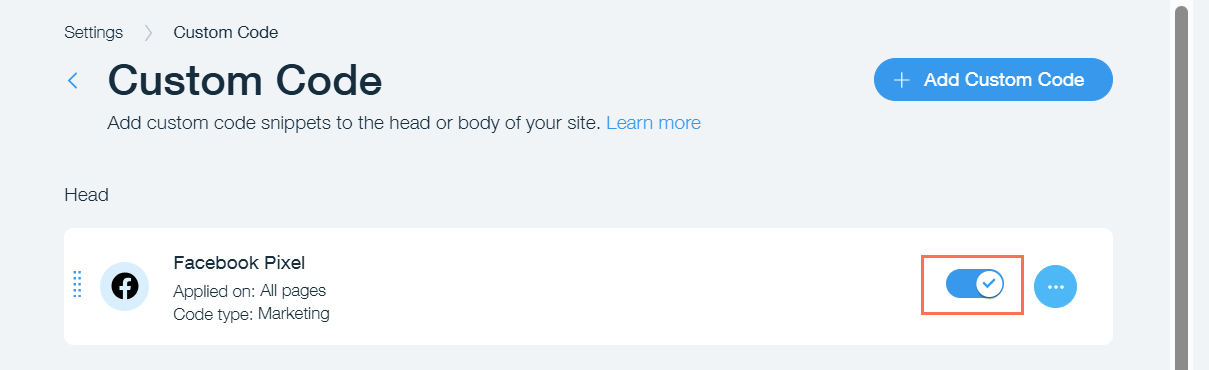
Abra Settings → Custom Code e depois Add Custom Code. Dê o nome Velo à entrada, cole o trecho de código completo, escolha All pages e Head e aplique. O seu site Wix precisa estar publicado com um domínio conectado.
Publique e confira o site no ar
Salve e publique a mudança seguindo os passos da plataforma acima e depois limpe qualquer cache do site ou da CDN. Abra a URL publicada em uma sessão nova do navegador. Confira o banner onde as suas regras de região o exigem, teste aceitar e recusar e verifique os padrões e as atualizações de consentimento antes de as suas tags de medição rodarem. Confirme que o site aparece como instalado no seu painel do Velo.
Usa o Tag Manager? Esqueça o código
Se o Google Tag Manager já está no seu site, esta é a forma mais fácil de adicionar o Velo. Você não mexe em código, são quatro passos curtos e todas as suas tags ficam em um só lugar.
O guia completo do Tag ManagerAdicione o Velo ao Tag Manager
Abra o template do Velo, clique em Add to workspace e escolha o seu contêiner. Abrir o template do Velo ↗
Cole o ID do seu site
No Tag Manager, abra Tags e clique em New. Clique em Tag Configuration, escolha Velo CMP e cole o ID do seu site. Você encontra esse ID no seu painel do Velo. Deixe todo o resto como está.
Faça carregar primeiro
Clique em Triggering, escolha Consent Initialization – All Pages e clique em Save. Assim o Velo começa antes das suas outras tags.
Publique e confira
Clique em Submit e depois em Publish. Só o Preview não coloca o Velo no ar. Depois abra o seu site em uma janela anônima, teste o banner e confira se o site aparece como instalado no seu painel do Velo.
Ou entregue para um agente
Copie o prompt no Claude, ChatGPT, Cursor ou no assistente que você já usa. Ele carrega tudo o que está nesta página: os dois caminhos, a ordem em que as tags precisam carregar e as verificações que provam que deu certo.
Instalar com IAO prompt
Cole este prompt no seu assistente e depois informe o ID do seu site e o trecho de instalação completo ou as configurações do GTM que estão no seu painel do Velo.
Instale o Velo no Wix.

Guia atual: https://veloconsent.com/wix

Antes de editar, pegue o ID do meu site e o trecho de código de instalação completo ou as configurações do GTM no painel do Velo. Confirme qual ferramenta de consentimento e quais tags de medição já rodam no site.

Escolha uma forma de instalação:
A. Se o site já usa o Google Tag Manager, adicione o template Velo CMP (publicado por veloconsent) pela Community Template Gallery. Defina o ID do meu site, o tema e o endpoint da API conforme o painel. Revise as opções avançadas; ads_data_redaction e url_passthrough vêm desativadas por padrão. Use Consent Initialization – All Pages, depois use o Preview e verifique o consentimento antes de publicar. Passo a passo completo: https://veloconsent.com/google-tag-manager

B. Para instalação direta: abra Settings → Custom Code e depois Add Custom Code. Dê o nome Velo à entrada, cole o trecho de código completo, escolha All pages e Head e aplique. O seu site Wix precisa estar publicado com um domínio conectado.

Preserve o código não relacionado. Evite instalações duplicadas do Velo ou padrões de consentimento concorrentes. Não presuma que a colocação no head ou o carregamento assíncrono, por si sós, garantem a ordem das tags.

Verifique o site publicado em uma sessão nova. Confira o banner sob as regras de região configuradas, os padrões iniciais de consentimento, as atualizações de aceitar/recusar e o evento velo_consent_update. Verifique se as tags que não são do Google seguem as categorias atribuídas a elas. Teste uma segunda página e qualquer etapa de checkout separada. Confirme que os sinais chegam ao painel do Velo.

Relate o que mudou, onde mudou e o resultado de cada verificação. Descreva qualquer acesso que faltou e as verificações que você não conseguiu concluir.
Do diário
Notas sobre banners de cookies, Consent Mode e os dados que se perdem entre os dois.
Sites canadenses precisam do Consent Mode v2?
Google Consent Mode v2 no Velo: o que há de novo
Como configurar o Google Consent Mode v2 no Shopify
Perguntas frequentes sobre o Velo no Wix
De qual plano do Wix eu preciso?
O app Velo Consent: Cookie Banner no Wix App Market tem um plano gratuito de até 10.000 sessões por mês, e o Pro custa US$ 5/mês via Wix. Sem o app, o código personalizado no Wix exige um plano Premium e um domínio conectado, como qualquer tag de rastreamento. De um jeito ou de outro, a maioria das instalações leva poucos minutos.
O Wix mostra o próprio banner de cookies. Eu mantenho?
Não. Desative o banner integrado para que o Velo seja a única camada falando com seus visitantes e com o Google. Ao usar o app Velo Consent para Wix do Wix App Market, ele repassa automaticamente a escolha de cada visitante às configurações de consentimento de cookies do Wix.
Por que o banner não aparece no preview do editor?
O Wix só roda código personalizado no site publicado. Publique, abra o endereço no ar e você verá o banner. O console do Velo confirma a instalação a partir da primeira visita real.
Isso deixa o site mais lento?
O trecho de código do painel carrega de forma assíncrona. Como com qualquer script, meça o efeito dele no seu site e confira a ordem das suas tags; o carregamento assíncrono, por si só, não garante que os padrões de consentimento rodem antes das outras tags.
Um assistente de IA pode fazer isso por mim?
Sim. Copie o prompt em Instalar com agentes, logo abaixo, no Claude, ChatGPT, Cursor ou no assistente que você já usa. Ele carrega os passos desta página, a ordem em que as tags precisam carregar e as verificações que o agente tem que rodar antes de dizer que terminou.
Grátis para um site
Banner, análise e registros de consentimento para um site, grátis. Pro a partir de €7 por mês, mais IVA, para sites ilimitados.