Guide d'installation Framer
Ajoutez Velo à Framer
Installez la bannière de cookies Velo et Google Consent Mode v2 sur Framer avec une ligne dans l’emplacement Start of head. Avec un accès administrateur au site, la plupart des installations prennent quelques minutes. Si vous utilisez Google Tag Manager, cette page couvre aussi cette méthode.
Instructions et sources des images revues le 23 septembre 2026.
Compatible avec les plateformes sur lesquelles vous créez












Ce qu’il vous faut sur Framer
Avant de commencer
- Où. Project Settings → Custom Code
- Formule. Code personnalisé activé
- Actif. Dès la publication
- Durée habituelle. Environ trois minutes
Une fois en ligne
- Votre bannière suit les réglages par défaut que vous définissez pour la région de chaque visiteur.
- Les balises attendent que le visiteur ait choisi.
- Chaque choix est enregistré, et Consent Mode v2 le transmet à vos balises Google.
Deux façons d’installer Velo sur Framer
Choisissez la méthode qui correspond à la façon dont votre site charge déjà ses balises. Les deux aboutissent à la même bannière et aux mêmes signaux.
Collez une ligne au début du head
Ajoutez l’extrait de votre site dans le head commun à tout le site, puis publiez et testez-le sur le site en ligne. Si vos balises de mesure passent déjà par Google Tag Manager, utilisez plutôt la méthode plus bas.
Vous utilisez Tag Manager ? Oubliez le code
Si Google Tag Manager est déjà installé sur votre site, c'est le moyen le plus simple d'ajouter Velo. Aucun code à toucher, quatre étapes courtes, et toutes vos balises restent au même endroit.

Utilisez un emplacement dans le head et chargez Velo une seule fois. Vérifiez ensuite le site publié, ainsi qu’une deuxième page atteinte via la navigation Framer, pour repérer une bannière manquante ou en double.
Tout ce dont une configuration de consentement a besoin
La même bannière, les mêmes registres et les mêmes analyses dans toutes les offres. Pro ajoute des sites illimités, des analyses illimitées et votre propre logo.
Votre bannière pose la question dans la langue du visiteur et suit les réglages par défaut que vous définissez pour sa région.
Chaque choix est enregistré, et Consent Mode v2 le transmet à vos balises Google.
Collez une ligne au début du head
Ajoutez l’extrait de votre site dans le head commun à tout le site, puis publiez et testez-le sur le site en ligne. Si vos balises de mesure passent déjà par Google Tag Manager, utilisez plutôt la méthode plus bas.
Copier la ligne
Copiez l'extrait d'installation complet de ce site depuis votre tableau de bord Velo. L'exemple ci-dessous montre le format ; remplacez your-site-id avant de l'utiliser. Conservez l'endpoint d'API fourni par votre tableau de bord.
<script src="https://cdn.veloconsent.com/v1/velo.js"
        data-api="https://app-staging.veloconsent.com"
        data-velo-site="your-site-id" async></script>
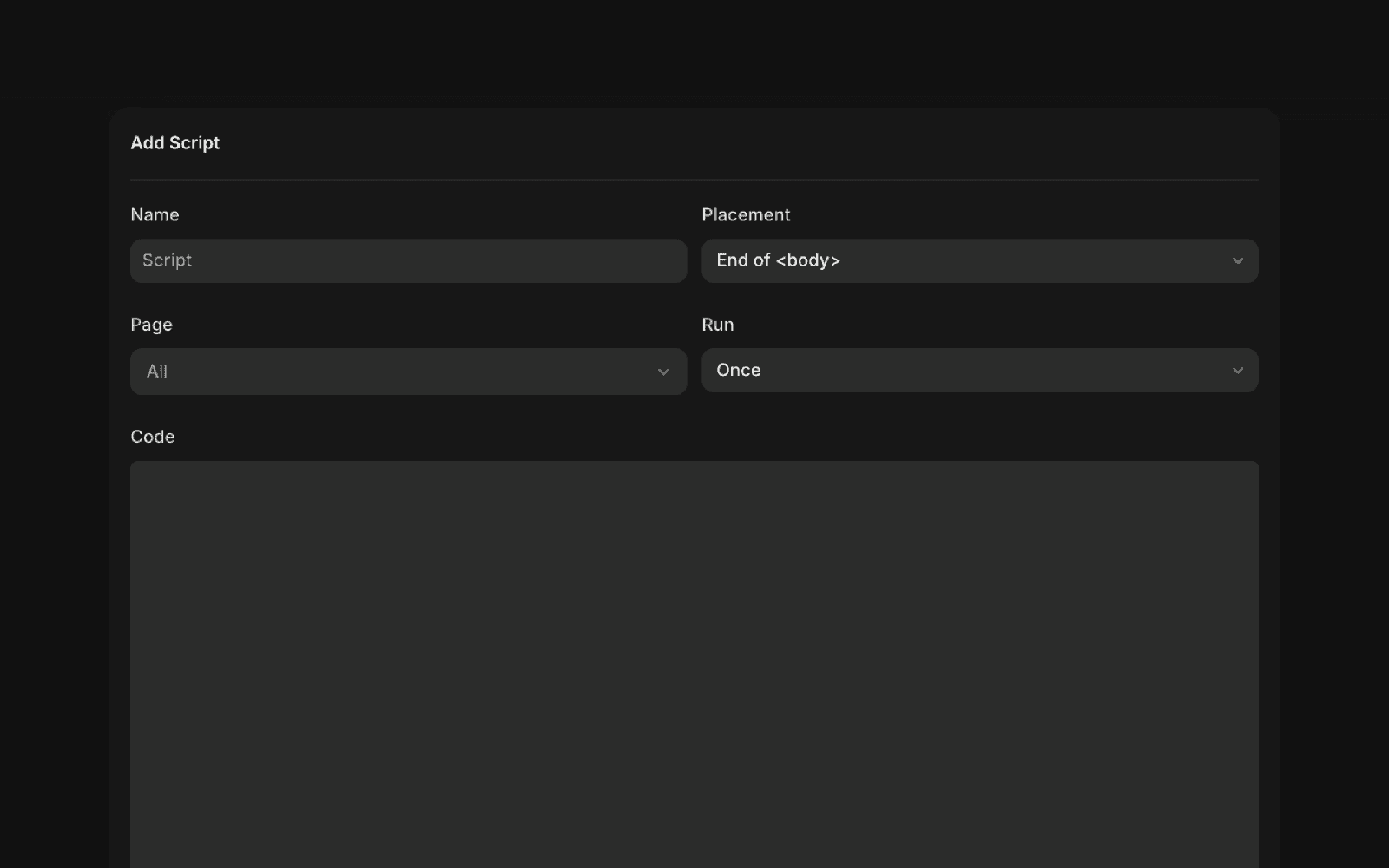
Ajoutez un script dans Project Settings
Ouvrez Project Settings → Custom Code → Add Script (ou +). Nommez-le Velo, choisissez un emplacement dans le head, appliquez-le à All pages et choisissez Once, pour que la navigation côté client n'ajoute pas de bannières en double. Collez votre extrait Velo complet et publiez.
Publier et vérifier le site en ligne
Enregistrez et publiez la modification en suivant les étapes de la plateforme ci-dessus, puis videz le cache du site ou du CDN. Ouvrez l'URL publiée dans une nouvelle session de navigateur. Vérifiez la bannière là où vos règles régionales l'exigent, testez l'acceptation et le refus, et vérifiez les valeurs de consentement par défaut et leurs mises à jour avant que vos balises de mesure ne se déclenchent. Confirmez que le site apparaît comme installé dans votre tableau de bord Velo.
La bannière de Velo dans son apparence par défaut. Le texte, les couleurs et les réglages par région de votre bannière peuvent être différents.Vous utilisez Tag Manager ? Oubliez le code
Si Google Tag Manager est déjà installé sur votre site, c'est le moyen le plus simple d'ajouter Velo. Aucun code à toucher, quatre étapes courtes, et toutes vos balises restent au même endroit.
Le guide complet de Tag ManagerAjoutez Velo à Tag Manager
Ouvrez le modèle Velo, cliquez sur Add to workspace, puis choisissez votre conteneur. Ouvrir le modèle Velo ↗
Collez l'identifiant de votre site
Dans Tag Manager, ouvrez Tags et cliquez sur New. Cliquez sur Tag Configuration, choisissez Velo CMP et collez l'identifiant de votre site. Vous le trouverez dans votre tableau de bord Velo. Laissez tout le reste tel quel.
Faites-le charger en premier
Cliquez sur Triggering, choisissez Consent Initialization – All Pages, puis cliquez sur Save. Ainsi, Velo démarre avant vos autres balises.
Publiez et vérifiez
Cliquez sur Submit, puis sur Publish. Preview seul ne met pas Velo en ligne. Ouvrez ensuite votre site dans une fenêtre privée, testez le bandeau et vérifiez que le site apparaît comme installé dans votre tableau de bord Velo.
Ou confiez-le à un agent
Copiez le prompt dans Claude, ChatGPT, Cursor ou l'assistant que vous utilisez déjà. Il contient tout ce qui est sur cette page : les deux méthodes, l'ordre dans lequel les balises doivent se charger et les vérifications qui prouvent que ça a marché.
Installer avec l’IALe prompt
Collez ce prompt dans votre assistant, puis fournissez l'identifiant de votre site et l'extrait de code d'installation complet, ou les réglages GTM, de votre tableau de bord Velo.
Installez Velo sur Framer.

Guide actuel : https://veloconsent.com/framer

Avant toute modification, récupérez mon identifiant de site et l'extrait d'installation complet ou les réglages GTM depuis le tableau de bord Velo. Vérifiez quel outil de consentement et quelles balises de mesure tournent déjà sur le site.

Choisissez une seule méthode d'installation :
A. Si le site utilise déjà Google Tag Manager, ajoutez le modèle Velo CMP (publié par veloconsent) depuis la Community Template Gallery. Renseignez mon identifiant de site, le thème et l'endpoint d'API indiqués dans le tableau de bord. Passez en revue les options avancées : ads_data_redaction et url_passthrough sont désactivées par défaut. Utilisez Consent Initialization – All Pages, puis Preview, et vérifiez le consentement avant de publier. Étapes complètes : https://veloconsent.com/google-tag-manager

B. Pour une installation directe : ouvrez Project Settings → Custom Code → Add Script (ou +). Nommez-le Velo, choisissez un emplacement dans le head, appliquez-le à All pages et choisissez Once, pour que la navigation côté client n'ajoute pas de bannières en double. Collez votre extrait Velo complet et publiez.

Ne touchez pas au code sans rapport. Évitez les installations Velo en double et les valeurs de consentement par défaut concurrentes. Ne partez pas du principe qu'un placement dans le head ou un chargement async suffit à garantir l'ordre des balises.

Vérifiez le site publié dans une nouvelle session. Contrôlez la bannière selon les règles régionales configurées, les valeurs de consentement initiales, les mises à jour après acceptation et refus, et l'événement velo_consent_update. Vérifiez que les balises non Google suivent les catégories qui leur sont attribuées. Testez une deuxième page et tout parcours de paiement séparé. Confirmez que les signaux arrivent dans le tableau de bord Velo.

Indiquez ce qui a changé, à quel endroit, et le résultat de chaque vérification. Signalez tout accès manquant et toute vérification que vous n'avez pas pu effectuer.
Du journal
Notes sur les bannières de cookies, Consent Mode et les données qui se perdent entre les deux.
Google Consent Mode v2 dans Velo : les nouveautés
Comment configurer Google Consent Mode v2 sur Shopify
Questions fréquentes sur Velo et Framer
Est-ce que ça marche avec le plan gratuit ?
Vous devez avoir accès à Custom Code dans votre projet Framer, donc vérifiez ce que la formule de votre site inclut actuellement avant de commencer.
Quel emplacement de code personnalisé utiliser ?
Dans la boîte de dialogue Add Script, choisissez un emplacement dans le head et appliquez-le à All pages. Chargez le script de consentement une seule fois, puis vérifiez l’ordre de vos balises de mesure sur le site publié.
Est-ce que ça fonctionne avec Framer Analytics ?
L’analytics intégré de Framer est sans cookies et n’est pas concerné. Velo transmet le consentement aux balises Google que vous ajoutez vous-même, comme GA4, Google Ads ou tout ce qui passe par Tag Manager, et elles s’adaptent au choix de chaque visiteur.
J'ai déjà un embed de CMP dans mon projet.
Retirez l'ancien embed avant de publier Velo. Deux bannières perdent les visiteurs, et deux outils qui écrivent les valeurs par défaut de Consent Mode envoient à Google des signaux contradictoires. Velo prend tout le travail en charge en une seule balise.
Est-ce que ça va ralentir le site ?
L'extrait du tableau de bord se charge de manière asynchrone. Comme pour tout script, mesurez son effet sur votre site et vérifiez l'ordre de vos balises : le chargement asynchrone ne garantit pas à lui seul que les valeurs de consentement par défaut s'appliquent avant les autres balises.
Un assistant IA peut-il le faire à ma place ?
Oui. Copiez le prompt de la section Installer avec un agent, juste en dessous, dans Claude, ChatGPT, Cursor ou l'assistant que vous utilisez déjà. Il contient les étapes de cette page, l'ordre dans lequel les balises doivent se charger et les vérifications que l'agent doit faire avant de vous annoncer que c'est terminé.
Gratuit pour un site
Bannière, analyse et registres de consentement pour un site, gratuitement. Pro à partir de €7 par mois HT, pour des sites illimités.